Blokering af matchende anmodninger
Netværksfiltrering stopper anmodninger, der matcher de aktiverede blokeringsregler. Det kan forhindre, at matchende reklame- eller sporingsressourcer indlæses på en side.

Opsætning, indstillinger og aktivitet
Installer ClearBlock til Chrome eller Edge for at få hjælp til at blokere videoreklamer på YouTube, reklamer på websites og trackere gratis.
Brug værktøjslinjen til at styre beskyttelsen og kontrolpanelet Options til at se din aktivitet. Trinnene nedenfor viser også, hvordan du tillader enkelte websites og konfigurerer valgfrie Premium-værktøjer.
Kræver Chrome 120 eller nyere. Se de aktuelle kompatibilitetskrav for Chrome og Edge på udvidelsens side i den relevante butik.
Blokering af YouTube-reklamer er inkluderet i ClearBlock Free. Det hjælper med at blokere videoreklamer på YouTube. Dækningen kan variere fra video til video og i takt med, at YouTube ændrer sin afspiller og sine reklamer.
ClearBlock anvender filterregler, mens du surfer. De medfølgende regler omfatter EasyList og EasyPrivacy, som identificerer reklame- og sporingsanmodninger, der matcher reglerne.
Netværksfiltrering stopper anmodninger, der matcher de aktiverede blokeringsregler. Det kan forhindre, at matchende reklame- eller sporingsressourcer indlæses på en side.
Den gratis indstilling Skjul annoncepladser, der matcher reglerne skjuler også understøttede reklameelementer på siden. Det er adskilt fra blokering af netværksanmodninger og har sin egen indstilling i pop op-vinduet og i Options.
Filtreringen foregår i din browser. ClearBlock anmoder om adgang til HTTP- og HTTPS-websites for at anvende sine regler og sidefunktioner. Se de gratis funktioner og Premium-funktionerne eller læs privatlivspolitikken.
Du kan justere blokeringen, når du vil støtte et websted eller tjekke en side, der ikke fungerer som forventet. Åbn først ClearBlocks pop op-vindue på værktøjslinjen.
Vælg Don’t block this site. Hvis webstedet allerede er tilladt, skal du vælge Stop allowing this site for at genaktivere blokering på webstedet. Genindlæs siden, når du har ændret indstillingen.
Vælg Pause on all sites for at sætte blokering på pause overalt. Vælg Resume on all sites for at slå blokering til igen. Denne globale indstilling er uafhængig af, om du tillader et enkelt websted.
Åbn pop op-vinduet på værktøjslinjen, og vælg Options. Indstillingerne er grupperet i sidepanelet, så du kan finde det område, du har brug for.
| Sektion på siden Options | Det kan du gøre |
|---|---|
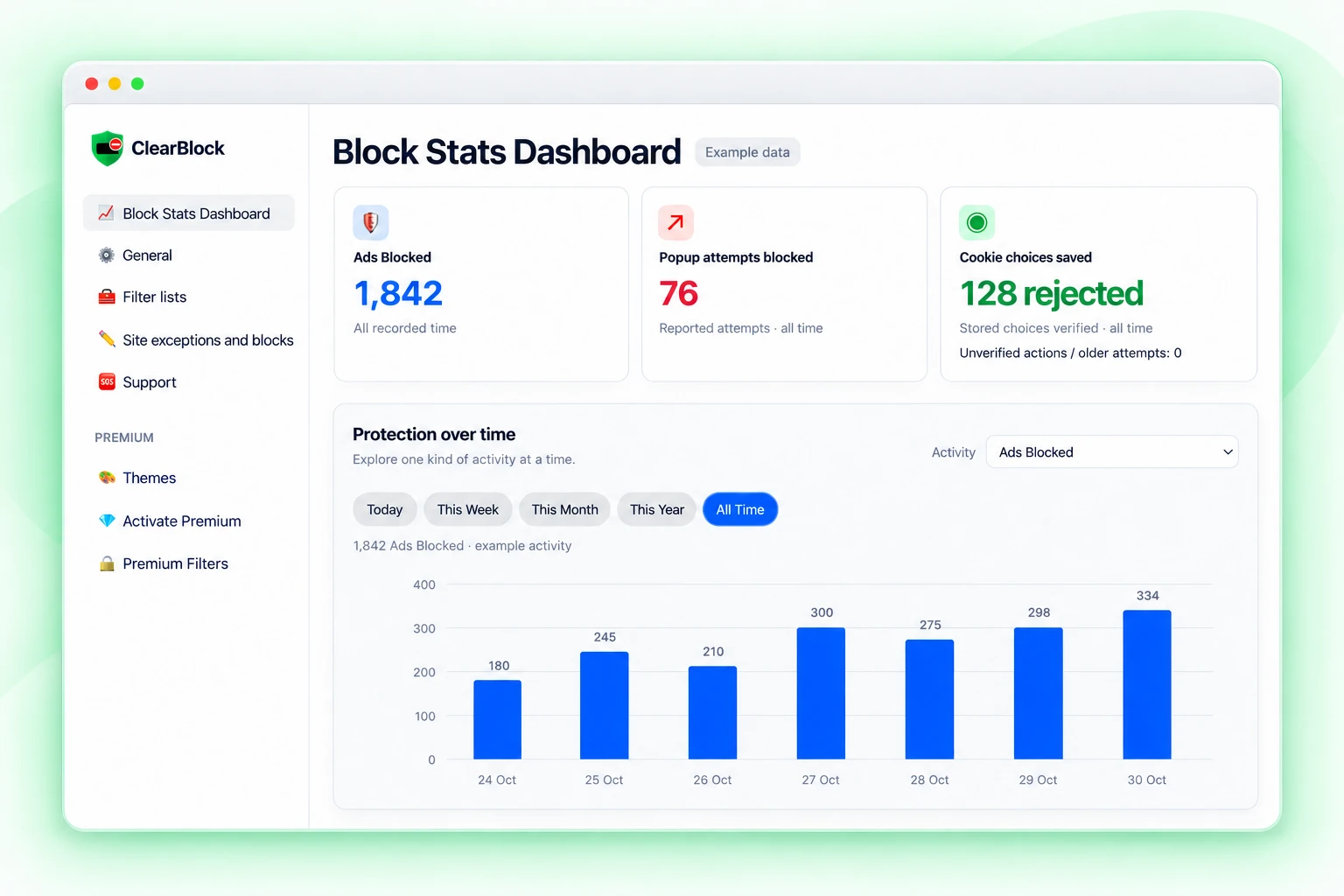
| Block Stats Dashboard | Se registreret aktivitet, og vælg en periode. |
| Generelt | Administrer indstillinger som skjulning af annoncepladser, der matcher filtrene, og Premium-tilstanden for cookiebannere. |
| Filterlister | Se og administrer de tilgængelige filterlister. |
| Webstedsundtagelser og blokeringer | Administrer websteder, du tillader, og domæner, du blokerer. |
| Support | Find hjælp, når installationen, indstillingerne eller et websted kræver din opmærksomhed. |
| Premium-sektioner | Få adgang til temaer, licensaktivering og yderligere filterindstillinger. |
Vælg en aktivitetstype og en periode i dashboardet, f.eks. Today, This Week, This Month, This Year eller All Time.
Dette tal tæller registrerede, blokerede netværksanmodninger, herunder anmodninger til domæner, du selv har blokeret. Skjulte annoncepladser øger ikke tallet. En enkelt synlig annonce kan medføre flere anmodninger, så brug tallet som et mål for blokeringsaktivitet og ikke som en optælling af videoannoncer på YouTube.
Pop op-aktivitet dækker over opfangede forsøg på at åbne vinduer via understøttede scripts på websider. Et opfanget forsøg er ikke det samme som at fjerne et synligt vindue.
Bekræftede, gemte cookievalg vises adskilt fra ubekræftede handlinger og ældre forsøg. At et banner er skjult, beviser ikke i sig selv, at sporing er blevet afvist.
Når du har købt Premium, skal du følge aktiveringsvejledningen. Hvis den automatiske aktivering ikke gennemføres, skal du åbne Options og indtaste licensnøglen fra din kvitteringsmail i aktiveringssektionen.
Når Premium er aktivt, kan du bruge kontakterne i udvidelsens pop op-vindue til Popup Shield, Stop Auto-Playing Videos, Hide Page Distractions og andre tilgængelige værktøjer. Tilpas indstillingerne til de websteder, du besøger.
Under General → Block Cookie Bannersskal du vælge, hvordan understøttede samtykkebeskeder håndteres:
For nye brugere: Når du aktiverer Block Cookie Banners første gang, kan tilstanden være indstillet til at acceptere, hvis afvisning ikke er mulig. Vælg Reject only hvis du vil undgå automatisk accept. ClearBlock lader ukendte indstillingspaneler være tilgængelige, så du selv kan gennemgå dem.
Se Premium-abonnementer og oplysninger om aktivering. Grundlæggende annonceblokering kræver ikke Premium.
Hvis en YouTube-annonce stadig afspilles, eller afspilningen går i stå, skal du kontrollere, at beskyttelsen er slået til, og at YouTube ikke står på din liste over tilladte websteder. Genindlæs derefter videoen. Hvis problemet fortsætter, skal du sende videoens URL til supporten og fortælle, om det skete, da du åbnede videoen første gang, eller efter du skiftede til en anden.
Få support til ClearBlock. Ved ændringer i faktureringen skal du bruge Manage Subscription.
Nej. Blokering af YouTube-annoncer, filtrering af annoncer og trackere på websites samt indstillinger for de enkelte websites er inkluderet i ClearBlock Free. Premium tilføjer valgfrie browserværktøjer.
Aktiviteten afhænger af de websites, du besøger, dine indstillinger og de hændelser, din udvidelse registrerer. Billedet viser illustrative eksempeldata, så de samlede tal er ikke et sammenligningsgrundlag.
ClearBlock gemmer indstillinger i browserens lager, og nogle indstillinger synkroniseres via browseren. Aktivering af Premium og licenskontrol kræver kontakt til ClearBlocks server. Se privatlivspolitikken for at få flere oplysninger.
Administrer et betalt abonnement separat via Manage Subscription. At fjerne en udvidelse og opsige et abonnement er to forskellige handlinger.
Installer den gratis udvidelse til Chrome eller Edge, og styr din browsing via udvidelsens værktøjslinje og siden Options.