En video starter ikke
Slå Stop Auto-Playing Videos fra, mens du undersøger siden, genindlæs den, og klik derefter på afspillerens egen afspilningsknap. Hvis problemet fortsætter, kan du teste med webstedet tilladt.

Hjælp til ClearBlock i Chrome og Edge
Ser et website forkert ud, vil en video ikke afspilles, eller bliver et pop op-vindue ved med at dukke op? Følg disse trin for at tjekke dine ClearBlock-indstillinger og få siden til at fungere igen.
Start med at tillade det berørte website og genindlæse det. Så kan du tjekke, om problemet skyldes blokering, før du ændrer andre indstillinger.
Løs et problem med et website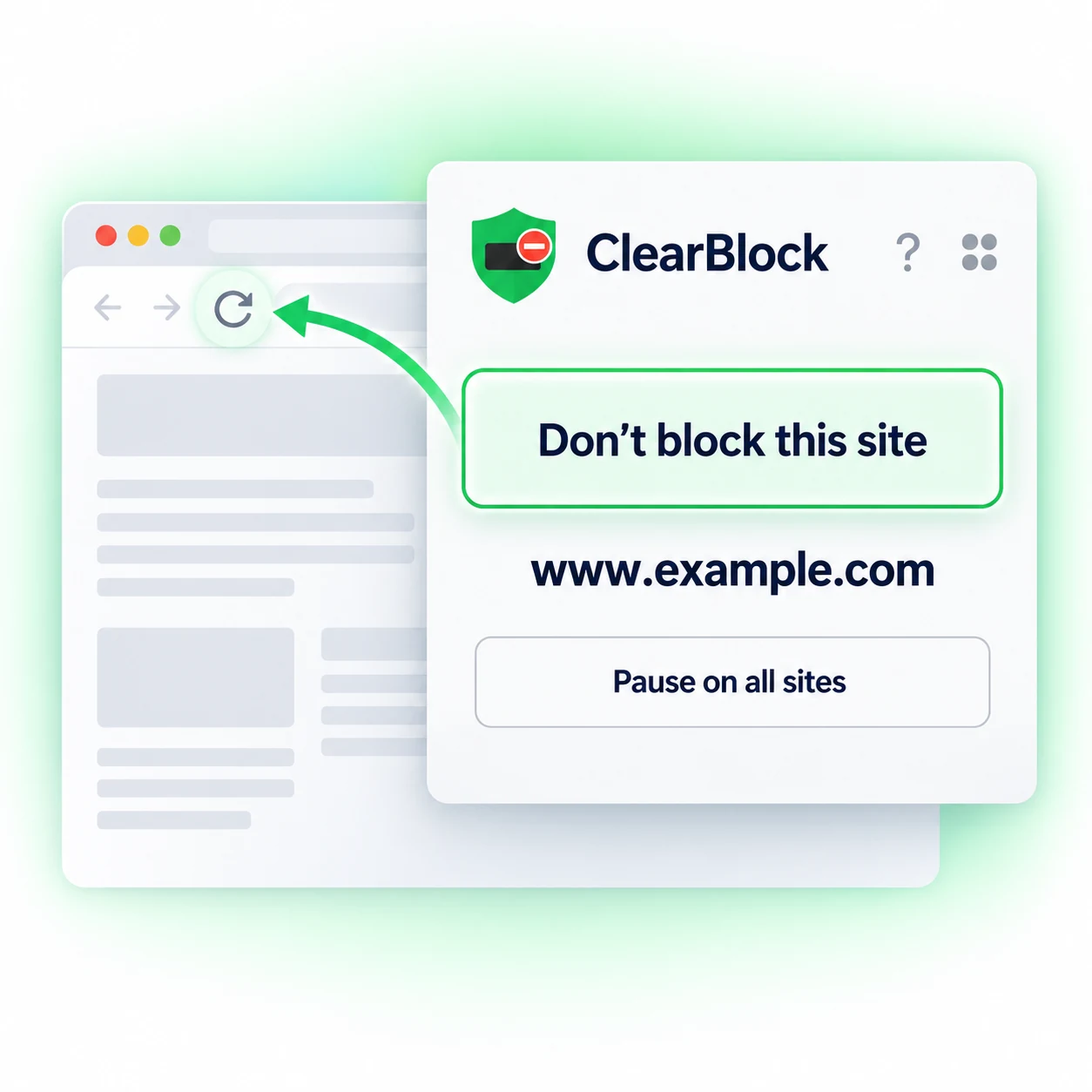
En side kan være afhængig af en ressource, som påvirkes af et filter eller en indstilling for sidestyring. Tjek først det enkelte website.
Hvis problemet forsvinder, kan du lade websitet være tilladt, mens du rapporterer problemet, eller undersøge, om en enkelt Premium-funktion er årsagen. Hvis du vil slå blokering til igen for et tilladt website, skal du vælge Stop allowing this site og genindlæs siden.
Don’t block this site gælder for det aktuelle website. Pause on all sites sætter blokering på pause på tværs af websites; vælg Resume on all sites når du vil slå blokering til igen.
Hvis siden stadig ikke fungerer, mens blokering er sat på pause, er ClearBlock muligvis ikke årsagen. Tjek din forbindelse, og om websitet fungerer i en anden browser. Undgå at indsende en betaling eller formular flere gange, mens du undersøger problemet.
Tillad først webstedet, og genindlæs siden. Hvis du bruger Premium, skal du også tjekke Stop Auto-Playing Videos i ClearBlock-popupvinduet.
Slå Stop Auto-Playing Videos fra, mens du undersøger siden, genindlæs den, og klik derefter på afspillerens egen afspilningsknap. Hvis problemet fortsætter, kan du teste med webstedet tilladt.
Tjek, at Premium er aktivt, og at Stop Auto-Playing Videos er slået til. Websteder bruger forskellige afspillere, så indberet en side, hvor uønsket afspilning fortsætter. Angiv, om videoen starter, før eller efter du klikker.
Hvis afspillerens knapper eller betjeningselementer på resten af siden forsvinder, skal du også tjekke Hide Page Distractions . Læs om de enkelte Premium-funktioner.
Et overlejret element på den aktuelle side er ikke det samme som et nyt browservindue. Hide Page Distractions kan hjælpe med understøttede afbrydelser på selve siden. Popuptællere registrerer blokerede forsøg; de tæller ikke alle synlige popupvinduer eller overlejrede elementer.
Hvis et link, du skal bruge, ikke længere åbner, skal du tillade webstedet, mens du undersøger det, og nævne det i din indberetning.
Premiums Block Push Notifications hjælper med at forhindre understøttede websteder i at bede om tilladelse til at sende notifikationer. En tilladelse, du allerede har givet, skal kontrolleres separat i din browser.
Dette er ikke det samme som en annonce, der vises som et lag oven på en webside. Vedhæft et skærmbillede, når du indberetter en forstyrrelse, så supporten kan skelne mellem de to.
Åbn browserens udvidelsesmenu, og vælg ClearBlock. Fastgør ikonet, hvis du vil have det synligt på værktøjslinjen. Hvis ClearBlock står som deaktiveret i udvidelsesadministrationen, skal du læse browserens besked, før du aktiverer udvidelsen.
Hvis du ikke kan slå betalingsfunktionerne til eller fra, skal du åbne Options og kontrollere afsnittet om Premium-aktivering. Brug licensnøglen fra din kvitteringsmail, hvis det er nødvendigt. Hvis du har brug for hjælp til din konto, kan du kontakte Support.
ClearBlock kan ikke ændre alle typer browsersider, herunder beskyttede browsersider og sider i udvidelsesbutikker. Test på et almindeligt websted. Se vejledningen til opsætning og indstillinger.
Send følgende oplysninger til [email protected]:
Medtag aldrig adgangskoder, betalingskortoplysninger eller din licensnøgle i et offentligt skærmbillede. Åbn supportsiden for at få mere hjælp.
Nej. Start med Don’t block this site, og genindlæs derefter siden. Brug Pause on all sites, hvis du har brug for at teste mere bredt.
Nej. At tillade det aktuelle websted er ikke det samme som Pause on all sites. Brug Stop allowing this site for at genaktivere blokeringen på et tilladt websted.
Tælleren registrerer blokerede netværksanmodninger, ikke antallet af fjernede synlige annoncer. En side kan sende flere anmodninger, der blokeres, og stadig indeholde en annonce, der ikke matcher blokeringsreglerne.
Administrer et betalt abonnement separat via Manage Subscription. At fjerne en udvidelse og opsige et abonnement er to forskellige handlinger.
ClearBlock er udviklet af Adwizz Ltd. Besøg Support, udforsk ClearBlocks funktioner eller følg guiden Sådan fungerer det.