Sääntöjä vastaavien pyyntöjen estäminen
Verkkosuodatus estää pyynnöt, jotka vastaavat käytössä olevia estosääntöjä. Tämä voi estää sääntöjä vastaavien mainos- tai seurantaresurssien latautumisen sivulle.

Käyttöönotto, asetukset ja toiminta
Asenna ClearBlock Chromeen tai Edgeen ja estä YouTuben videomainoksia, verkkosivujen mainoksia ja seurantaohjelmia ilmaiseksi.
Hallitse suojausta työkalupalkista ja tarkastele toimintaa Options-hallintapaneelissa. Alla olevat ohjeet näyttävät myös, miten sallit yksittäisiä verkkosivuja ja otat käyttöön valinnaisia Premium-työkaluja.
Edellyttää Chrome 120:tä tai uudempaa. Tarkista ajantasaiset Chromen ja Edgen yhteensopivuusvaatimukset kyseisen selaimen laajennuskaupan tuotesivulta.
YouTube-mainosten esto sisältyy ClearBlock Free -versioon. Se auttaa estämään videomainoksia YouTubessa. Eston kattavuus voi vaihdella videon mukaan sekä YouTuben soittimeen ja mainontaan tekemien muutosten myötä.
ClearBlock käyttää suodatussääntöjä selatessasi verkkoa. Sen mukana tuleviin sääntöihin kuuluvat EasyList ja EasyPrivacy, jotka tunnistavat sääntöjä vastaavat mainos- ja seurantapyynnöt.
Verkkosuodatus estää pyynnöt, jotka vastaavat käytössä olevia estosääntöjä. Tämä voi estää sääntöjä vastaavien mainos- tai seurantaresurssien latautumisen sivulle.
Ilmainen Piilota sääntöjä vastaavat mainospaikat -asetus piilottaa myös tuetut mainoselementit sivulta. Tämä on erillinen toiminto verkkopyyntöjen estämisestä, ja sillä on oma asetuksensa ponnahdusikkunassa ja Options-näkymässä.
Suodatus tapahtuu selaimessasi. ClearBlock pyytää pääsyä HTTP- ja HTTPS-verkkosivuille, jotta se voi käyttää sääntöjään ja sivukohtaisia toimintojaan. Tutustu ilmaisiin ja Premium-ominaisuuksiin tai lue tietosuojakäytännöstä.
Voit säätää estoa, kun haluat tukea sivustoa tai tarkistaa sivun, joka ei toimi odotetusti. Avaa ensin ClearBlockin ponnahdusikkuna työkalupalkista.
Valitse Don’t block this site. Jos sivusto on jo sallittu, valitse Stop allowing this site palauttaaksesi eston kyseiselle sivustolle. Lataa sivu uudelleen asetuksen muuttamisen jälkeen.
Valitse Pause on all sites keskeyttääksesi eston kaikilla sivustoilla. Valitse Resume on all sites ottaaksesi eston taas käyttöön. Tämä yleinen asetus on erillinen yksittäisen sivuston sallimisesta.
Avaa ponnahdusikkuna työkalupalkista ja valitse Options. Asetukset on ryhmitelty sivupalkkiin, jotta löydät tarvitsemasi osion.
| Asetusosio | Mitä voit tehdä |
|---|---|
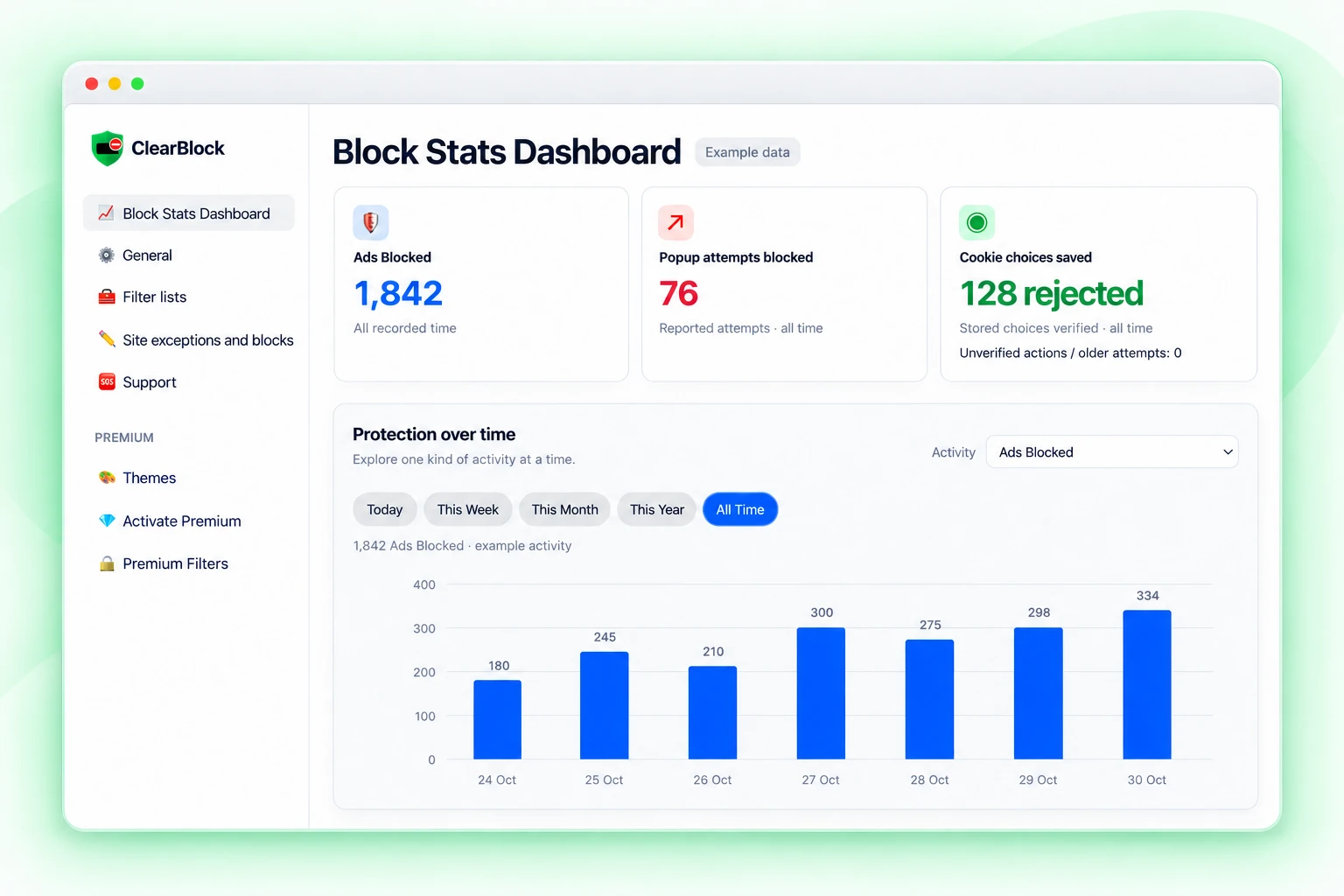
| Block Stats Dashboard | Tarkastele tallennettua toimintaa ja valitse ajanjakso. |
| Yleiset | Hallitse asetuksia, kuten tunnistettujen mainospaikkojen piilottamista ja Premiumin evästebanneritilaa. |
| Suodatinlistat | Tarkastele ja hallitse käytettävissä olevia suodatinlistoja. |
| Sivustopoikkeukset ja estot | Hallitse sallimiasi sivustoja ja estämiäsi verkkotunnuksia. |
| Tuki | Löydä apua asennukseen, asetuksiin tai sivuston toimintaan liittyviin ongelmiin. |
| Premium-osiot | Käytä teemoja, aktivoi lisenssi ja hyödynnä suodatuksen lisäasetuksia. |
Valitse koontinäytöstä toimintotyyppi ja ajanjakso, kuten Today, This Week, This Month, This Year tai All Time.
Tämä luku kertoo tallennettujen estettyjen verkkopyyntöjen määrän, mukaan lukien pyynnöt itse estämillesi verkkotunnuksille. Piilotetut mainospaikat eivät kasvata lukua. Yhteen näkyvään mainokseen voi liittyä useita pyyntöjä, joten luku kuvaa estotoimintaa, ei YouTube-videomainosten määrää.
Ponnahdusikkunatoiminta tarkoittaa tuettujen sivustokomentosarjojen kautta tehtyjä ikkunanavausyrityksiä, jotka on estetty. Avausyrityksen estäminen ei ole sama asia kuin näkyvän ikkunan poistaminen.
Vahvistetusti tallennetut evästevalinnat näytetään erillään vahvistamattomista toimista ja aiemmista yrityksistä. Pelkkä piilotettu evästebanneri ei osoita, että seuranta olisi hylätty.
Kun olet ostanut Premiumin, noudata aktivointiohjeita. Jos automaattinen aktivointi ei onnistu, avaa Options ja syötä sähköpostitse saamassasi kuitissa oleva lisenssiavain aktivointiosioon.
Kun Premium on käytössä, voit hallita ponnahdusikkunan valitsimilla Popup Shield, Stop Auto-Playing Videos, Hide Page Distractions ja muita käytettävissä olevia työkaluja. Säädä asetuksia käyttämillesi sivustoille sopiviksi.
Kohdassa General → Block Cookie Bannersvoit valita, miten tuettuja suostumusilmoituksia käsitellään:
Uusille käyttäjille: Kun otat Block Cookie Banners -toiminnon käyttöön ensimmäisen kerran, aloitustilassa hyväksyminen voi olla sallittu varavaihtoehtona. Valitse Reject only jos haluat välttää automaattisen hyväksymisen. ClearBlock jättää tuntemattomat asetusnäkymät näkyviin, jotta voit tarkistaa ne itse.
Katso Premium-vaihtoehdot ja aktivointitiedot. Mainosten perusesto ei edellytä Premiumia.
Jos YouTube-mainos toistuu edelleen tai videon toisto jumittuu, tarkista, että suojaus on käytössä eikä YouTube ole sallittujen sivustojen luettelossa. Lataa sitten video uudelleen. Jos ongelma jatkuu, lähetä Support-tuelle videon URL-osoite ja kerro, ilmenikö ongelma avatessasi videon ensimmäisen kerran vai vaihdettuasi toiseen videoon.
ClearBlock-tuki. Laskutuksen muutoksiin käytä Manage Subscription.
Ei. YouTube-mainosten esto, verkkosivustojen mainosten ja seurannan suodatus sekä sivustokohtaiset asetukset sisältyvät ClearBlock Freehen. Premium tarjoaa valinnaisia lisätyökaluja selaamiseen.
Toiminta riippuu käyttämistäsi verkkosivustoista, asetuksistasi ja laajennuksen tallentamista tapahtumista. Kuvassa käytetään havainnollistavia esimerkkitietoja, joten sen kokonaisluvut eivät ole vertailukohta.
ClearBlock tallentaa asetukset selaimen tallennustilaan, ja osa asetuksista käyttää selaimen synkronointia. Premiumin aktivointi ja lisenssin tarkistukset ottavat yhteyden ClearBlockin palvelimeen. Katso tietosuojakäytännöstä saadaksesi lisätietoja.
Hallinnoi maksullista tilaustasi erikseen käyttämällä Manage Subscription. Laajennuksen poistaminen ja tilauksen peruuttaminen ovat erillisiä toimintoja.
Asenna ilmainen laajennus Chromeen tai Edgeen ja hallitse selaamistasi sen työkalupalkista ja Options-sivulta.