Video ei käynnisty
Poista Stop Auto-Playing Videos käytöstä sivun tarkistamisen ajaksi, lataa sivu uudelleen ja napsauta sitten soittimen omaa toistopainiketta. Jos ongelma jatkuu, kokeile sallia verkkosivusto.

ClearBlockin ohjeet Chromelle ja Edgelle
Näyttääkö sivusto rikkinäiseltä, eikö video toistu tai ilmestyykö ponnahdusikkuna jatkuvasti? Tarkista ClearBlockin asetukset näiden ohjeiden avulla ja saa sivu taas toimimaan.
Salli ensin sivusto, jolla ongelma ilmenee, ja lataa se uudelleen. Näin voit tarkistaa ennen muiden asetusten muuttamista, liittyykö ongelma estoon.
Ratkaise sivuston ongelma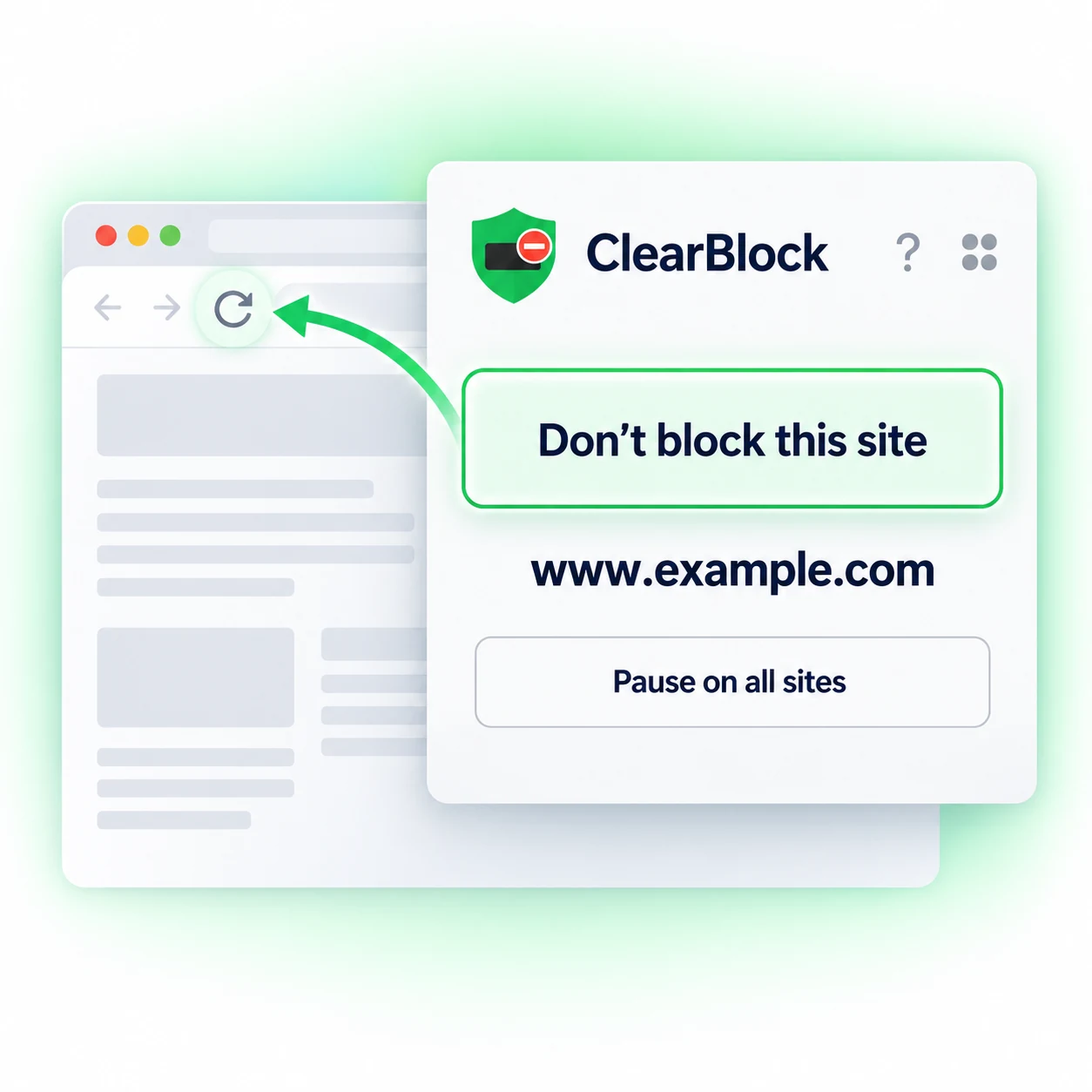
Sivu voi tarvita resurssia, johon jokin suodatin tai sivun hallinta-asetus vaikuttaa. Tarkista ensin kyseinen sivusto.
Jos ongelma poistuu, pidä sivusto sallittuna, kun ilmoitat ongelmasta, tai tarkista, johtuuko ongelma jostakin Premium-ominaisuudesta. Ota esto takaisin käyttöön sallitulla sivustolla valitsemalla Stop allowing this site ja lataa sivu uudelleen.
Don’t block this site koskee nykyistä sivustoa. Pause on all sites keskeyttää eston kaikilla sivustoilla; valitse Resume on all sites kun haluat ottaa eston taas käyttöön.
Jos sivu ei vieläkään toimi eston ollessa keskeytettynä, syy ei välttämättä ole ClearBlockissa. Tarkista verkkoyhteytesi ja kokeile, toimiiko sivusto toisessa selaimessa. Vältä maksun tai lomakkeen lähettämistä toistuvasti selvittäessäsi ongelmaa.
Salli ensin verkkosivusto ja lataa sivu uudelleen. Jos käytät Premiumia, tarkista myös Stop Auto-Playing Videos ClearBlockin ponnahdusikkunasta.
Poista Stop Auto-Playing Videos käytöstä sivun tarkistamisen ajaksi, lataa sivu uudelleen ja napsauta sitten soittimen omaa toistopainiketta. Jos ongelma jatkuu, kokeile sallia verkkosivusto.
Tarkista, että Premium on aktiivinen ja Stop Auto-Playing Videos on käytössä. Verkkosivustot käyttävät erilaisia soittimia, joten ilmoita sivusta, jolla ei-toivottu toisto jatkuu. Kerro, käynnistyykö video ennen napsautusta vai sen jälkeen.
Jos soittimen painikkeet tai sitä ympäröivän sivun säätimet katoavat, tarkista Hide Page Distractions myös. Lue lisää yksittäisistä Premium-asetuksista.
Nykyisen sivun päälle ilmestyvä peite on eri asia kuin uusi selainikkuna. Hide Page Distractions voi auttaa tuettuihin sivunsisäisiin häiriöihin. Ponnahdusikkunalaskurit kirjaavat estetyt yritykset. Ne eivät laske kaikkia näkyviä ponnahdusikkunoita tai peitteitä.
Jos tarvitsemasi linkki ei enää avaudu, salli verkkosivusto tarkistamisen ajaksi ja mainitse tämä ilmoituksessasi.
Premiumin Block Push Notifications auttaa estämään tuettuja sivustoja pyytämästä lupaa ilmoitusten lähettämiseen. Jo myöntämäsi lupa on tarkistettava erikseen selaimessa.
Tämä eroaa verkkosivun sisällä näkyvästä, sisällön peittävästä mainoksesta. Liitä häiriöilmoitukseen kuvakaappaus, jotta tuki voi erottaa nämä toisistaan.
Avaa selaimesi laajennusvalikko ja valitse ClearBlock. Kiinnitä kuvake, jos haluat sen näkyvän työkalupalkissa. Jos ClearBlock näkyy laajennusten hallinnassa käytöstä poistettuna, lue selaimen ilmoitus ennen sen ottamista käyttöön.
Jos maksullisten toimintojen kytkimet eivät ole käytettävissä, avaa Options ja tarkista Premiumin aktivointiosio. Käytä tarvittaessa kuittisähköpostissa olevaa lisenssiavainta. Jos tarvitset apua tiliisi liittyen, ota yhteyttä: Tuki.
ClearBlock ei voi muokata kaikkia selaimen sivuja, kuten selaimen suojattuja käyttöliittymiä tai laajennuskauppojen sivuja. Testaa toimintaa tavallisella verkkosivustolla. Katso käyttöönotto- ja asetusopas.
Lähetä seuraavat tiedot osoitteeseen [email protected]:
Älä koskaan sisällytä salasanoja, maksukorttitietoja tai lisenssiavaintasi julkiseen kuvakaappaukseen. Avaa tukisivu saadaksesi lisäapua.
Ei. Valitse ensin Don’t block this site ja lataa sivu sitten uudelleen. Pause on all sites on käytettävissä, kun tarvitset laajemman testin.
Ei. Nykyisen sivuston salliminen on eri asia kuin Pause on all sites. Voit palauttaa eston sallitulle sivustolle valitsemalla Stop allowing this site.
Laskuri laskee estetyt verkkopyynnöt, ei yksittäisiä poistettuja näkyviä mainoksia. Sivu voi tehdä useita estettyjä pyyntöjä ja sisältää silti mainoksen, joka ei vastaa estosääntöjä.
Hallinnoi maksullista tilaustasi erikseen käyttämällä Manage Subscription. Laajennuksen poistaminen ja tilauksen peruuttaminen ovat erillisiä toimintoja.
ClearBlockin on kehittänyt Adwizz Ltd. Käy osoitteessa Tuki, tutustu ClearBlockin ominaisuudet tai seuraa Näin se toimii -opasta.