Blocco delle richieste corrispondenti alle regole
Il filtraggio di rete blocca le richieste che corrispondono alle regole di blocco attive. Questo può impedire il caricamento nella pagina delle risorse pubblicitarie o di tracciamento corrispondenti.

Configurazione, impostazioni e attività
Installa ClearBlock per Chrome o Edge per bloccare gratuitamente gli annunci video su YouTube, gli annunci sui siti e i tracker.
Usa la barra degli strumenti per gestire la protezione e la dashboard Options per consultare la tua attività. I passaggi qui sotto mostrano anche come consentire singoli siti e configurare gli strumenti Premium facoltativi.
Richiede Chrome 120 o versioni successive. Consulta la scheda nello store corrispondente per i requisiti di compatibilità aggiornati di Chrome ed Edge.
Il blocco degli annunci su YouTube è incluso in ClearBlock Free. Aiuta a bloccare gli annunci video su YouTube. La copertura può variare in base al video e alle modifiche che YouTube apporta al player e alla pubblicità.
ClearBlock applica le regole di filtraggio mentre navighi. Le regole incluse comprendono EasyList ed EasyPrivacy, che identificano le richieste pubblicitarie e di tracciamento corrispondenti.
Il filtraggio di rete blocca le richieste che corrispondono alle regole di blocco attive. Questo può impedire il caricamento nella pagina delle risorse pubblicitarie o di tracciamento corrispondenti.
L'impostazione gratuita Nascondi gli spazi pubblicitari rilevati nasconde anche gli elementi pubblicitari supportati nella pagina. Questa funzione è distinta dal blocco delle richieste di rete e ha un'impostazione dedicata nel popup e in Options.
Il filtraggio avviene nel browser. ClearBlock richiede l'accesso ai siti HTTP e HTTPS per applicare le proprie regole e i controlli sulle pagine. Esplora le funzionalità gratuite e Premium oppure leggi l’informativa sulla privacy.
Puoi modificare il blocco quando vuoi sostenere un sito web o controllare una pagina che non funziona come previsto. Per prima cosa, apri il popup di ClearBlock dalla barra degli strumenti.
Scegli Don’t block this site. Se il sito è già consentito, scegli Stop allowing this site per ripristinare il blocco sul sito. Ricarica la pagina dopo aver modificato l'impostazione.
Scegli Pause on all sites per sospendere il blocco su tutti i siti. Scegli Resume on all sites per riattivarlo. Questo controllo globale è indipendente dall'autorizzazione di un singolo sito.
Apri il popup dalla barra degli strumenti e seleziona Options. Le impostazioni sono raggruppate nella barra laterale per aiutarti a trovare la sezione che ti serve.
| Sezione di Options | Cosa puoi fare |
|---|---|
| Block Stats Dashboard | Consulta l'attività registrata e scegli un periodo. |
| General | Gestisci impostazioni come l'occultamento degli spazi pubblicitari corrispondenti ai filtri e la modalità Premium per i banner dei cookie. |
| Filter lists | Consulta e gestisci gli elenchi di filtri disponibili. |
| Site exceptions and blocks | Gestisci i siti web che consenti e i domini che blocchi. |
| Assistenza | Trova assistenza per problemi con l'installazione, le impostazioni o un sito web. |
| Sezioni Premium | Accedi ai temi, all'attivazione della licenza e a ulteriori controlli dei filtri. |
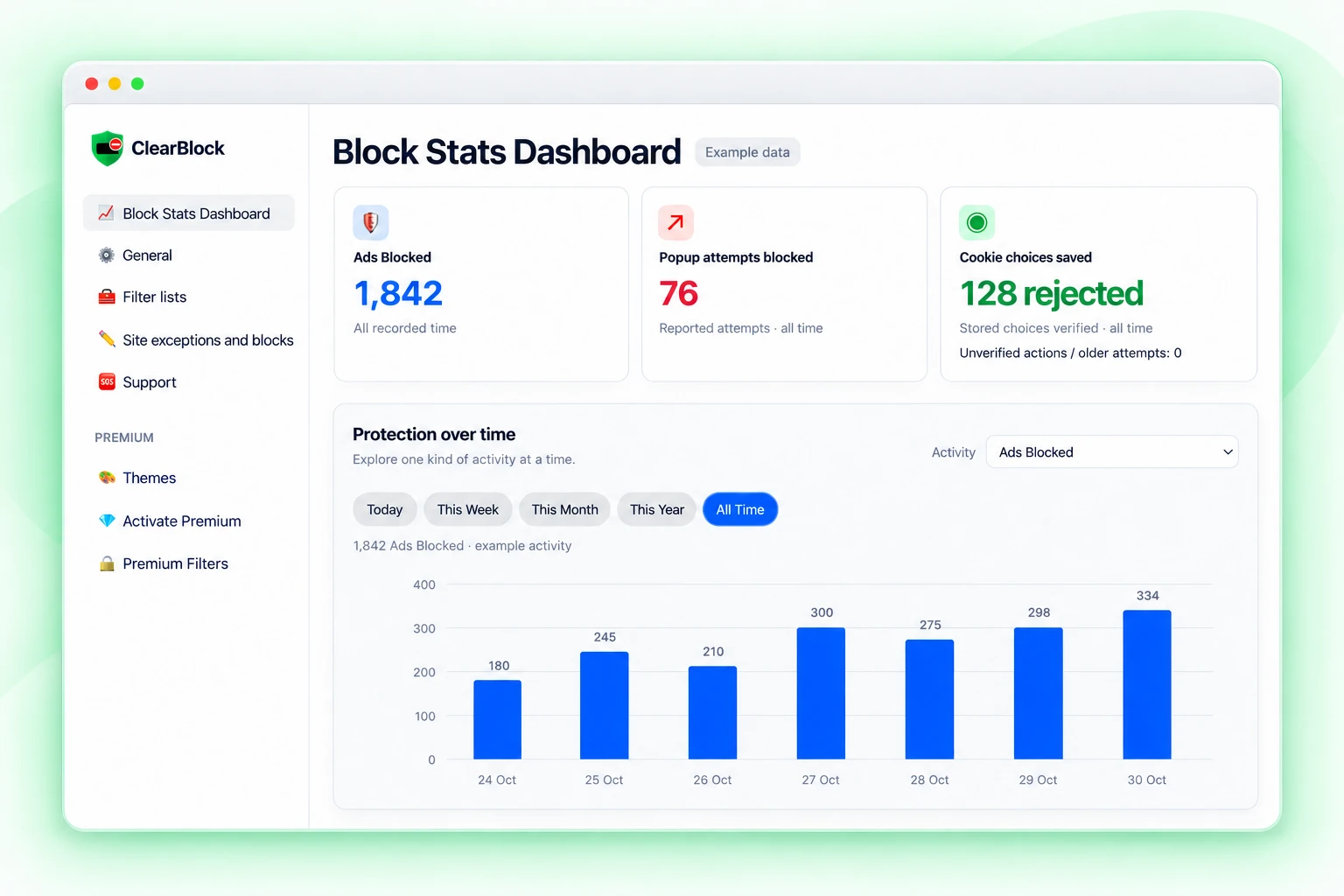
Nella dashboard, scegli un tipo di attività e un periodo, ad esempio Today, This Week, This Month, This Year o Dall'inizio.
Questo totale conta le richieste di rete bloccate e registrate, comprese quelle verso i domini che hai aggiunto all'elenco di blocco. Gli spazi pubblicitari nascosti non aumentano il totale. Un singolo annuncio visibile può generare più richieste: considera quindi questo dato come una misura dell'attività di blocco, non come un conteggio degli annunci video di YouTube.
L'attività dei popup indica i tentativi intercettati di aprire finestre tramite script di pagina supportati. Intercettare un tentativo non equivale a rimuovere una finestra già visibile.
Le scelte sui cookie il cui salvataggio è stato verificato sono mostrate separatamente dalle azioni non verificate o dai tentativi precedenti. Il solo fatto che un banner sia nascosto non dimostra che il tracciamento sia stato rifiutato.
Dopo aver acquistato Premium, segui le istruzioni di attivazione. Se l'attivazione automatica non va a buon fine, apri Options e usa la sezione di attivazione per inserire la chiave di licenza riportata nell'email con la ricevuta.
Una volta attivato Premium, usa gli interruttori nel popup per Popup Shield, Stop Auto-Playing Videos, Hide Page Distractions e gli altri strumenti disponibili. Regola le impostazioni in base ai siti che visiti.
In General → Block Cookie Banners, scegli come gestire gli avvisi di consenso supportati:
Per i nuovi utenti: Quando attivi Block Cookie Banners per la prima volta, la modalità iniziale potrebbe prevedere l'accettazione se il rifiuto non è disponibile. Scegli Reject only se vuoi evitare l'accettazione automatica. ClearBlock lascia disponibili i pannelli delle preferenze che non riconosce, così puoi esaminarli.
Scopri i piani Premium e i dettagli di attivazione. Il blocco di base degli annunci non richiede Premium.
Se un annuncio di YouTube viene comunque riprodotto o la riproduzione si blocca, verifica che la protezione sia attiva e che YouTube non sia nell’elenco dei siti consentiti, poi ricarica il video. Se il problema persiste, invia a Support l’URL del video e indica se si è verificato alla prima apertura o dopo il passaggio a un altro video.
Ricevi assistenza per ClearBlock. Per modifiche alla fatturazione, usa Gestisci abbonamento.
No. Il blocco degli annunci su YouTube, il filtraggio di annunci e tracker sui siti web e i controlli per i singoli siti sono inclusi in ClearBlock Free. Premium aggiunge strumenti di navigazione facoltativi.
L’attività dipende dai siti che visiti, dalle tue impostazioni e dagli eventi registrati dalla tua estensione. L’immagine usa dati di esempio a scopo illustrativo, quindi i totali non sono un parametro di riferimento.
ClearBlock salva le impostazioni nello spazio di archiviazione del browser e usa la sincronizzazione del browser per alcune preferenze. L’attivazione di Premium e le verifiche della licenza richiedono una connessione al server di ClearBlock. Consulta informativa sulla privacy per i dettagli.
Gestisci separatamente l’abbonamento a pagamento tramite Gestisci abbonamento. Rimuovere un’estensione e annullare un abbonamento sono due azioni distinte.
Installa l’estensione gratuita per Chrome o Edge e gestisci la navigazione dalla sua barra degli strumenti e dalla pagina Options.