Un video non si avvia
Disattiva Stop Auto-Playing Videos mentre controlli la pagina, ricaricala e poi fai clic sul pulsante di riproduzione del lettore. Se il problema persiste, prova a consentire il sito.

Assistenza ClearBlock per Chrome ed Edge
Un sito non viene visualizzato correttamente, un video non parte o un popup continua a comparire? Segui questi passaggi per controllare le impostazioni di ClearBlock e ripristinare il funzionamento della pagina.
Inizia consentendo il sito interessato e ricaricandolo. Così puoi verificare se il problema dipende dal blocco prima di modificare altre impostazioni.
Risolvi un problema con un sito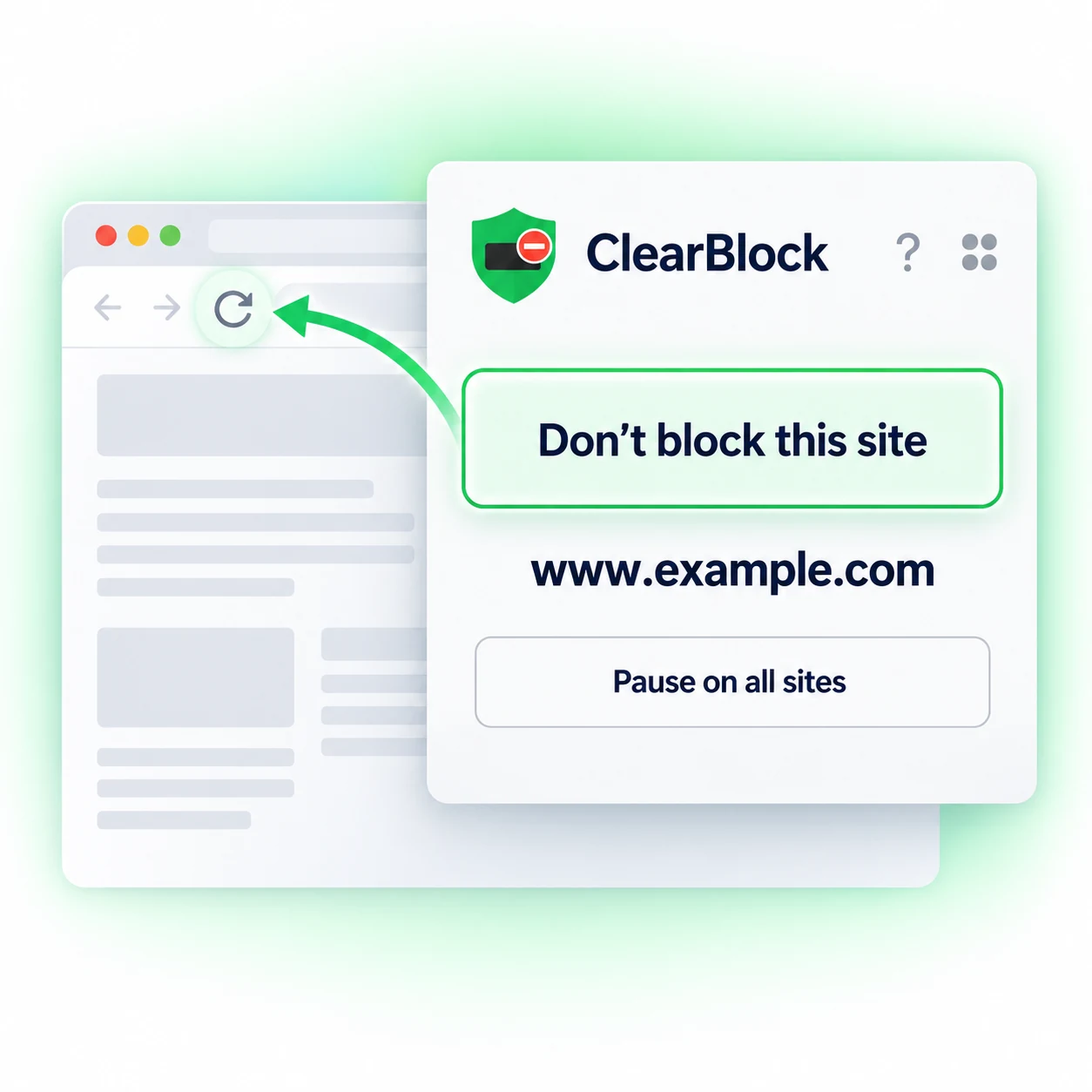
Una pagina potrebbe dipendere da una risorsa su cui agisce un filtro o un’impostazione di controllo della pagina. Verifica prima il singolo sito.
Se il problema scompare, lascia il sito consentito mentre lo segnali oppure verifica se la causa è una delle funzionalità Premium. Per riattivare il blocco su un sito consentito, scegli Stop allowing this site e ricarica la pagina.
Don’t block this site si applica al sito attuale. Pause on all sites sospende il blocco su tutti i siti; scegli Resume on all sites quando vuoi riattivarlo.
Se la pagina continua a non funzionare mentre il blocco è sospeso, la causa potrebbe non essere ClearBlock. Controlla la connessione e verifica se il sito funziona in un altro browser. Durante le verifiche, evita di inviare ripetutamente un pagamento o un modulo.
Per prima cosa, consenti il sito e ricarica la pagina. Se usi Premium, controlla anche Stop Auto-Playing Videos nel popup di ClearBlock.
Disattiva Stop Auto-Playing Videos mentre controlli la pagina, ricaricala e poi fai clic sul pulsante di riproduzione del lettore. Se il problema persiste, prova a consentire il sito.
Verifica che Premium sia attivo e che Stop Auto-Playing Videos sia abilitato. I siti usano lettori diversi, quindi segnala una pagina in cui la riproduzione indesiderata continua. Specifica se il video si avvia prima o dopo un tuo clic.
Se i pulsanti del lettore o i comandi della pagina circostante scompaiono, controlla Hide Page Distractions anche in questo caso. Scopri i singoli controlli Premium.
Un elemento in sovrimpressione nella pagina corrente è diverso da una nuova finestra del browser. Hide Page Distractions può aiutarti con le interruzioni nella pagina supportate. I contatori dei popup registrano i tentativi intercettati, non tutti i popup o gli elementi in sovrimpressione visibili.
Se un link che ti serve non si apre più, consenti il sito mentre lo controlli e includi questo dettaglio nella segnalazione.
La funzione Premium Block Push Notifications aiuta a impedire ai siti web supportati di chiedere il permesso di inviare notifiche. Se hai già concesso il permesso, devi verificarlo separatamente nel browser.
Questo tipo di notifica è diverso da un annuncio pubblicitario sovrapposto all’interno di una pagina web. Quando segnali un’interruzione, includi uno screenshot per aiutare l’assistenza a distinguere i due casi.
Apri il menu delle estensioni del browser e seleziona ClearBlock. Fissa l’icona se vuoi che sia visibile nella barra degli strumenti. Se ClearBlock risulta disattivato nella gestione delle estensioni, leggi il messaggio del browser prima di attivarlo.
Se le opzioni a pagamento non sono disponibili, apri Options e controlla la sezione di attivazione di Premium. Se necessario, usa la chiave di licenza che trovi nell’email con la ricevuta. Per assistenza con l’account, contatta Assistenza.
ClearBlock non può modificare tutti i tipi di pagine del browser, comprese le interfacce protette del browser e le pagine degli store di estensioni. Fai una prova su un normale sito web. Consulta la guida alla configurazione e alle impostazioni.
Invia i seguenti dettagli a [email protected]:
Non includere mai password, dati delle carte di pagamento o la tua chiave di licenza in uno screenshot pubblico. Apri la pagina di assistenza per ricevere ulteriore aiuto.
No. Inizia con Don’t block this site, poi ricarica la pagina. Per una verifica più ampia, puoi usare Pause on all sites.
No. Consentire il sito web corrente è un'azione distinta da Pause on all sites. Usa Stop allowing this site per ripristinare il blocco su un sito consentito.
Il contatore registra le richieste di rete bloccate, non le singole pubblicità visibili rimosse. Una pagina può generare diverse richieste bloccate e contenere comunque una pubblicità che non corrisponde alle regole di blocco.
Gestisci separatamente il tuo abbonamento a pagamento tramite Gestisci abbonamento. Rimuovere un’estensione e annullare un abbonamento sono due azioni distinte.
ClearBlock è sviluppato da Adwizz Ltd. Visita Assistenza, esplora Funzionalità di ClearBlock o segui la guida Come funziona.