ルールに一致するリクエストをブロック
ネットワークフィルタリングは、有効なブロックルールに一致するリクエストを停止します。これにより、該当する広告やトラッキング用リソースがページに読み込まれるのを防ぐことができます。

セットアップ・設定・動作状況
ChromeまたはEdgeにClearBlockをインストールすると、YouTubeの動画広告、ウェブサイトの広告、トラッカーを無料でブロックできます。
ツールバーから保護を操作し、Optionsダッシュボードで動作状況を確認できます。以下の手順では、個別のウェブサイトを許可する方法や、任意で利用できるPremiumツールの設定方法も紹介します。
Chrome 120以降が必要です。ChromeおよびEdgeの最新の対応要件は、各ストアの掲載情報をご確認ください。
YouTubeの広告ブロックはClearBlock Freeに含まれています。 YouTubeの動画広告のブロックに役立ちます。ブロックできる範囲は、動画やYouTubeのプレーヤー・広告の仕様変更によって異なる場合があります。
ClearBlockは閲覧中にフィルタールールを適用します。同梱のルールには、該当する広告やトラッキングのリクエストを識別するEasyListとEasyPrivacyが含まれています。
ネットワークフィルタリングは、有効なブロックルールに一致するリクエストを停止します。これにより、該当する広告やトラッキング用リソースがページに読み込まれるのを防ぐことができます。
無料の ルールに一致する広告枠を非表示に 設定では、ページ内の対応する広告要素も非表示にします。この機能はネットワークリクエストのブロックとは別のもので、ポップアップとOptionsに専用の設定があります。
フィルタリングはブラウザ内で行われます。ClearBlockは、ルールとページ上の制御を適用するために、HTTPおよびHTTPSのウェブサイトへのアクセス権限を要求します。 無料機能とPremium機能を見る または、こちらをご覧ください: プライバシーポリシー.
ウェブサイトを応援したい場合や、ページが正常に動作しない場合は、ブロック設定を調整できます。まず、ツールバーからClearBlockのポップアップを開きます。
「Don’t block this site」を選択します。すでに許可されているウェブサイトでは、「Stop allowing this site」を選択すると、そのサイトのブロックを再開できます。設定を変更したら、ページを再読み込みしてください。
表示中のウェブサイトで Pause on all sites を選択すると、すべてのウェブサイトでブロックを一時停止できます。 Resume on all sites を選択すると、ブロックを再開できます。この全サイト共通の設定は、個別のウェブサイトを許可する設定とは別です。
ツールバーのポップアップを開き、Optionsを選択します。設定はサイドバーで項目別にまとめられているので、目的の設定を見つけられます。
| 設定項目 | できること |
|---|---|
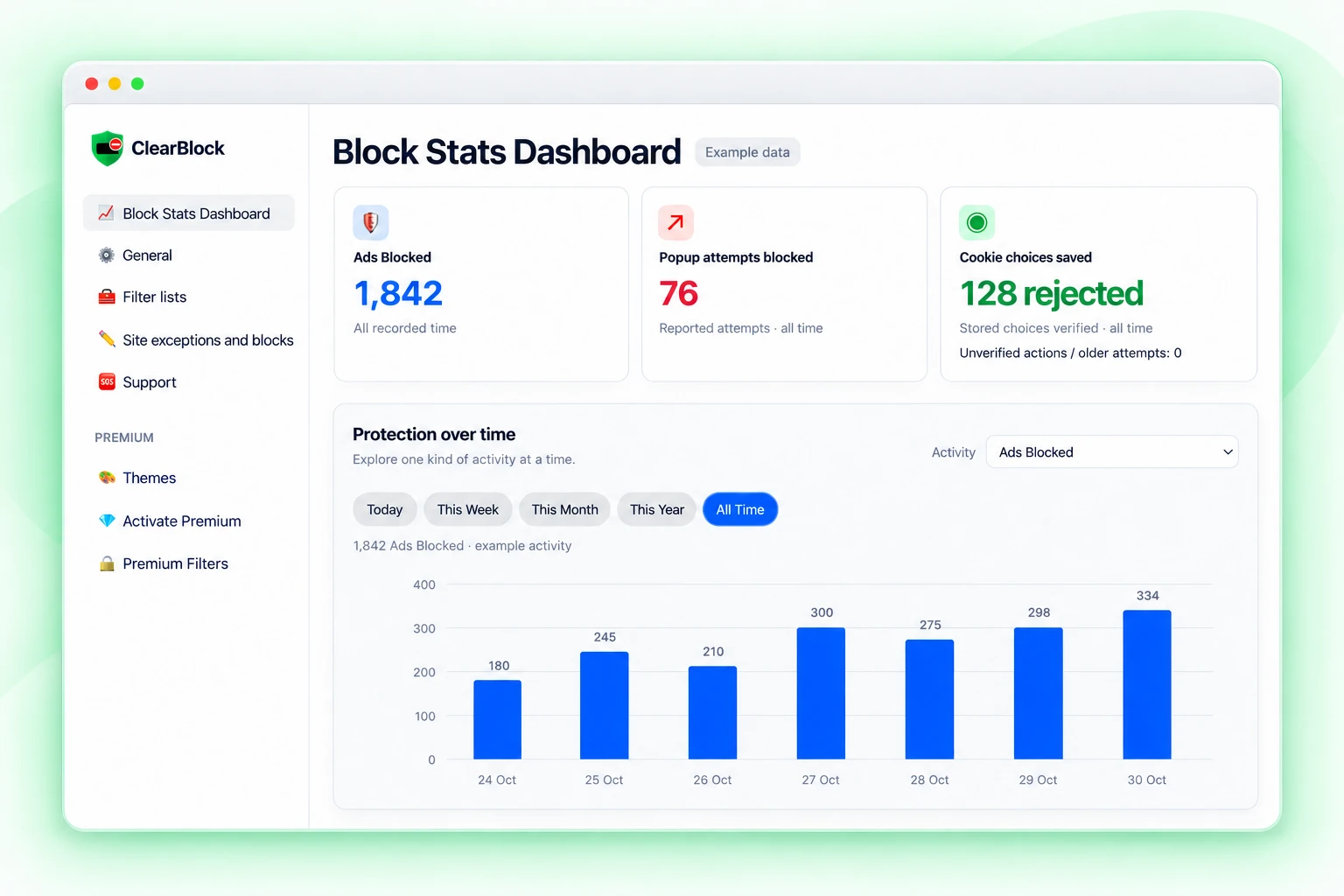
| Block Stats Dashboard | 記録されたアクティビティを確認し、表示期間を選択できます。 |
| General | 検出された広告スペースの非表示や、PremiumのCookieバナーモードなどの設定を管理できます。 |
| Filter lists | 利用可能なフィルターリストを確認・管理できます。 |
| Site exceptions and blocks | 許可するウェブサイトとブロックするドメインを管理できます。 |
| サポート | インストールや設定、ウェブサイトに問題がある場合のヘルプを確認できます。 |
| Premiumの設定項目 | テーマ、ライセンスの有効化、追加のフィルター設定を利用できます。 |
ダッシュボードで、アクティビティの種類と、次のような表示期間を選択します。 Today, This Week, This Month, This Year または 全期間.
この合計は、記録されたネットワークリクエストのブロック件数です。カスタム設定でブロックしたドメインへのリクエストも含まれます。広告枠を非表示にしても件数は増えません。表示される1つの広告に複数のリクエストが伴う場合があるため、YouTube動画広告の本数ではなく、ブロック動作の目安としてご覧ください。
ポップアップの動作とは、対応するページスクリプトがウィンドウを開こうとした際に、その試行を阻止したことを指します。表示済みのウィンドウを閉じたこととは異なります。
保存を確認できたCookieの選択は、未確認の操作や過去の試行とは別に表示されます。バナーが非表示になっただけでは、トラッキングが拒否されたとは限りません。
Premiumの購入後、有効化の手順に従ってください。自動で有効化されない場合は、Optionsを開き、有効化セクションに購入確認メールのライセンスキーを入力してください。
Premiumが有効になったら、ポップアップ内の Popup Shield, Stop Auto-Playing Videos, Hide Page Distractions など、利用可能なツールのスイッチを切り替えられます。利用するウェブサイトに合わせて設定を調整してください。
設定の General → Block Cookie Bannersで、対応する同意通知の処理方法を選択してください。
初めて利用する方へ: Block Cookie Bannersを初めて有効にすると、拒否できない場合に同意するモードで開始されることがあります。自動での同意を避けたい場合は、 Reject only を選択してください。ClearBlockは、認識できない設定パネルを非表示にせず、ご自身で確認できるようにします。
Premiumプランと有効化の詳細を見る。基本的な広告ブロックにPremiumは必要ありません。
YouTubeの広告が引き続き再生される場合や、再生が途中で止まる場合は、 保護が有効で、YouTubeが許可サイトのリストに含まれていないことを確認し、動画を再読み込みしてください。問題が続く場合は、動画のURLと、動画を最初に開いたときに発生したのか、別の動画に切り替えた後に発生したのかをサポートにお知らせください。
ClearBlockのサポートを受ける。請求に関する変更には、こちらをご利用ください: サブスクリプションを管理.
いいえ。YouTubeの広告ブロック、ウェブサイトの広告・トラッカーのフィルタリング、サイトごとの設定はClearBlock Freeに含まれています。Premiumでは、任意で利用できるブラウジングツールが追加されます。
アクティビティは、閲覧するウェブサイト、設定、拡張機能が記録したイベントによって異なります。画像には説明用のサンプルデータを使用しているため、表示されている合計値は目安ではありません。
ClearBlockは設定をブラウザのストレージに保存し、一部の設定にはブラウザの同期機能を使用します。Premiumの有効化とライセンスの確認では、ClearBlockのサーバーに接続します。詳しくは、プライバシーポリシーをご覧ください。
有料サブスクリプションは、別途、 サブスクリプションを管理から管理してください。拡張機能の削除とサブスクリプションの解約は別の操作です。
ChromeまたはEdge用の無料拡張機能をインストールすると、ツールバーとOptionsページからブラウジングを管理できます。