YouTube動画広告
ClearBlockは、YouTube視聴中の動画広告のブロックを支援します。

Chrome・Edge向け無料広告ブロッカー
ClearBlockは、YouTube動画広告、ウェブサイトの煩わしい広告、オンライントラッカーのブロックを支援します。ブラウザのツールバーから、サイトごとに保護を設定できます。
YouTube広告のブロック状況は、動画やYouTube側の変更によって異なる場合があります。
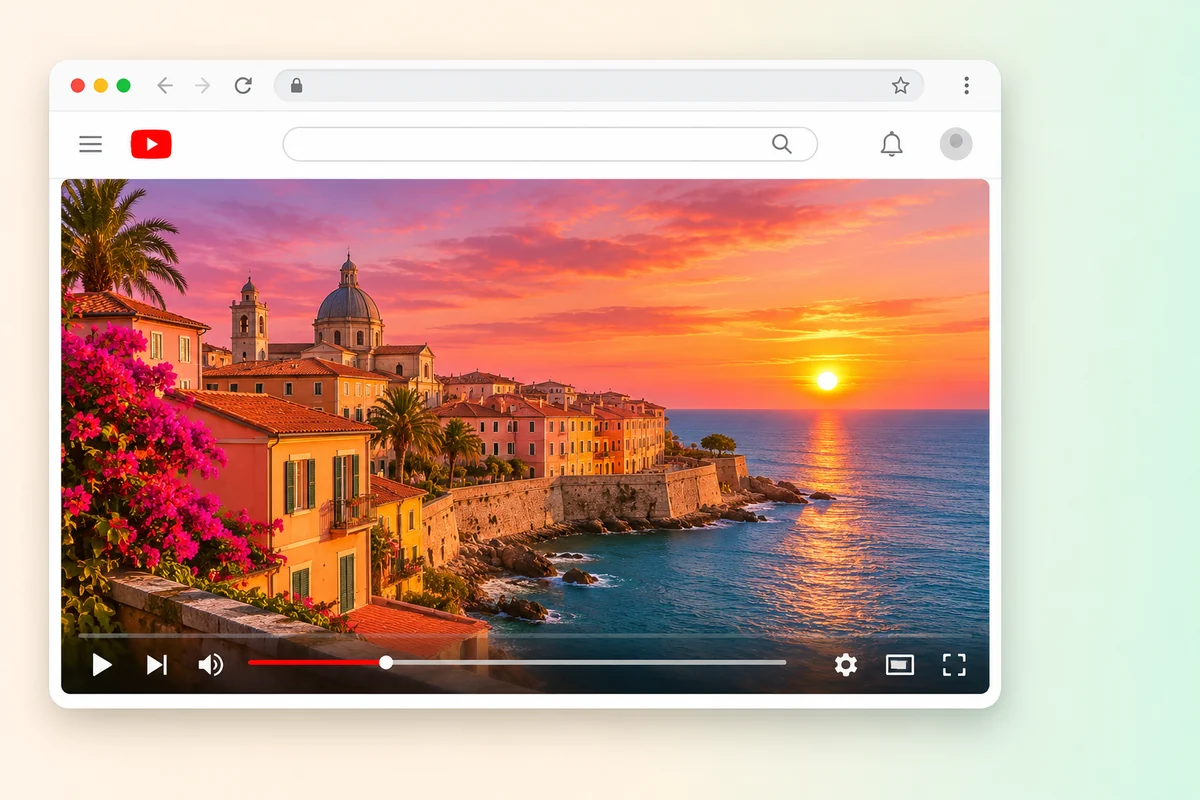
ClearBlockは、YouTube視聴中の動画広告のブロックを支援します。
フィルターに一致する広告リクエストをブロックし、対応するバナーや広告の跡に残る空白を非表示にします。
ウェブ閲覧中に、内蔵のトラッキングフィルターに一致するリクエストをブロックします。
お使いのブラウザの拡張機能ストアを選びます。インストールを確定する前に、掲載内容と要求される権限を確認してください。
Chrome ウェブストアで ClearBlock の掲載ページを開き、 Chromeに追加 を選択してインストールを確定します。その後、Chrome の拡張機能メニューから ClearBlock を開けます。ツールバーに固定すると、アクセスしやすくなります。
Microsoft Edge Add-ons で ClearBlock の掲載ページを開き、 Get を選択して、ブラウザの確認手順に従います。ブロック設定を管理するには、Edge の拡張機能メニューから ClearBlock を開きます。
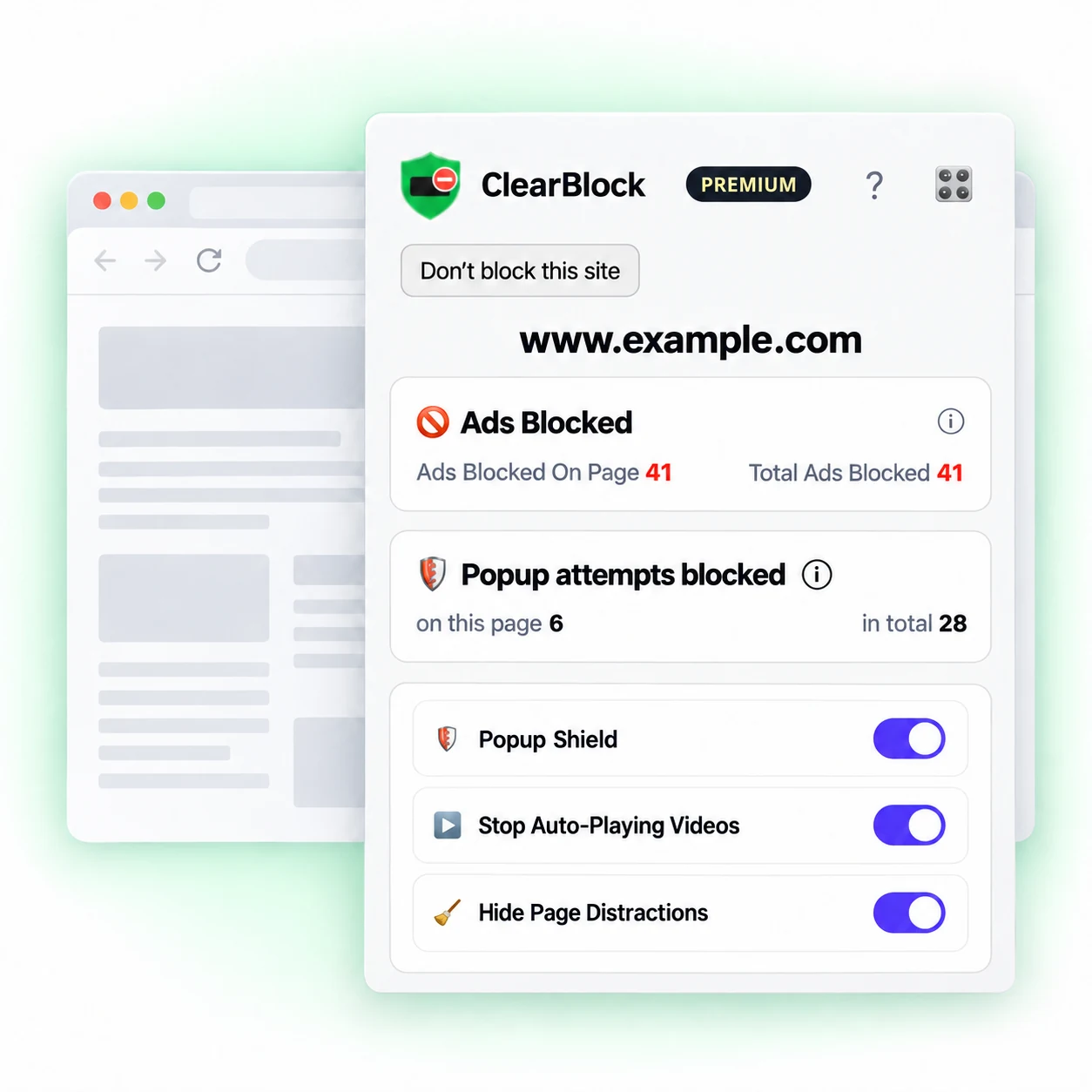
ClearBlock の基本的な広告ブロック機能は、Premium に登録しなくても使えます。Premium では、ポップアップやオーバーレイなどの邪魔な表示をより細かく制御したい方向けに、追加のツールを提供します。
ブラウザの拡張機能ストアからインストールして使い始めましょう。
対応状況はウェブサイトによって異なります。 Premium プランと現在の料金を比較.
ClearBlock は、閲覧するウェブサイト全体にブロックルールやページ制御を適用するため、HTTP および HTTPS のウェブサイトへのアクセス権限を要求します。これは広範なウェブサイトへのアクセスを許可するものです。インストール前にブラウザの権限確認画面をご確認ください。
ClearBlock は、EasyList や EasyPrivacy に基づくルールを含む、広告やトラッカーのフィルタルールをブラウザ内で適用します。ページ制御では、対応するウェブサイトの広告要素や、任意で利用できる Premium 機能を管理できます。
ClearBlock は、設定や許可したウェブサイトを保存します。右クリックメニューには「 Allow this site 」と「 ClearBlock settings」があります。Premium の有効化と定期的なライセンス確認により、ライセンスの有効期間中は有料機能を引き続き利用できます。
広告のフィルタリングはブラウザ内で行われます。Premium の有効化とライセンス確認では ClearBlock のサーバーに接続します。また、一部の設定はブラウザのアカウントを通じて同期できます。詳細は、 プライバシーポリシー をご覧いただくか、 ClearBlock の仕組みをご確認ください.
Chrome の対応条件: Chrome 120 以降が必要です。Chrome と Edge の最新の対応条件は、それぞれの拡張機能ストアの掲載ページでご確認ください。
ClearBlockの開発元は Adwizz Ltdです。基本的な広告ブロック機能は無料で利用でき、閲覧時の制御機能を追加するPremiumツールもオプションで提供しています。
インストール、ウェブサイトでの動作、Premiumの有効化についてお困りですか? ClearBlockサポート をご覧いただくか、メールでお問い合わせください。宛先: [email protected]。お問い合わせの際は、ブラウザのバージョン、問題が発生したページのURL、問題を再現するための手順をお知らせください。
ご契約前に、Premiumプラン、返金ポリシー、利用規約をご確認ください。すでにご契約中の方は「サブスクリプションを管理」をご利用ください。
はい。ClearBlock FreeはYouTubeの動画広告のブロックに対応しています。動画やYouTube側の変更によって、ブロックできる範囲は異なります。広告が表示され続ける場合や再生が止まる場合は、 YouTubeのトラブルシューティング手順をご覧ください.
はい。基本的な広告ブロック機能は無料です。Premiumは任意の有料アップグレードで、ポップアップ、Cookieバナー、動画の自動再生など、閲覧を妨げる要素を制御する機能を追加できます。最新のプランと条件は、 Premiumページ をご覧ください。
ClearBlockは、Google Chrome用とMicrosoft Edge用の拡張機能をそれぞれのストアで提供しています。お使いのブラウザに合ったストアのリンクを選び、掲載ページで最新の対応要件をご確認ください。
すべての広告を削除できると保証できる広告ブロッカーはありません。結果は、ウェブサイト、広告配信技術、使用中のフィルタールールによって異なります。閲覧を妨げる広告が表示され続ける場合は、ウェブサイトのURLを次の宛先までお送りください: サポート.
はい。ツールバーのClearBlockアイコンからポップアップを開き、次の項目を選択してください: Don’t block this site。これにより、選んだウェブサイトを広告表示で支援しながら、ほかのサイトでは引き続き広告をブロックできます。
問題が起きているウェブサイトで「Don’t block this site」を選択するか、「Pause on all sites」を選択してすべてのサイトでブロックを一時停止し、ページを再読み込みしてください。これで問題が解決した場合は、ページのアドレスと動作しなくなった機能の詳細をサポートにお知らせください。問題の調査に役立ちます。
Popup Shield、Block Cookie Banners、Stop Autoplay Videosは、任意で利用できるPremiumツールです。基本の広告ブロックは引き続き無料です。アップグレードを選ぶ前に、機能ページとPremiumの詳細をご確認ください。
インストール前に、ブラウザーに表示される権限をご確認ください。データの取り扱いについては、 ClearBlockのプライバシーポリシー をご覧ください。要求される権限についてご不明な点がある場合は、サポートにお問い合わせください。
ブラウザーの拡張機能管理ページを開き、ClearBlockを見つけて「削除」を選択してください。有料サブスクリプションをご契約の場合は、別途、次のリンクから契約の管理または解約を行ってください: サブスクリプションを管理.