Overeenkomende verzoeken blokkeren
Netwerkfiltering houdt verzoeken tegen die overeenkomen met ingeschakelde blokkeerregels. Zo kan worden voorkomen dat bijbehorende advertentie- of trackingbronnen op een pagina worden geladen.

Installatie, instellingen en activiteit
Installeer ClearBlock voor Chrome of Edge om YouTube-videoadvertenties, websiteadvertenties en trackers gratis te helpen blokkeren.
Beheer je bescherming via de werkbalk en bekijk je activiteit in het Options-dashboard. Hieronder lees je ook hoe je afzonderlijke websites toestaat en optionele Premium-tools instelt.
Vereist Chrome 120 of nieuwer. Bekijk de vermelding in de betreffende extensiewinkel voor de actuele compatibiliteitsvereisten voor Chrome en Edge.
Het blokkeren van YouTube-advertenties is inbegrepen bij ClearBlock Free. Deze functie helpt videoadvertenties op YouTube te blokkeren. De dekking kan per video verschillen en veranderen wanneer YouTube zijn speler en advertenties aanpast.
ClearBlock past filterregels toe terwijl je surft. De meegeleverde regels omvatten EasyList en EasyPrivacy, die overeenkomende advertentie- en trackingverzoeken herkennen.
Netwerkfiltering houdt verzoeken tegen die overeenkomen met ingeschakelde blokkeerregels. Zo kan worden voorkomen dat bijbehorende advertentie- of trackingbronnen op een pagina worden geladen.
De gratis instelling voor het verbergen van herkende advertentieruimtes verbergt ook ondersteunde advertentie-elementen op de pagina. Dit staat los van het blokkeren van netwerkverzoeken en heeft een eigen instelling in de pop-up en in Options.
Het filteren gebeurt in je browser. ClearBlock vraagt toegang tot HTTP- en HTTPS-websites om de regels en paginabediening toe te passen. Ontdek de gratis en Premium-functies of lees het privacybeleid.
Je kunt de blokkering aanpassen als je een website wilt steunen of een pagina wilt controleren die niet goed werkt. Open eerst de ClearBlock-pop-up in de werkbalk.
Kies Don’t block this site. Als de website al is toegestaan, kies je Stop allowing this site om de blokkering voor die website weer in te schakelen. Herlaad de pagina nadat je de instelling hebt gewijzigd.
Kies Pause on all sites om de blokkering overal te pauzeren. Kies Resume on all sites om de blokkering weer in te schakelen. Deze algemene instelling staat los van het toestaan van één website.
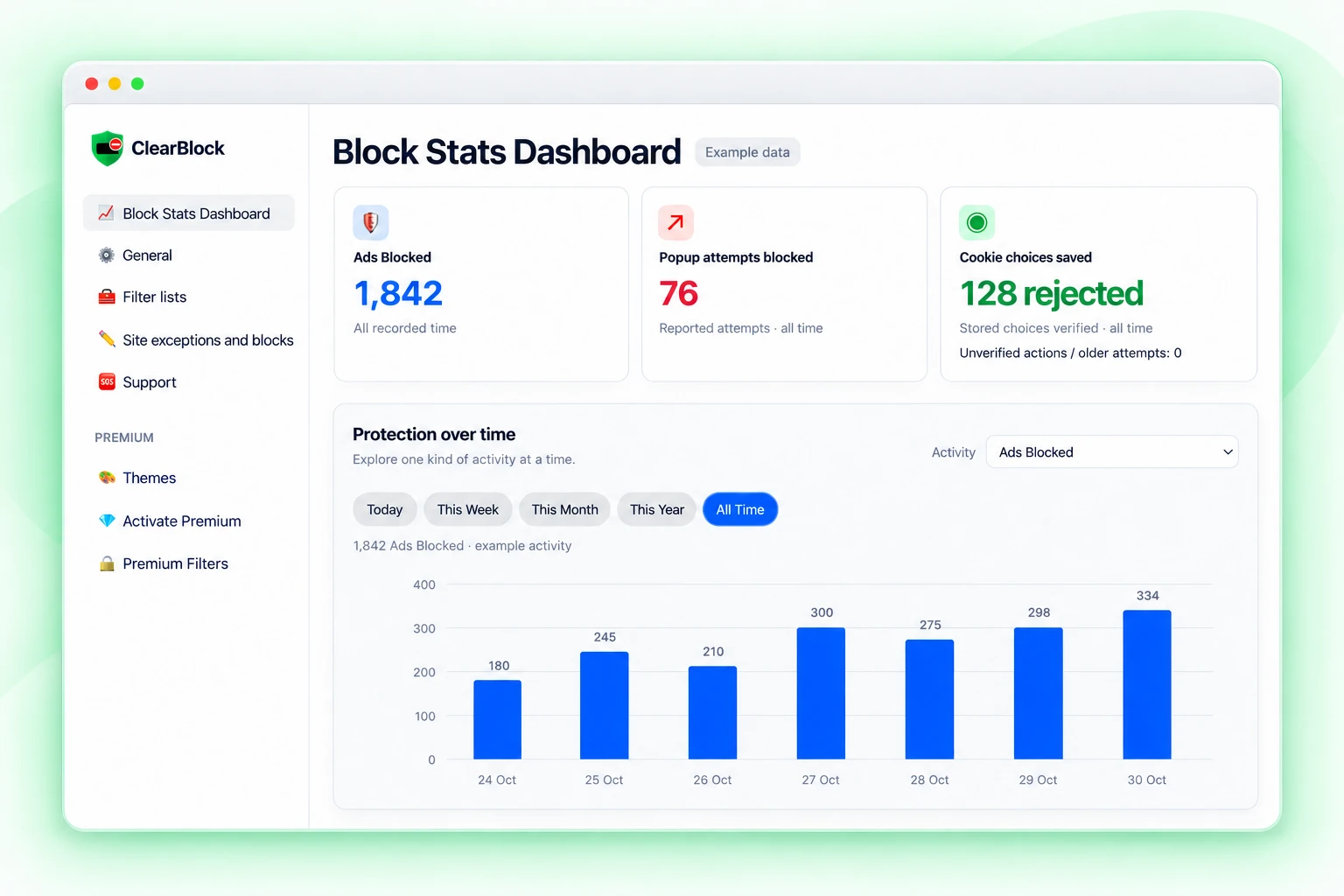
Open de pop-up in de werkbalk en kies Options. De instellingen zijn gegroepeerd in de zijbalk, zodat je makkelijk het juiste onderdeel vindt.
| Onderdeel van Options | Wat je kunt doen |
|---|---|
| Block Stats Dashboard | Bekijk de geregistreerde activiteit en kies een periode. |
| General | Beheer instellingen zoals het verbergen van herkende advertentieruimte en de Premium-modus voor cookiebanners. |
| Filter lists | Bekijk en beheer de beschikbare filterlijsten. |
| Site exceptions and blocks | Beheer websites die je toestaat en domeinen die je blokkeert. |
| Ondersteuning | Vind hulp bij problemen met de installatie, instellingen of een website. |
| Premium-onderdelen | Krijg toegang tot thema's, licentieactivering en extra filterinstellingen. |
Kies in het dashboard een type activiteit en een periode, zoals Today, This Week, This Month, This Year of Sinds het begin.
Dit totaal telt geregistreerde geblokkeerde netwerkverzoeken, inclusief verzoeken naar domeinen die je zelf hebt geblokkeerd. Verborgen advertentieruimtes verhogen het totaal niet. Eén zichtbare advertentie kan meerdere verzoeken omvatten. Gebruik dit cijfer dus als maatstaf voor blokkeeractiviteit, niet als telling van videoadvertenties op YouTube.
Pop-upactiviteit verwijst naar onderschepte pogingen van ondersteunde paginascripts om vensters te openen. Een onderschepte poging is niet hetzelfde als het verwijderen van een zichtbaar venster.
Bevestigde opgeslagen cookiekeuzes worden apart weergegeven van niet-geverifieerde acties of oudere pogingen. Een verborgen banner alleen bewijst niet dat tracking is geweigerd.
Volg na aankoop van Premium de activeringsinstructies. Als de automatische activering niet wordt voltooid, open je Options en voer je in het activeringsgedeelte de licentiesleutel uit je aankoopbevestiging per e-mail in.
Zodra Premium actief is, gebruik je de schakelaars in het pop-upvenster voor Popup Shield, Stop Auto-Playing Videos, Hide Page Distractions en andere beschikbare tools. Pas de instellingen aan op de websites die je bezoekt.
Onder General → Block Cookie Banners, kies je hoe ondersteunde toestemmingsmeldingen worden afgehandeld:
Voor nieuwe gebruikers: Wanneer je Block Cookie Banners voor het eerst inschakelt, kan de modus zo zijn ingesteld dat automatisch wordt geaccepteerd als weigeren niet mogelijk is. Kies Reject only als je automatisch accepteren wilt voorkomen. ClearBlock laat onbekende voorkeurenpanelen beschikbaar, zodat je ze zelf kunt bekijken.
Bekijk Premium-abonnementen en activeringsinformatie. Voor de basisfunctie voor advertentieblokkering heb je geen Premium nodig.
Als er toch een YouTube-advertentie wordt afgespeeld of het afspelen vastloopt, controleer of de bescherming aanstaat en YouTube niet op je lijst met toegestane websites staat. Laad daarna de video opnieuw. Blijft het probleem optreden? Stuur Support dan de video-URL en laat weten of het gebeurde toen je de video voor het eerst opende of nadat je naar een andere video was overgeschakeld.
Hulp bij ClearBlock. Voor wijzigingen in je facturering gebruik je Abonnement beheren.
Nee. Advertenties blokkeren op YouTube, advertenties en trackers filteren op websites en instellingen per website zijn inbegrepen bij ClearBlock Free. Premium voegt optionele browserfuncties toe.
De activiteit hangt af van de websites die je bezoekt, je instellingen en de gebeurtenissen die je extensie registreert. De afbeelding bevat voorbeeldgegevens ter illustratie, dus de totalen zijn geen maatstaf.
ClearBlock gebruikt de browseropslag voor instellingen. Sommige voorkeuren worden via de browser gesynchroniseerd. Voor Premium-activering en licentiecontroles wordt contact gemaakt met de server van ClearBlock. Zie het privacybeleid voor meer informatie.
Beheer een betaald abonnement apart via Abonnement beheren. Een extensie verwijderen en een abonnement opzeggen zijn twee afzonderlijke handelingen.
Installeer de gratis extensie voor Chrome of Edge en beheer je browserervaring via de werkbalk en de pagina Options.