ClearBlock-hulp voor Chrome en Edge

Adblockerproblemen oplossen

Wordt een website niet goed weergegeven, speelt een video niet af of blijft er een pop-up verschijnen? Volg deze stappen om je ClearBlock-instellingen te controleren en de pagina weer te laten werken.

Sta eerst de betreffende website toe en laad deze opnieuw. Zo controleer je of de blokkering een rol speelt voordat je andere instellingen wijzigt.

Een websiteprobleem oplossen
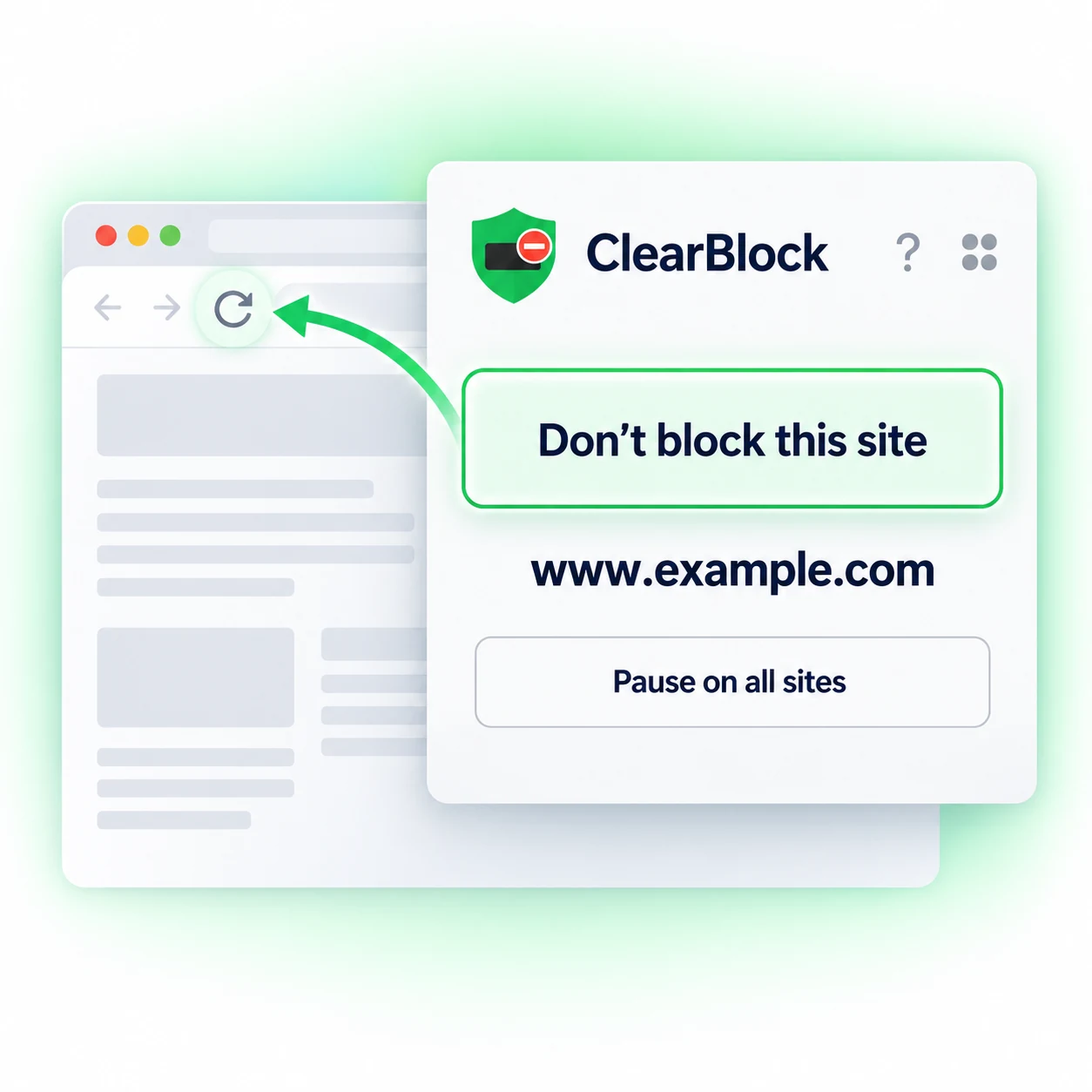
Illustratie van de ClearBlock-optie Don’t block this site en een knop om de pagina opnieuw te laden in de browser
Geïllustreerde handleiding: sta de betreffende website toe en laad deze opnieuw. Een website toestaan is gratis.

Werkt een website niet met je adblocker?

Een pagina kan afhankelijk zijn van een onderdeel dat wordt beïnvloed door een filter of een instelling voor paginabeheer. Controleer eerst de betreffende website.

  1. Open de betreffende pagina in Chrome of Edge.
  2. Open ClearBlock via de werkbalk of het extensiemenu van je browser.
  3. Kies Don’t block this site.
  4. Laad de pagina opnieuw en herhaal de handeling die niet lukte.

Als het probleem verdwijnt, laat die website dan toegestaan terwijl je het probleem meldt, of controleer of een van de Premium-functies de oorzaak is. Om de blokkering voor een toegestane website te herstellen, kies je Stop allowing this site en laad de pagina opnieuw.

Eén website toestaan of overal pauzeren?

Don’t block this site geldt voor de huidige website. Pause on all sites pauzeert de blokkering op alle websites; kies Resume on all sites als je de blokkering weer wilt inschakelen.

Als de pagina nog steeds niet werkt terwijl de blokkering is gepauzeerd, is ClearBlock mogelijk niet de oorzaak. Controleer je verbinding en kijk of de website in een andere browser werkt. Vermijd tijdens het uitzoeken dat je een betaling of formulier meerdere keren verstuurt.

Video speelt niet af of start onverwacht

Sta de website eerst toe en laad de pagina opnieuw. Als je Premium gebruikt, controleer dan ook Stop Auto-Playing Videos in de ClearBlock-pop-up.

Een video start niet

Schakel Stop Auto-Playing Videos uit terwijl je de pagina controleert, laad de pagina opnieuw en klik op de afspeelknop van de videospeler zelf. Blijft het probleem bestaan? Test dan met de website op de lijst met toegestane websites.

Een video start nog steeds automatisch

Controleer of Premium actief is en Stop Auto-Playing Videos is ingeschakeld. Websites gebruiken verschillende videospelers, dus meld een pagina waarop video's ongewenst blijven afspelen. Vermeld of de video start voordat of nadat je klikt.

Als knoppen van de videospeler of bedieningselementen eromheen verdwijnen, controleer dan ook Hide Page Distractions . Lees meer over de afzonderlijke Premium-instellingen.

Er verschijnen nog steeds pop-ups of nieuwe tabbladen

  1. Controleer of je Premium-licentie actief is.
  2. Controleer of de website niet is toegestaan en of het blokkeren niet voor alle websites is gepauzeerd.
  3. Schakel Popup Shield in via de pop-up in de werkbalk en laad de pagina opnieuw.
  4. Noteer precies welke handeling het ongewenste venster of tabblad opent.

Een overlay op de huidige pagina is iets anders dan een nieuw browservenster. Hide Page Distractions kan helpen bij ondersteunde onderbrekingen binnen de pagina. Pop-uptellers registreren onderschepte pogingen; ze tellen niet elke zichtbare pop-up of overlay.

Als een link die je nodig hebt niet meer opent, sta de website dan toe terwijl je dit controleert en vermeld dat in je melding.

Cookiebanners blijven staan of een toestemmingskeuze lijkt niet te kloppen

De instellingen voor cookiebanners zijn optionele Premium-functies. Open Options, selecteer General en zoek Block Cookie Banners.

  • Off: maak zelf je toestemmingskeuzes.
  • Reject only — never accept automatically: probeer ondersteunde weigeracties uit te voeren zonder automatisch te accepteren.
  • Reject first, then accept if unavailable — allow tracking: sta accepteren als alternatief toe wanneer weigeren niet mogelijk is.

Voor nieuwe gebruikers die deze functie inschakelen, is de standaardinstelling eerst weigeren en accepteren als weigeren niet mogelijk is. Kies Reject only als je niet wilt dat er automatisch wordt geaccepteerd. Als een banner zichtbaar blijft, worden de toestemmingsopties mogelijk niet ondersteund of is er geen geschikte weigeractie beschikbaar.

Een verborgen banner bewijst niet dat tracking is geweigerd. Als je de functie uitschakelt, wordt eerder opgeslagen toestemming niet ongedaan gemaakt. Gebruik de privacy- of cookie-instellingen van de website zelf om een eerdere keuze te wijzigen. Onbekende voorkeurenpanelen worden aan jou overgelaten.

Websitemeldingen blijven verschijnen

De Premium-functie Block Push Notifications helpt voorkomen dat ondersteunde websites toestemming vragen om meldingen te sturen. Toestemming die je al hebt gegeven, moet je apart controleren in je browser.

  1. Open de instellingen van Chrome of Edge en zoek naar meldingen.
  2. Zoek de website in de lijst met machtigingen voor meldingen.
  3. Blokkeer of verwijder de toestemming als je geen meldingen meer wilt ontvangen.
  4. Ga terug naar ClearBlock en vink Block Push Notifications aan als je Premium gebruikt.

Dit is iets anders dan een advertentie-overlay binnen een webpagina. Voeg een schermafbeelding toe als je een onderbreking meldt, zodat Support het verschil kan zien.

Kun je ClearBlock niet vinden of de bediening niet openen?

Open de pop-up via de werkbalk

Open het extensiemenu van je browser en selecteer ClearBlock. Zet het pictogram vast als je het zichtbaar wilt houden op de werkbalk. Als ClearBlock in het extensiebeheer als uitgeschakeld wordt weergegeven, lees dan de melding van je browser voordat je de extensie inschakelt.

Controleer de activering van Premium

Als betaalde opties niet beschikbaar zijn, open je Options en controleer je het onderdeel voor Premium-activering. Gebruik zo nodig de licentiesleutel uit je aankoopbevestiging per e-mail. Neem voor hulp bij je account contact op met Ondersteuning.

ClearBlock kan niet elk type browserpagina aanpassen, waaronder beveiligde browserinterfaces en pagina's van extensiewinkels. Test het op een gewone website. Bekijk de installatie- en instellingengids.

Meld een compatibiliteitsprobleem met een website

Stuur de volgende gegevens naar [email protected]:

  • Het adres van de betreffende pagina, zonder privétokens of accountgegevens.
  • De naam en versie van je browser en de versie van ClearBlock.
  • Wat je verwachtte dat er zou gebeuren en wat er in plaats daarvan gebeurde.
  • De stappen om het probleem te reproduceren.
  • Of het toestaan van de website of het pauzeren van de blokkering het probleem oplost.
  • Welke Premium-instellingen waren ingeschakeld, indien van toepassing.
  • Een schermafbeelding waarop persoonlijke gegevens en betaalgegevens zijn afgeschermd.

Deel nooit wachtwoorden, betaalkaartgegevens of je licentiesleutel in een openbare schermafbeelding. Open de Support-pagina voor meer hulp.

Veelgestelde vragen over probleemoplossing

Moet ik ClearBlock verwijderen om een website te testen?

Nee. Begin met Don’t block this site en laad de pagina opnieuw. Gebruik Pause on all sites als je op alle websites wilt testen.

Schakelt het toestaan van een website de blokkering overal uit?

Nee. De huidige website toestaan staat los van Pause on all sites. Gebruik Stop allowing this site om advertenties op een toegestane website weer te blokkeren.

Waarom zie ik nog een advertentie terwijl de teller oploopt?

De teller registreert geblokkeerde netwerkverzoeken, niet het aantal verwijderde zichtbare advertenties. Een pagina kan meerdere geblokkeerde verzoeken doen en toch een advertentie bevatten die niet onder een blokkeerregel valt.

Wordt Premium opgezegd als ik ClearBlock verwijder?

Beheer je betaalde abonnement apart via Abonnement beheren. Een extensie verwijderen en een abonnement opzeggen zijn twee afzonderlijke handelingen.

Meer hulp nodig?

ClearBlock is ontwikkeld door Adwizz Ltd. Ga naar Ondersteuning, bekijk ClearBlock-functies of volg de handleiding Zo werkt het.