
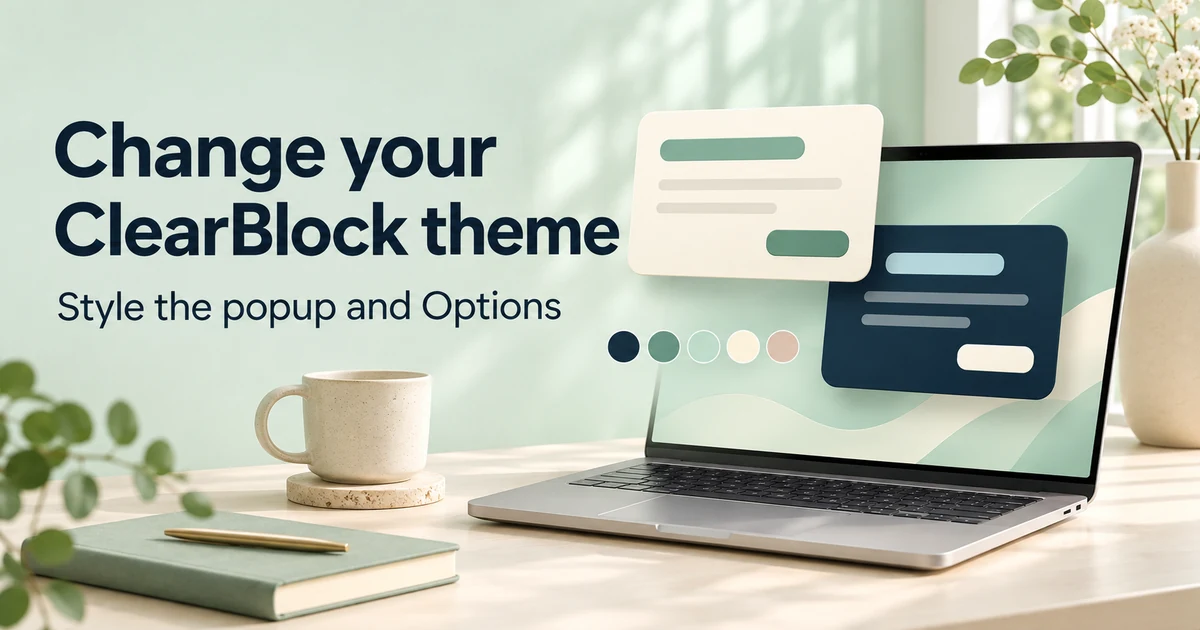
For at ændre dit ClearBlock-tema i Chrome eller Edge skal du åbne udvidelsens Valgmuligheder og vælg Themes under Premium. Vælg en farveprøve under Pop-up Menu Theme for at ændre udseendet på pop op-vinduet fra værktøjslinjen, eller vælg en under Options Page Theme for at ændre indstillingssidens udseende. Du kan vælge Default i begge sektioner for at gendanne det oprindelige udseende.
De to valg er uafhængige af hinanden. Du kan have et mørkt pop op-vindue og en lys indstillingsside eller bruge samme tema til begge, hvis farveprøverne er tilgængelige. Temavalg ændrer udseendet på ClearBlocks brugerflade. Dine filtreringsregler, webstedsundtagelser og blokeringsindstillinger bevares.
Åbn ClearBlocks Themes-side
- Åbn Chrome eller Edge med den profil, hvor du har installeret ClearBlock.
- Klik på ClearBlock-skjoldet på værktøjslinjen. Hvis det ikke er fastgjort, skal du finde ClearBlock i browserens Udvidelser -menu.
- Åbn Advanced options i pop op-vinduet. Det åbner ClearBlocks indstillingsside.
- Find Premium -gruppen i indstillingsmenuen, og vælg Themes.
Hvis du ikke kan se genvejen Options i pop op-vinduet, skal du åbne browserens side til administration af udvidelser og finde ClearBlocks indstillinger der. Betegnelserne i denne vejledning følger den ClearBlock-brugerflade, der blev gennemgået. Kontrolelementerne og de tilgængelige farver kan variere afhængigt af den installerede version. Udvidelsens side i Chrome Web Store og Udvidelsessiden i Microsoft Edge Add-ons.
Skift tema for pop op-vinduet fra værktøjslinjen
På Themes-siden skal du finde Pop-up Menu Theme. Vælg en farveprøve i den gruppe. ClearBlock gemmer dit valg, når du vælger den. Åbn pop op-vinduet fra værktøjslinjen igen for at se resultatet. Pop op-vinduet er det lille panel, der vises, når du klikker på skjoldet. Det viser blandt andet kontrolelementer til webstedsbeskyttelse og blokeringsaktivitet.
Hvis du vælger Dark til pop op-vinduet, og indstillingssiden stadig er lys, skal du klikke på skjoldet for at kontrollere, at pop op-vinduet har ændret sig. Den valgte farveprøve gælder kun for den del af brugerfladen. Hvis du også vil ændre indstillingssiden, skal du vælge en farveprøve i den separate Options Page Theme -gruppe.
Skift tema på siden Options
Under Options Page Theme, og vælg et farvefelt. I den gennemgåede grænseflade får siden Options det nye udseende, når indstillingen er gemt. Kontrollér tekst, navigation og valgte kontrolelementer på selve siden. Du kan også åbne en anden sektion, f.eks. Generelt eller Block Stats Dashboard, for at se, hvordan farvepaletten ser ud i de områder, du bruger.
Prøv begge grænseflader, før du beslutter dig for en kombination. Et mørkt pop op-vindue kan være behageligt til et hurtigt tjek, mens en lysere Options-side kan være lettere at læse, når du bruger længere tid på indstillingerne. Hvis en farvepalet gør det svært at skelne tekst eller tal på din skærm, skal du vælge et andet farvefelt i den gruppe.
Hvilke temaer er tilgængelige?
Den gennemgåede grænseflade viser forskellige farvepaletter til de to grænseflader.
- Pop-up Menu Theme. Default, Dark, Violet, Teal, Solarized, Red, Blue og Amber.
- Options Page Theme. Default, Dark, Midnight og Solarized.
Hvis du vælger Violet til pop op-vinduet og ikke kan finde det til Options, skal du se på overskriften over hver række. Den gennemgåede grænseflade tilbyder Violet til pop op-vinduet og Midnight til Options. Hvis de to grænseflader skal have et lignende udseende, kan du prøve Dark eller Solarized i begge grupper. Hvis du foretrækker at kunne skelne dem med det samme, skal du vælge et forskelligt farvefelt i hver gruppe.
Farvefelterne i den gennemgåede grænseflade er knapper med navne og en markering, der viser, om de er valgt. Hvis farverne er svære at skelne, kan du holde markøren over et farvefelt for at se navnet. Du kan også bruge Tab til at flytte mellem de tilgængelige kontrolelementer og aktivere et farvefelt med fokus via tastaturet. Kontrollér skærmens udseende, når du har valgt det.
Sådan gendanner du standardudseendet
- Gå tilbage til Options → Themes.
- Vælg Default under Pop-up Menu Theme for at gendanne pop op-vinduets udseende.
- Vælg Default under Options Page Theme for også at gendanne indstillingssidens udseende.
- Åbn pop op-vinduet fra værktøjslinjen, og kontrollér, at begge grænseflader nu har det ønskede udseende.
Hvis du kun vil nulstille den ene grænseflade, skal du kun vælge Default i den pågældende gruppe. Hvis du f.eks. vil beholde en mørk indstillingsside og gendanne pop op-vinduets udseende, skal du vælge Default i gruppen for pop op-vinduet og lade valget for Options være uændret. Du kan foretage ændringen uden at nulstille udvidelsen eller fjerne dine tilladte websteder.
Hvad ændres, når du vælger et tema?
Et tema ændrer farverne i ClearBlocks grænseflade. Det gælder for det pop op-vindue eller den Options-side, du har valgt. Websteders farver, browserens fanelinje og systemets udseende styres separat. Hvis du vil have en mørk farvepalet til en artikel eller et browservindue, skal du se på indstillingerne for det relevante websted, browseren eller systemet.
Den samme webstedsundtagelse eller beskyttelsesstatus kan blive vist på en anden baggrund efter et temaskift. Læs teksten på kontrolelementet, når du kontrollerer, om filtrering er aktiv. En anden farve omkring en tæller betyder f.eks. ikke, at flere anmodninger er blevet blokeret. Kontrollér tallet og den side, det henviser til. Sådan læser du ClearBlocks blokeringsaktivitet.
Hvad du skal kontrollere, hvis et tema ikke anvendes
Pop op-vinduet og Options ser forskellige ud
Kontrollér, hvilken gruppe af farvefelter du har ændret. Hvis du kun har ændret temaet på siden Options, skal du lukke og genåbne pop op-vinduet for at se dets eget gemte udseende. Vælg derefter dets farvefelt separat, hvis du vil have dem til at matche. Hvis siden Options stadig ser uændret ud, skal du gå tilbage til Themes og kontrollere, om det ønskede farvefelt er valgt.
Farvefelterne er deaktiveret eller viser en Premium-besked
Tilpassede temaer kræver aktiv adgang til ClearBlock Premium. Den gennemgåede version bruger standardudseendet, når Premium er inaktivt. Hvis du forventer, at Premium er aktivt, skal du i ClearBlock åbne sektionen Aktivér Premium og kontrollere status for den pågældende installation. Hvis du har flere profiler, skal du kontrollere det i den samme profil, som du forsøger at vælge et tema i. Overblik over ClearBlock Premium.
Du ser på en anden browser eller profil
Hvis du bruger Chrome på arbejdet og Edge derhjemme, skal du tjekke udseendet i den browser, hvor du foretog valget. Gør det samme, hvis du har to vinduer med forskellige profiler. Åbn Options fra pop op-vinduet på værktøjslinjen i det berørte vindue, så du kan sammenligne de to visninger i samme installation.
Navnene eller de tilgængelige farveprøver er forskellige
Åbn chrome://extensions i Chrome eller edge://extensions i Edge, og tjek den installerede version af ClearBlock. Hvis Themes er tilgængelig, skal du bruge de overskrifter og etiketter, der vises i din version. Hvis du kontakter support, skal du oplyse versionen og fortælle, om du forsøgte at ændre pop op-vinduet eller Options. Et skærmbillede af den valgte farveprøve kan hjælpe. Beskær billedet, så uvedkommende faner og eventuelle kontooplysninger ikke er med, før du sender det. ClearBlock Support.
Ofte stillede spørgsmål
Kan jeg bruge et mørkt pop op-vindue og en lys Options-side?
Ja, hvis disse indstillinger er tilgængelige. Vælg Dark i gruppen for pop op-vinduet, og lad Options stå på Default, eller vælg en anden lys farvepalet til Options. Hver visning har sin egen indstilling.
Påvirker et temaskift annonceblokeringen?
Når du vælger en anden farveprøve, ændrer du udseendet af den valgte ClearBlock-visning. Du kan stadig bruge de samme gratis indstillinger til annonce- og sporingsblokering samt de Premium-funktioner, der er tilgængelige i din installation. Hvis et website begynder at opføre sig anderledes, skal du tjekke dets beskyttelsesstatus og indstillinger separat.
Find relaterede vejledninger i Temaer og billedudskiftning.