
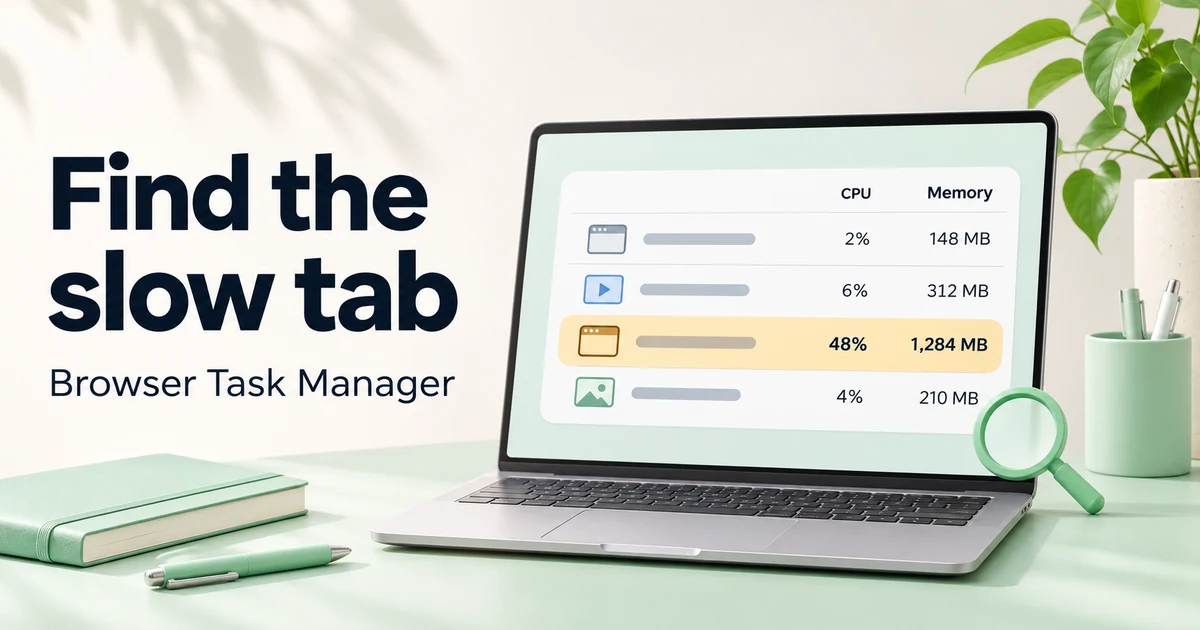
Chrome o Edge possono sembrare lenti anche quando la pagina che stai guardando non sembra fare nulla. Un video in background, un'app web attiva o un'estensione potrebbero consumare risorse altrove nel browser. Lo strumento integrato Gestione attività del browser mostra le singole attività del browser, così puoi verificare quali erano impegnate quando si è verificato il rallentamento.
Inizia ordinando le attività per CPU se noti rallentamenti quando digiti, scorri le pagine o passi da una scheda all'altra. Ordina per Memoria o Memoria occupata se il problema peggiora quando lasci aperte più schede. Osserva l'elenco mentre riproduci il rallentamento, poi prova una modifica alla volta. Un'attività in cima all'elenco è un indizio da approfondire. Ciò che succede dopo averla messa in pausa, chiusa o disattivata ti aiuta a capire di più.
Come aprire Gestione attività in Chrome o Edge
- Google Chrome: Apri il menu con i tre puntini, scegli Altri strumenti, poi su Gestione attività. In Chrome per Windows puoi anche premere Shift + Esc. Istruzioni sulle prestazioni di Chrome.
- Microsoft Edge: Apri Impostazioni e altro, scegliere Altri strumenti, poi su Gestione attività del browser. Microsoft indica anche Shift + Esc come scorciatoia da tastiera. Prova a usare il menu se la tastiera o il sistema operativo usa quella combinazione di tasti per un'altra funzione. Istruzioni per Gestione attività del browser Edge.
Tieni Gestione attività visibile accanto alla finestra interessata. Se lo spazio è limitato, passa da una finestra all'altra e controlla l'elenco subito dopo il rallentamento. Salva i moduli e i documenti aperti prima di chiudere schede o terminare attività. Puoi esaminare l'elenco e ordinare le colonne senza interrompere nulla.
Cosa ti dicono CPU, memoria e nomi delle attività
La CPU mostra il lavoro in corso
L'attività della CPU riflette operazioni come l'esecuzione di script o l'elaborazione di parti di una pagina. Un picco quando carichi una dashboard, avvii una riunione o apri un documento di grandi dimensioni può essere normale. Per individuare il problema, cerca una riga che sale ripetutamente quando il browser va a scatti o che resta attiva dopo che hai smesso di interagire con la pagina.
Confronta la stessa azione più volte. Se una scheda sale nell'elenco ogni volta che scorri un determinato feed, prova a scorrere un normale articolo in un'altra scheda. Se tutto scorre senza problemi, hai un problema più circoscritto da analizzare rispetto a «Chrome è lento». Non considerare un singolo valore come una soglia universale: dispositivi, pagine e carichi di lavoro variano.
La memoria indica quante risorse occupa un'attività
L'uso della memoria è un dato utile quando il browser rallenta dopo ore di utilizzo o con diverse app web aperte. Ordina le voci per memoria e controlla quali ne occupano di più. Un editor video, una mappa o un foglio di calcolo possono legittimamente usare molta memoria. Se il dispositivo risponde bene e il consumo si stabilizza dopo il caricamento della pagina, potresti non avere motivo di chiuderla.
Per una verifica ripetibile, apri lo stesso documento o la stessa pagina e confronta l'uso della memoria al termine del caricamento. Ripeti l'azione che sembra peggiorare la situazione, ad esempio passare da una sezione all'altra di una dashboard. Osserva se il consumo si stabilizza o continua a salire durante cicli di utilizzo comparabili. Una tendenza all'aumento merita di essere segnalata, soprattutto se chiudere quella pagina ripristina la reattività. Questa osservazione, da sola, non dimostra una perdita di memoria. Guida Microsoft al monitoraggio dell'uso della memoria.
Una riga può rappresentare una scheda, un'estensione o un processo condiviso
Guarda il nome oltre al numero. Il titolo di una scheda spesso identifica una pagina che riconosci. Le voci delle estensioni possono identificare i componenti aggiuntivi installati. Le voci del browser e della GPU possono riflettere attività condivise tra più pagine, quindi la loro posizione nell'elenco può cambiare anche se non hai aperto nuove schede. Un frame incorporato può comparire separatamente dalla pagina che lo contiene.
Usa queste etichette per decidere cosa verificare. Se un frame compare ogni volta che un determinato articolo è aperto, prova a chiudere l'articolo dopo aver salvato il lavoro. Se il processo GPU è molto attivo durante la riproduzione, metti in pausa il video e confronta i risultati. Chiudere una pagina o metterne in pausa i contenuti è più facile da annullare rispetto all'arresto di un processo condiviso. Guida Microsoft alla risoluzione dei problemi di uso elevato di CPU e memoria.
Esegui un semplice test prima e dopo
- Scegli un solo sintomo. Ad esempio, la digitazione in un documento web è lenta mentre sono aperte diverse altre schede.
- Osserva un periodo di inattività. Lascia che le pagine aperte di recente finiscano di caricarsi e annota quali attività del browser restano molto attive anche quando non interagisci.
- Riproduci il sintomo. Scrivi nel documento, cambia scheda o scorri la stessa pagina. Cerca una riga la cui attività cambia nello stesso momento.
- Cambia una sola cosa. Metti in pausa uno streaming in background, chiudi una scheda dopo aver salvato il lavoro oppure disattiva temporaneamente un'estensione non essenziale.
- Ripeti la stessa azione. Confronta sia la reattività del browser sia ciò che mostra Gestione attività. Se possibile, riattiva o riapri l'elemento sospetto per vedere se il sintomo si ripresenta.
Mantieni una parte sufficiente della tua configurazione abituale per rendere il test realistico. Se il problema si verifica solo durante le riunioni, chiudere contemporaneamente la riunione e tutte le altre schede rende difficile capire cosa abbia aiutato. Esegui il test dopo la chiamata con un'alternativa che non crei problemi, come una registrazione o una chiamata di prova. Durante il confronto, mantieni invariati il profilo del browser, la pagina e l'azione.
Quando una scheda usa la maggior parte della CPU
Supponiamo che tu stia modificando un documento e che una pagina sportiva aperta da tempo salga ripetutamente in cima all'elenco per uso della CPU. Passa a quella pagina e cerca risultati aggiornati in tempo reale, un lettore video in riproduzione o un'altra funzione che si aggiorna in background. Metti in pausa il video, se è disponibile un comando per farlo, poi torna al documento e riprendi a scrivere. Se il documento continua a rispondere lentamente, chiudi la pagina sportiva e ripeti il test.
Una scheda può svolgere un lavoro utile anche mentre guardi altro. Una riunione, un caricamento o un editor cloud potrebbero dover restare aperti. Se l'attività che consuma risorse è essenziale, prova prima a eliminare un'altra fonte di carico. Ad esempio, metti in pausa un video non pertinente prima di modificare qualsiasi aspetto della chiamata. Annota quale azione ha aiutato, così da poterla ripetere la volta successiva.
Quando un'estensione sembra molto attiva
Se un'estensione resta vicino alla cima dell'elenco per uso della CPU mentre il browser è inattivo, apri la gestione delle estensioni del browser e verificane il nome. Scegli un'estensione non essenziale da disattivare temporaneamente, poi ripeti lo stesso test. Lascia invariato il resto della configurazione. Riattivala al termine se il risultato non è chiaro o se ti serve per le tue normali attività.
Alcune estensioni eseguono codice anche nelle pagine web, quindi il loro effetto può comparire in parte nell'attività di una pagina. Una scheda molto attiva e una voce dell'estensione poco attiva possono comunque giustificare un confronto controllato. Se l'estensione è gestita dal tuo datore di lavoro o è necessaria per l'accesso o la sicurezza, lasciala attiva e condividi le osservazioni con l'amministratore. Procedura Microsoft per isolare le estensioni.
Lo stesso metodo si applica alla valutazione di un blocco pubblicità. Su una pagina di cui ti fidi, confronta la stessa azione di scorrimento o caricamento con il blocco attivo e in pausa, senza modificare le altre estensioni. Annota cosa cambia nella pagina, compresi eventuali annunci o lettori multimediali caricati in una delle due sessioni. I risultati ottenuti su un singolo sito descrivono quella specifica configurazione. Possono variare in base al sito, ai contenuti della pagina e alla configurazione dei filtri. Guide ai controlli di ClearBlock per i singoli siti.
Quando usare «Termina processo»?
Usa Termina processo per un'attività specifica che hai identificato e che puoi interrompere senza rischi, ad esempio una scheda bloccata senza lavoro da salvare. Prova prima a chiudere la scheda normalmente. Terminare un processo può arrestare immediatamente una pagina e causare la perdita di testo, interrompere un download o un caricamento oppure influire su un'altra pagina che condivide lo stesso processo. Durante i controlli di routine, non intervenire sulle attività che riguardano l'intero browser. Guida di Chrome su come terminare le attività.
Dopo aver terminato un'attività, riapri la pagina interessata solo se ti serve. Se il problema si ripresenta subito, annota cosa si stava caricando e quale azione lo ha provocato. Se invece ricompare solo dopo una lunga sessione, annota all'incirca dopo quanto tempo e cosa stavi facendo prima che il browser rallentasse. Queste informazioni possono aiutarti a distinguere il caricamento di una pagina pesante da un problema che si accumula nel tempo.
E se il Task Manager del browser non mostra nulla di insolito?
Se è disponibile una colonna Rete, usala per verificare se un'attività sta trasferendo dati durante il test. L'assenza di traffico può anche indicare che una pagina è in attesa di una risposta dal server. Per distinguere le due situazioni, confronta il sito lento con una pagina di un altro sito e verifica se una pagina già caricata continua a rispondere normalmente.
Se tutte le app sembrano lente, controlla Gestione attività su Windows o Monitoraggio Attività su Mac. Un backup, un aggiornamento o un'altra applicazione potrebbero spiegare perché il browser fatica. Se solo le nuove pagine impiegano molto tempo ad avviarsi e quelle già caricate scorrono senza problemi, verifica se succede con un solo sito o con più siti. Un server o una connessione lenti possono farti aspettare anche quando l'utilizzo della CPU da parte del browser sembra contenuto.
Se il problema principale è che le schede in background si ricaricano quando ci torni, verifica separatamente la sospensione delle schede o il risparmio di memoria. Chrome può disattivare le schede inattive per recuperare memoria e ricaricarle quando ci torni. Limita le modifiche alle schede di cui devi conservare lo stato. Impostazioni delle prestazioni di Chrome e perché le schede del browser continuano a ricaricarsi.
Se segnali il problema, includi la versione del browser, il sistema operativo, l'azione che ha causato il rallentamento e il nome dell'attività visualizzato. Una nota utile è: «Il passaggio al foglio di calcolo era lento mentre era in riproduzione uno streaming in background, ma è tornato fluido quando l'ho messo in pausa». Se alleghi uno screenshot, ritaglialo per escludere i titoli delle schede non pertinenti o i dati dell'account.
Risposte rapide
Perché ci sono più processi che schede aperte?
Il browser suddivide il lavoro tra diverse attività, tra cui i contenuti delle pagine, le estensioni e i servizi come quelli grafici. Una pagina può anche includere contenuti incorporati che compaiono separatamente. Usa i nomi delle attività e un confronto prima e dopo per collegare una voce a un'azione.
Un utilizzo elevato della memoria significa che devo chiudere quella scheda?
Verifica prima se sta causando un problema. Un'app web complessa può occupare molta memoria e continuare a rispondere bene. Se il dispositivo rallenta man mano che si accumulano le schede, chiudi una scheda che non ti serve oppure termina il lavoro in un'app pesante, poi verifica se la reattività migliora. Un effetto ripetibile è più utile di una semplice classifica dei consumi.
Devo svuotare la cache prima di eseguire il test?
Inizia con la tua normale sessione del browser. Cancellare i dati può modificare il comportamento di caricamento e rendere la prima prova diversa dall'uso abituale. Se il problema non si limita a una singola attività impegnativa, usa la checklist per velocizzare Chrome per individuare altre possibili cause. Per altre guide passo passo, consulta Velocità e prestazioni del browser.