
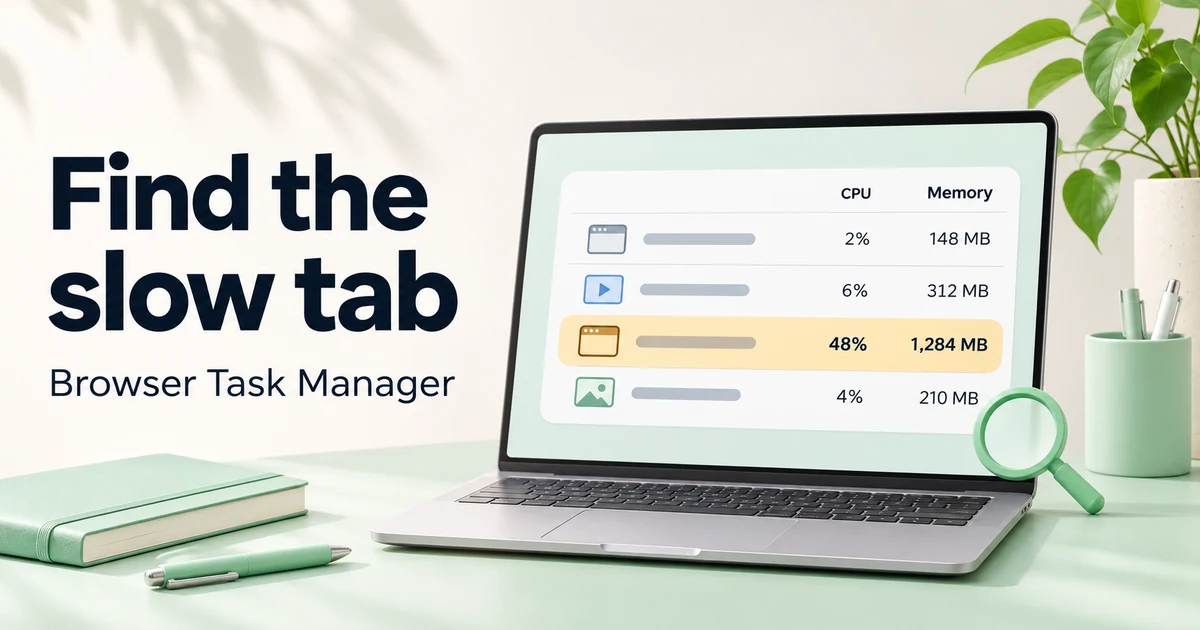
表示中のページでは何も動いていないように見えても、ChromeやEdgeが重くなることがあります。バックグラウンドの動画や、処理の多いウェブアプリ、拡張機能が、ブラウザー内の別の場所でリソースを使っている可能性があります。ブラウザーに標準搭載されている ブラウザータスクマネージャー では、ブラウザー内のタスクを個別に表示できるため、動作が重くなったときに、どのタスクの負荷が高かったかを確認できます。
まず、タスクを CPU 順に並べ替えます。文字入力やスクロール、タブの切り替えが重い場合に有効です。タスクを メモリ または メモリ使用量 順に並べ替えるのは、開いたままのタブが増えるほど問題が悪化する場合です。動作が重くなる状況を再現しながら一覧を確認し、変更は一度に1つずつ試しましょう。一覧の上位にあるタスクは、原因を調べる手がかりです。そのタスクを一時停止したり、閉じたり、無効にしたりした後の変化を見ると、さらに詳しく判断できます。
Chrome・Edgeでブラウザータスクマネージャーを開く方法
- Google Chrome: 3点メニューを開き、 その他のツール、次に タスク マネージャーを選択します。Windows版Chromeでは、次のキー操作でも開けます: Shift + Esc. Chromeのパフォーマンスに関する手順.
- Microsoft Edge: 開く 設定などで、 その他のツール、次に ブラウザータスクマネージャーを選択します。Microsoftは、ショートカットとして Shift + Esc も案内しています。お使いのキーボードや環境で、そのキーの組み合わせが別の操作に割り当てられている場合は、メニューから開いてください。 Edgeのブラウザータスクマネージャーの使い方.
タスクマネージャーは、問題が起きているウィンドウと並べて見られる位置に置きます。画面が狭い場合は、2つのウィンドウを切り替え、動作が重くなった直後に一覧を確認してください。タブを閉じたりタスクを停止したりする前に、入力中のフォームや開いているドキュメントを保存しましょう。一覧の確認や列の並べ替えだけなら、処理を中断せずに行えます。
CPU・メモリ・タスク名から分かること
CPUは現在の処理状況を示します
CPU使用率には、スクリプトの実行やページの一部の処理などが反映されます。ダッシュボードの読み込み、会議の開始、大きなドキュメントの表示などの際に、一時的に使用率が上がるのは通常の動作です。原因を調べるときは、ブラウザーの動作が引っかかるたびに使用率が上がる行や、ページの操作をやめても負荷が高いままの行に注目してください。
同じ操作を何度か繰り返して比較しましょう。特定のフィードをスクロールするたびに、そのタブが一覧の上位に上がる場合は、別のタブで一般的な記事をスクロールしてみてください。それがスムーズに動くなら、単に「Chromeが遅い」という状態よりも、調べるべき問題を絞り込めます。1つの数値を、すべてに当てはまる基準として扱わないようにしましょう。端末やページ、処理内容によって負荷は異なります。
メモリ使用量でタスクが確保している量を確認
ブラウザを長時間使った後や、複数のウェブアプリを開いているときに動作が重くなる場合は、メモリ使用量が手がかりになります。メモリ使用量で並べ替え、どの項目が多く使っているか確認します。動画エディター、地図、スプレッドシートなどは、正常な動作でも大量のメモリを使用することがあります。端末の反応がよく、ページの読み込み後に使用量が落ち着くなら、閉じる必要はないかもしれません。
同じ条件で確認するには、同じ文書やページを開き、読み込み完了後のメモリ使用量を比較します。ダッシュボード内のセクションを切り替えるなど、動作が重くなると思われる操作を繰り返します。同じような操作を繰り返す中で、使用量が落ち着くのか、増え続けるのかを記録します。増加傾向がある場合、特にそのページを閉じると反応がよくなる場合は、報告する価値があります。ただし、この観察だけでメモリリークと断定することはできません。 Microsoftのメモリ使用量の確認ガイド.
タスクの行にはタブ、拡張機能、共有プロセスが表示されることがあります
数値だけでなく名前も確認します。タブのタイトルから、見覚えのあるページを特定できることがあります。拡張機能の項目からは、インストール済みのアドオンを確認できます。ブラウザやGPUの項目には、複数のページで共有する処理が反映されることがあるため、新しいタブを開いていなくても一覧内の順位が変わる場合があります。埋め込みフレームは、それを含むページとは別に表示されることがあります。
これらの表示名をもとに、何をテストするか決めます。特定の記事を開くたびにフレームが表示されるなら、作業内容を保存してから記事を閉じてみます。動画の再生中にGPUプロセスの負荷が高い場合は、動画を一時停止して比較します。共有プロセスを停止するより、ページを閉じたり再生を一時停止したりするほうが、元の状態に戻しやすくなります。 MicrosoftのCPU・メモリ使用率が高い場合のトラブルシューティングガイド.
変更前後を比べる簡単なテスト
- 症状を1つ選びます。 たとえば、ほかのタブを複数開いていると、ウェブ上の文書への文字入力が遅れる、といった症状です。
- 操作していないときの状態を確認します。 最近開いたページの読み込みが終わるまで待ち、何も操作していない間も負荷が高いままのブラウザタスクを記録します。
- 症状を再現します。 文書に文字を入力したり、タブを切り替えたり、同じページをスクロールしたりします。その操作と同時に動作状況が変わる行を探します。
- 変更するのは1つだけにします。 バックグラウンドのストリーミング再生を一時停止する、内容を保存済みのタブを閉じる、必須ではない拡張機能を1つだけ一時的に無効にする、といった変更を行います。
- 同じ操作を繰り返します。 タスクマネージャーの表示だけでなく、ブラウザの体感的な反応も比較します。可能であれば、原因と思われる項目を再び有効にするか開き直して、症状が再発するか確認します。
実際の利用状況に近いテストになるよう、普段の環境をある程度維持します。会議中だけ問題が起きる場合、会議とほかのすべてのタブを一度に閉じると、何が改善につながったのか分かりにくくなります。通話後に、録画やテスト通話など、支障のない代替手段を使ってテストします。比較するときは、ブラウザのプロファイル、ページ、操作を同じにします。
タブがCPUの大半を使用している場合
文書を編集中に、以前開いたスポーツのページがCPU使用率の一覧で何度も最上位に来るとします。そのページに切り替え、ライブスコア、再生中の動画プレーヤーなど、バックグラウンドで更新される機能がないか確認します。動画を一時停止できる操作ボタンがあれば停止し、文書に戻ってもう一度入力します。それでも入力が遅れる場合は、スポーツのページを閉じて再度テストします。
別のページを見ている間も、タブが必要な処理を行っていることがあります。会議、アップロード、クラウド上のエディターなどは、開いたままにする必要があるかもしれません。負荷の高いタスクが不可欠な場合は、先に別の負荷要因を取り除いてみます。たとえば、通話の設定などを変える前に、無関係な動画を一時停止します。次回も同じ対処ができるよう、どの操作が改善につながったか記録します。
拡張機能の負荷が高そうな場合
ブラウザを操作していないのに、拡張機能がCPU使用率の一覧で上位に居続ける場合は、ブラウザの拡張機能の管理画面を開き、名前を確認します。必須ではない拡張機能を1つ選んで一時的に無効にし、同じテストを繰り返します。それ以外の環境は変えないようにします。結果がはっきりしない場合や、普段の作業に必要な場合は、テスト後に再び有効にします。
拡張機能によってはウェブページ内でもコードを実行するため、その影響の一部がページのタスクに現れることがあります。タブの負荷が高く、拡張機能の行に目立った動きがなくても、条件をそろえて比較する価値はあります。勤務先が管理している拡張機能や、アクセスまたはセキュリティのために必要な拡張機能は、有効のままにして、観察した内容を管理者に共有します。 Microsoftの拡張機能を切り分ける手順.
広告ブロッカーを評価する場合も、同じ方法が使えます。信頼できるページで、ほかの拡張機能は変更せず、ブロッカーを有効にした状態と一時停止した状態で、同じスクロールや読み込み操作を比較します。どちらか一方で読み込まれる広告やプレーヤーも含め、ページ上の変化を記録します。1つのサイトで得られた結果は、その環境での結果です。サイト、ページの内容、フィルター設定によって結果は変わることがあります。 ClearBlockのサイト別コントロールガイド.
「End process」はいつ使うべきですか?
プロセスを終了は、未保存の作業がなく応答しないタブなど、対象を特定でき、安全に中断できるタスクにのみ使用してください。まずは通常の方法でタブを閉じてみてください。プロセスを終了すると、ページが即座に停止して入力したテキストが失われたり、ダウンロードやアップロードが中断されたり、同じプロセスを共有する別のページに影響が出たりすることがあります。通常の確認では、ブラウザ全体に関わるタスクは終了しないでください。タスクの終了に関するChromeのガイド。
タスクを終了した後は、必要な場合にだけ該当ページを開き直してください。すぐに同じ問題が再発する場合は、何を読み込んでいて、どの操作がきっかけになったかを記録します。長時間使った後にだけ再発する場合は、発生までのおおよその時間と、ブラウザが遅くなる前に何をしていたかを記録してください。ページの読み込み負荷による問題か、時間とともに蓄積する問題かを見分ける手がかりになります。
ブラウザのタスクマネージャーに異常が見当たらない場合は?
「ネットワーク」列がある場合は、テスト中にタスクがデータを送受信しているか確認してください。通信量が少なくても、ページがサーバーの応答を待っている場合があります。見分けるには、遅いサイトと無関係な別のページを比較し、読み込み済みのページはスムーズに操作できるかも確認します。
すべてのアプリが遅く感じる場合は、WindowsのタスクマネージャーやMacのアクティビティモニタを確認してください。バックアップや更新、ほかのアプリがブラウザの動作に影響している可能性があります。新しいページの読み込み開始にだけ時間がかかり、読み込み済みのページは滑らかにスクロールできる場合は、1つのサイトだけで起きるのか、複数のサイトで起きるのかを確認します。ブラウザのCPU使用率が低めでも、サーバーや回線が遅いと待ち時間が発生します。
主な症状が、バックグラウンドのタブに戻ると再読み込みされることであれば、タブのスリープやメモリ節約機能を別途確認してください。Chromeはメモリを解放するために非アクティブなタブを無効にし、そのタブに戻ったときに再読み込みすることがあります。設定の変更は、状態を保持する必要があるタブに絞ってください。Chromeのパフォーマンス設定とブラウザのタブが何度も再読み込みされる理由。
問題を報告する場合は、ブラウザのバージョン、OS、遅延が発生した操作、表示されていたタスク名を記載してください。たとえば「バックグラウンドでストリーミング再生中にスプレッドシートのタブへ戻ると反応が遅れ、再生を一時停止するとスムーズに切り替わった」といった記録が役立ちます。スクリーンショットを添付する場合は、無関係なタブ名やアカウント情報が写らないようにトリミングしてください。
よくある質問
開いているタブよりプロセスが多いのはなぜですか?
ブラウザは、ページのコンテンツ、拡張機能、グラフィック処理などのサービスに作業を分けています。1つのページに埋め込まれたコンテンツが、別のタスクとして表示されることもあります。タスク名と操作前後の変化を手がかりに、各項目がどの操作に対応するかを確認してください。
メモリ使用量が多いタブは閉じるべきですか?
まず、実際に問題を起こしているか確認してください。大規模なウェブアプリは、多くのメモリを使っていても快適に動作することがあります。タブが増えるにつれて端末が遅くなる場合は、閉じても支障のないタブを1つ閉じるか、大規模なアプリでの作業を終えて、反応が改善するか確認します。使用量の順位だけよりも、同じ操作で同じ変化が起きるかどうかが有用な判断材料になります。
テスト前にキャッシュを削除する必要はありますか?
まずは普段どおりのブラウザの状態で始めてください。データを削除すると読み込み動作が変わり、初回の結果が普段と異なる場合があります。負荷の高いタスク1つだけにとどまらない問題であれば、 Chrome高速化チェックリスト でほかの原因を絞り込んでください。詳しい手順はこちらもご覧ください: ブラウザーの速度とパフォーマンス.