
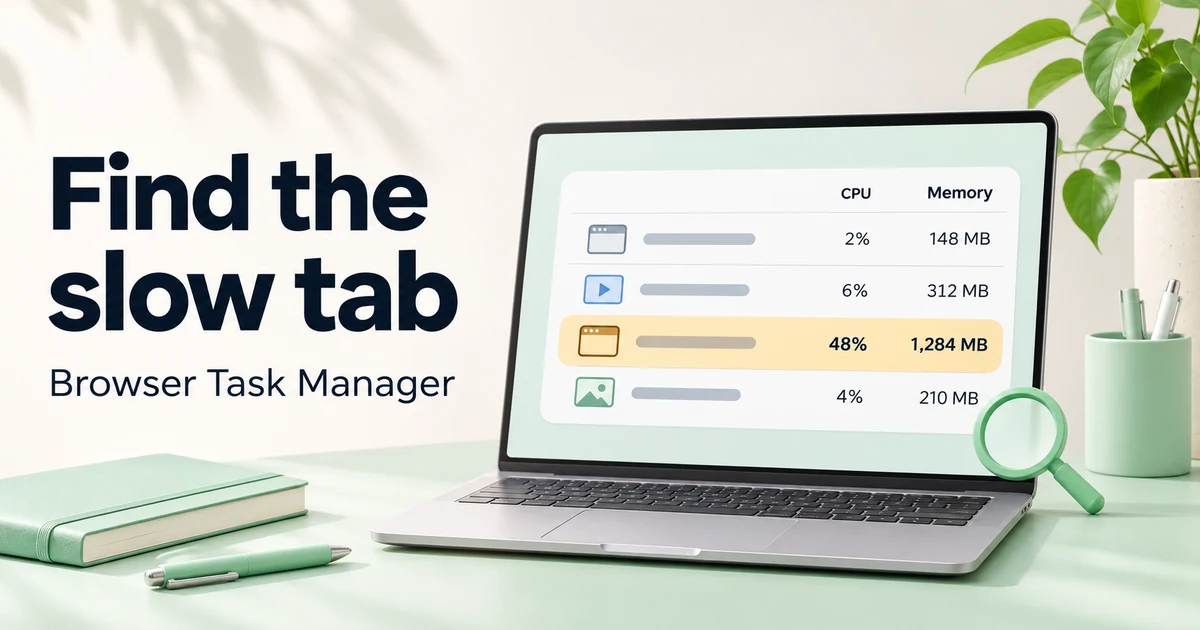
Chrome of Edge kan traag aanvoelen, ook als er op de pagina die je bekijkt weinig lijkt te gebeuren. Een video op de achtergrond, een drukke webapp of een extensie kan elders in de browser systeembronnen gebruiken. Het ingebouwde browsertaakbeheer toont afzonderlijke browsertaken, zodat je kunt nagaan welke taken actief waren toen de vertraging optrad.
Sorteer de taken eerst op CPU als typen, scrollen of wisselen tussen tabbladen traag aanvoelt. Sorteer op Geheugen of Geheugengebruik als het probleem erger wordt naarmate er meer tabbladen open blijven. Houd de lijst in de gaten terwijl je de vertraging opnieuw probeert op te roepen en test daarna één wijziging tegelijk. Een taak bovenaan de lijst is een aanwijzing om verder te onderzoeken. Wat er gebeurt nadat je die taak pauzeert, sluit of uitschakelt, vertelt je meer.
Zo open je browsertaakbeheer in Chrome of Edge
- Google Chrome: Open het menu met de drie puntjes en kies Meer hulpprogramma's en vervolgens Taakbeheer. In Chrome voor Windows kun je ook drukken op Shift + Esc. Instructies voor de prestaties van Chrome.
- Microsoft Edge: Open Instellingen en meer, kies Meer hulpprogramma's en vervolgens browsertaakbeheer. Microsoft noemt ook Shift + Esc als sneltoets. Probeer het menu als je toetsenbord of besturingssysteem die toetsencombinatie voor iets anders gebruikt. Instructies voor browsertaakbeheer in Edge.
Zet Taakbeheer zo neer dat je het naast het betreffende venster kunt zien. Heb je weinig ruimte, wissel dan tussen de twee vensters en bekijk de lijst direct na de vertraging. Sla openstaande formulieren en documenten op voordat je tabbladen sluit of taken stopt. Je kunt de lijst bekijken en kolommen sorteren zonder iets te onderbreken.
Wat CPU, geheugen en de taaknamen je vertellen
CPU toont wat er nu gebeurt
CPU-activiteit weerspiegelt werk zoals het uitvoeren van scripts of het verwerken van delen van een pagina. Een piek wanneer je een dashboard laadt, een vergadering start of een groot document opent, is niet ongewoon. Let bij je onderzoek op een rij die telkens stijgt wanneer de browser hapert, of die actief blijft nadat je niets meer op de pagina doet.
Vergelijk dezelfde handeling meerdere keren. Als een tabblad telkens hoger in de lijst komt wanneer je door een bepaalde feed scrolt, probeer dan in een ander tabblad door een gewoon artikel te scrollen. Gaat dat soepel, dan heb je een gerichter probleem om te onderzoeken dan ‘Chrome is traag’. Beschouw één getal niet als een universele grenswaarde. Apparaten, pagina's en de hoeveelheid werk verschillen.
Geheugengebruik laat zien hoeveel geheugen een taak vasthoudt
Geheugengebruik is nuttig om te bekijken als de browser na uren gebruik of met meerdere geopende webapps minder soepel werkt. Sorteer op geheugengebruik en kijk welke taken het meeste geheugen vasthouden. Een video-editor, kaart of spreadsheet kan terecht veel geheugen gebruiken. Als je apparaat vlot reageert en het gebruik stabiliseert nadat de pagina is geladen, hoef je die mogelijk niet te sluiten.
Voor een herhaalbare controle open je hetzelfde document of dezelfde pagina en vergelijk je het geheugengebruik nadat alles is geladen. Herhaal de handeling die het probleem lijkt te verergeren, zoals wisselen tussen onderdelen van een dashboard. Kijk of het gebruik stabiliseert of bij vergelijkbare herhalingen blijft stijgen. Een stijgende trend is het melden waard, vooral als je apparaat weer vlot reageert nadat je die pagina sluit. Die waarneming alleen bewijst niet dat er een geheugenlek is. Microsofts handleiding voor het bekijken van geheugengebruik.
Een taakregel kan een tabblad, extensie of gedeeld proces voorstellen
Kijk niet alleen naar het getal, maar ook naar de naam. Aan de titel van een tabblad herken je vaak de pagina. Extensieregels kunnen aangeven welke geïnstalleerde extensie het betreft. Browser- en GPU-processen kunnen werk voor meerdere pagina’s uitvoeren. Hun positie in de lijst kan dus veranderen zonder dat je een nieuw tabblad hebt geopend. Een ingesloten frame kan apart worden weergegeven van de pagina waarin het staat.
Gebruik die namen om te bepalen wat je wilt testen. Verschijnt een frame telkens wanneer een bepaald artikel openstaat? Sla dan eventueel werk op en probeer het artikel te sluiten. Is het GPU-proces druk tijdens het afspelen? Pauzeer dan de video en vergelijk. Een pagina sluiten of het afspelen pauzeren is makkelijker terug te draaien dan een gedeeld proces stoppen. Microsofts handleiding voor het oplossen van hoog CPU- en geheugengebruik.
Doe een eenvoudige voor-en-na-test
- Kies één symptoom. Bijvoorbeeld: typen in een webdocument gaat met vertraging terwijl er meerdere andere tabbladen openstaan.
- Observeer een rustige periode. Laat pas geopende pagina’s volledig laden en noteer welke browsertaken actief blijven terwijl je niets doet.
- Roep het symptoom opnieuw op. Typ in het document, wissel van tabblad of scrol op dezelfde pagina. Zoek een regel waarvan de activiteit op hetzelfde moment verandert.
- Verander één ding. Pauzeer een stream op de achtergrond, sluit een tabblad nadat je je werk hebt opgeslagen of schakel tijdelijk één niet-essentiële extensie uit.
- Herhaal dezelfde handeling. Vergelijk zowel hoe soepel de browser werkt als wat Taakbeheer laat zien. Schakel het verdachte onderdeel zo mogelijk weer in of open het opnieuw om te zien of het symptoom terugkeert.
Houd genoeg van je gebruikelijke werkomgeving in stand om de test realistisch te maken. Als het probleem alleen tijdens vergaderingen optreedt, is het lastig te bepalen wat hielp wanneer je de vergadering en alle andere tabbladen tegelijk sluit. Test na het gesprek met een veilig alternatief, zoals een opname of een testgesprek. Gebruik bij het vergelijken hetzelfde browserprofiel, dezelfde pagina en dezelfde handeling.
Als een tabblad de meeste CPU gebruikt
Stel dat je een document bewerkt en een eerder geopende sportpagina steeds bovenaan de CPU-lijst verschijnt. Ga naar die pagina en zoek naar live tussenstanden, een video die afspeelt of een andere functie die op de achtergrond wordt bijgewerkt. Pauzeer de video als daar een knop voor is, ga terug naar het document en typ opnieuw. Reageert het document nog steeds traag? Sluit dan de sportpagina en herhaal de test.
Een tabblad kan nuttig werk doen terwijl je ergens anders naar kijkt. Een vergadering, upload of online editor moet mogelijk open blijven. Is de drukke taak essentieel? Probeer dan eerst een andere bron van belasting weg te nemen. Pauzeer bijvoorbeeld een andere video voordat je iets aan het gesprek verandert. Noteer welke handeling hielp, zodat je die de volgende keer kunt herhalen.
Als een extensie veel activiteit vertoont
Blijft een extensie bovenaan de CPU-lijst staan terwijl je de browser niet gebruikt? Open dan het extensiebeheer van de browser en controleer de naam. Kies één niet-essentiële extensie om tijdelijk uit te schakelen en herhaal dezelfde test. Laat de rest van je werkomgeving ongewijzigd. Schakel de extensie daarna weer in als het resultaat onduidelijk is of als je die nodig hebt voor je normale werkzaamheden.
Sommige extensies voeren ook code uit op webpagina’s, waardoor hun invloed deels zichtbaar kan zijn in de taak van een pagina. Ook bij een druk tabblad en een rustige extensieregel kan een gecontroleerde vergelijking dus zinvol zijn. Wordt de extensie door je werkgever beheerd of is die nodig voor toegang of beveiliging? Laat die dan ingeschakeld en deel je waarnemingen met de beheerder. Microsofts stappen om extensies afzonderlijk te testen.
Dezelfde methode werkt ook om een adblocker te beoordelen. Vergelijk op een pagina die je vertrouwt dezelfde scrol- of laadhandeling met de adblocker ingeschakeld en gepauzeerd. Laat andere extensies ongewijzigd. Noteer wat er op de pagina verandert, waaronder advertenties of mediaspelers die tijdens een van de tests worden geladen. Resultaten op één site gelden voor die opstelling. Ze kunnen verschillen per site, pagina-inhoud en filterconfiguratie. Handleidingen voor de site-instellingen van ClearBlock.
Wanneer gebruik je Proces beëindigen?
Gebruik Proces beëindigen voor een specifieke taak die je hebt geïdentificeerd en veilig kunt onderbreken, zoals een vastgelopen tabblad zonder niet-opgeslagen werk. Probeer het tabblad eerst op de normale manier te sluiten. Als je een proces beëindigt, kan een pagina direct stoppen en kan tekst verloren gaan, een download of upload worden onderbroken of een andere pagina die hetzelfde proces gebruikt worden beïnvloed. Laat taken die voor de hele browser werken bij routinecontroles ongemoeid. Chrome-uitleg over het beëindigen van taken.
Open de betreffende pagina na het beëindigen van een taak alleen opnieuw als je die nodig hebt. Als hetzelfde probleem meteen terugkomt, noteer dan wat er werd geladen en welke handeling het probleem veroorzaakte. Komt het probleem pas na een lange sessie terug, noteer dan ongeveer hoelang dat duurt en wat je deed voordat de browser traag werd. Zo kun je onderscheid maken tussen een zware pagina die wordt geladen en een probleem dat zich na verloop van tijd opbouwt.
Wat als het taakbeheer van de browser niets ongewoons laat zien?
Als er een kolom voor netwerkactiviteit beschikbaar is, kun je daarin zien of een taak tijdens de test gegevens overdraagt. Ook als een pagina op een antwoord van een server wacht, kan er weinig activiteit te zien zijn. Vergelijk de trage site daarom met een pagina van een andere site en kijk of een al geladen pagina goed blijft reageren.
Als alle apps traag aanvoelen, controleer dan Taakbeheer in Windows of Activiteitenweergave op een Mac. Een back-up, update of andere toepassing kan verklaren waarom de browser moeite heeft. Als alleen nieuwe pagina’s traag op gang komen en je soepel door al geladen pagina’s kunt scrollen, controleer dan of dit bij één site of meerdere sites gebeurt. Een trage server of verbinding kan je laten wachten, ook als het CPU-gebruik van de browser laag lijkt.
Als vooral tabbladen op de achtergrond opnieuw laden zodra je ernaar terugkeert, onderzoek dan de slaapstand voor tabbladen of geheugenbesparing apart. Chrome kan inactieve tabbladen deactiveren om geheugen vrij te maken en ze opnieuw laden wanneer je terugkeert. Beperk je wijzigingen tot tabbladen waarvan je de huidige toestand wilt behouden. Prestatie-instellingen van Chrome en waarom browsertabbladen steeds opnieuw laden.
Als je het probleem meldt, vermeld dan de browserversie, het besturingssysteem, welke handeling de vertraging veroorzaakte en welke taaknaam je zag. Een nuttige beschrijving is: ‘Terugschakelen naar mijn spreadsheet ging traag terwijl er op de achtergrond een stream speelde. Toen ik die pauzeerde, ging het schakelen weer soepel.’ Snijd titels van andere tabbladen en accountgegevens weg als je een schermafbeelding toevoegt.
Korte antwoorden
Waarom zijn er meer processen dan geopende tabbladen?
De browser verdeelt het werk over verschillende taken, waaronder pagina-inhoud, extensies en diensten zoals grafische verwerking. Een pagina kan ook ingesloten inhoud bevatten die apart wordt weergegeven. Gebruik de taaknamen en vergelijk de situatie vóór en na een handeling om een item aan die handeling te koppelen.
Betekent een hoog geheugengebruik dat ik dat tabblad moet sluiten?
Controleer eerst of het problemen veroorzaakt. Een grote webapp kan veel geheugen gebruiken en toch goed blijven reageren. Als je apparaat trager wordt naarmate je meer tabbladen opent, sluit dan één tabblad dat je kunt missen of rond je werk in een grote app af. Kijk daarna of alles weer vlotter reageert. Een effect dat je kunt herhalen, zegt meer dan alleen een ranglijst.
Moet ik mijn cache wissen voordat ik de test uitvoer?
Begin met je gebruikelijke browsersessie. Gegevens wissen kan het laadgedrag veranderen, waardoor de eerste test anders verloopt dan bij normaal gebruik. Als het probleem verder gaat dan één drukke taak, gebruik dan de checklist voor een snellere Chrome-browser om andere oorzaken op te sporen. Bekijk voor meer stappenplannen Browsersnelheid en prestaties.