Blokowanie pasujących żądań
Filtrowanie sieciowe zatrzymuje żądania pasujące do włączonych reguł blokowania. Może to zapobiegać ładowaniu na stronie pasujących zasobów reklamowych lub śledzących.

Instalacja, ustawienia i aktywność
Zainstaluj ClearBlock w Chrome lub Edge, aby bezpłatnie blokować reklamy wideo na YouTube, reklamy na stronach i elementy śledzące.
Steruj ochroną z paska narzędzi i przeglądaj swoją aktywność w panelu Options. Poniższe kroki pokazują też, jak zezwalać na reklamy w wybranych witrynach i konfigurować opcjonalne narzędzia Premium.
Wymaga Chrome w wersji 120 lub nowszej. Aktualne wymagania dotyczące zgodności z Chrome i Edge znajdziesz na stronie rozszerzenia w odpowiednim sklepie.
Blokowanie reklam na YouTube jest dostępne w ClearBlock Free. Pomaga blokować reklamy wideo na YouTube. Skuteczność może się różnić w zależności od filmu oraz zmian w odtwarzaczu i reklamach YouTube.
ClearBlock stosuje reguły filtrowania podczas przeglądania stron. Wbudowane reguły obejmują EasyList i EasyPrivacy, które rozpoznają pasujące żądania reklamowe i śledzące.
Filtrowanie sieciowe zatrzymuje żądania pasujące do włączonych reguł blokowania. Może to zapobiegać ładowaniu na stronie pasujących zasobów reklamowych lub śledzących.
Dostępne bezpłatnie Ukrywaj miejsca na reklamy pasujące do reguł to ustawienie, które ukrywa też obsługiwane elementy reklamowe na stronie. Działa niezależnie od blokowania żądań sieciowych i ma osobne ustawienie w wyskakującym oknie rozszerzenia oraz w panelu Options.
Filtrowanie odbywa się w Twojej przeglądarce. ClearBlock prosi o dostęp do witryn HTTP i HTTPS, aby stosować swoje reguły i narzędzia sterujące działaniem rozszerzenia na stronach. Poznaj funkcje bezpłatne i Premium lub przeczytaj politykę prywatności.
Możesz dostosować blokowanie, gdy chcesz wesprzeć witrynę lub sprawdzić stronę, która nie działa prawidłowo. Najpierw otwórz panel ClearBlock na pasku narzędzi.
Wybierz Don’t block this site. Jeśli witryna jest już dozwolona, wybierz Stop allowing this site aby przywrócić blokowanie w tej witrynie. Po zmianie ustawienia odśwież stronę.
Wybierz Pause on all sites aby wstrzymać blokowanie wszędzie. Wybierz Resume on all sites aby ponownie je włączyć. To ustawienie globalne jest niezależne od zezwolenia na pojedynczą witrynę.
Otwórz panel na pasku narzędzi i wybierz Options. Ustawienia są pogrupowane na pasku bocznym, co ułatwia znalezienie potrzebnej sekcji.
| Sekcja opcji | Co możesz zrobić |
|---|---|
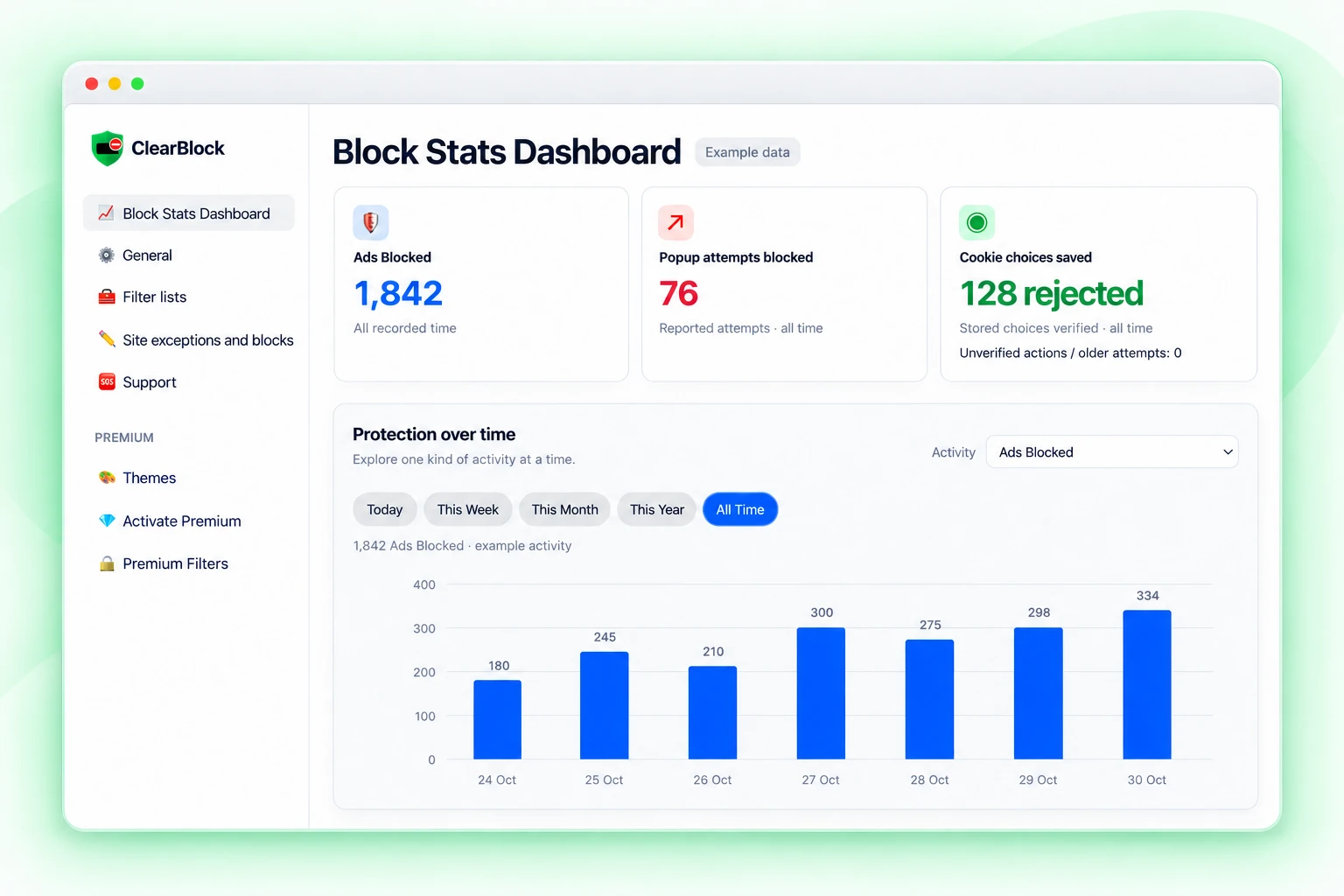
| Block Stats Dashboard | Przeglądaj zarejestrowaną aktywność i wybierz okres. |
| Ogólne | Zarządzaj ustawieniami, takimi jak ukrywanie wykrytych miejsc na reklamy i tryb obsługi banerów cookie dostępny w Premium. |
| Filter lists | Przeglądaj dostępne listy filtrów i zarządzaj nimi. |
| Site exceptions and blocks | Zarządzaj dozwolonymi witrynami i blokowanymi domenami. |
| Pomoc | Znajdź pomoc w razie problemów z instalacją, ustawieniami lub witryną. |
| Sekcje Premium | Uzyskaj dostęp do motywów, aktywacji licencji i dodatkowych ustawień filtrów. |
W panelu statystyk wybierz typ aktywności i okres, na przykład Today, This Week, This Month, This Year lub All Time.
Ta liczba obejmuje zarejestrowane zablokowane żądania sieciowe, w tym żądania do domen zablokowanych przez Ciebie. Ukryte miejsca reklamowe nie zwiększają licznika. Jedna widoczna reklama może wymagać kilku żądań, więc traktuj tę liczbę jako miarę aktywności blokowania, a nie liczbę reklam w filmach na YouTube.
Aktywność wyskakujących okien oznacza przechwycone próby otwarcia okien przez obsługiwane skrypty stron. Przechwycenie próby nie oznacza usunięcia widocznego okna.
Potwierdzone zapisane wybory dotyczące plików cookie są pokazywane oddzielnie od niezweryfikowanych działań i wcześniejszych prób. Samo ukrycie banera nie dowodzi, że śledzenie zostało odrzucone.
Po zakupie Premium postępuj zgodnie z instrukcjami aktywacji. Jeśli automatyczna aktywacja się nie powiedzie, otwórz Options i w sekcji aktywacji wpisz klucz licencyjny z e-maila z potwierdzeniem zakupu.
Po aktywacji Premium użyj przełączników w panelu rozszerzenia, aby włączyć Popup Shield, Stop Auto-Playing Videos, Hide Page Distractions i inne dostępne narzędzia. Dostosuj ustawienia do odwiedzanych stron.
W sekcji General → Block Cookie Banners, wybierz sposób obsługi obsługiwanych komunikatów dotyczących zgody:
Dla nowych użytkowników: Przy pierwszym włączeniu Block Cookie Banners może być aktywny tryb z akceptacją, gdy odrzucenie jest niedostępne. Wybierz Reject only jeśli chcesz uniknąć automatycznej akceptacji. ClearBlock pozostawia nierozpoznane panele preferencji dostępne do samodzielnego sprawdzenia.
Zobacz plany Premium i szczegóły aktywacji. Podstawowe blokowanie reklam nie wymaga Premium.
Jeśli reklama na YouTube nadal się odtwarza lub film się zacina, sprawdź, czy ochrona jest włączona i czy YouTube nie znajduje się na liście dozwolonych witryn, a następnie odśwież film. Jeśli problem się powtarza, wyślij do pomocy technicznej adres URL filmu i napisz, czy wystąpił przy pierwszym otwarciu filmu, czy po przejściu do kolejnego.
Uzyskaj pomoc dotyczącą ClearBlock. Aby wprowadzić zmiany w rozliczeniach, skorzystaj z Manage Subscription.
Nie. ClearBlock Free obejmuje blokowanie reklam w YouTube, filtrowanie reklam i elementów śledzących na stronach oraz ustawienia dla poszczególnych witryn. Premium dodaje opcjonalne narzędzia do przeglądania internetu.
Statystyki zależą od odwiedzanych stron, ustawień i zdarzeń zarejestrowanych przez rozszerzenie. Na ilustracji użyto przykładowych danych, więc podane wartości nie są punktem odniesienia.
ClearBlock przechowuje ustawienia w pamięci przeglądarki, a część preferencji korzysta z jej synchronizacji. Aktywacja Premium i sprawdzanie licencji wymagają połączenia z serwerem ClearBlock. Zapoznaj się z politykę prywatności , aby poznać szczegóły.
Płatną subskrypcją zarządzaj osobno za pośrednictwem Manage Subscription. Usunięcie rozszerzenia i anulowanie subskrypcji to osobne czynności.
Zainstaluj bezpłatne rozszerzenie do Chrome lub Edge i zarządzaj przeglądaniem za pomocą jego paska narzędzi i strony Options.