Reklamy w filmach na YouTube
ClearBlock pomaga blokować reklamy w filmach podczas oglądania YouTube.

Darmowy bloker reklam do Chrome i Edge
ClearBlock pomaga blokować reklamy w filmach na YouTube, natrętne reklamy na stronach i śledzenie online. Zarządzaj ochroną każdej strony z paska narzędzi przeglądarki.
Skuteczność blokowania reklam na YouTube może się różnić w zależności od filmu i zmian w YouTube.
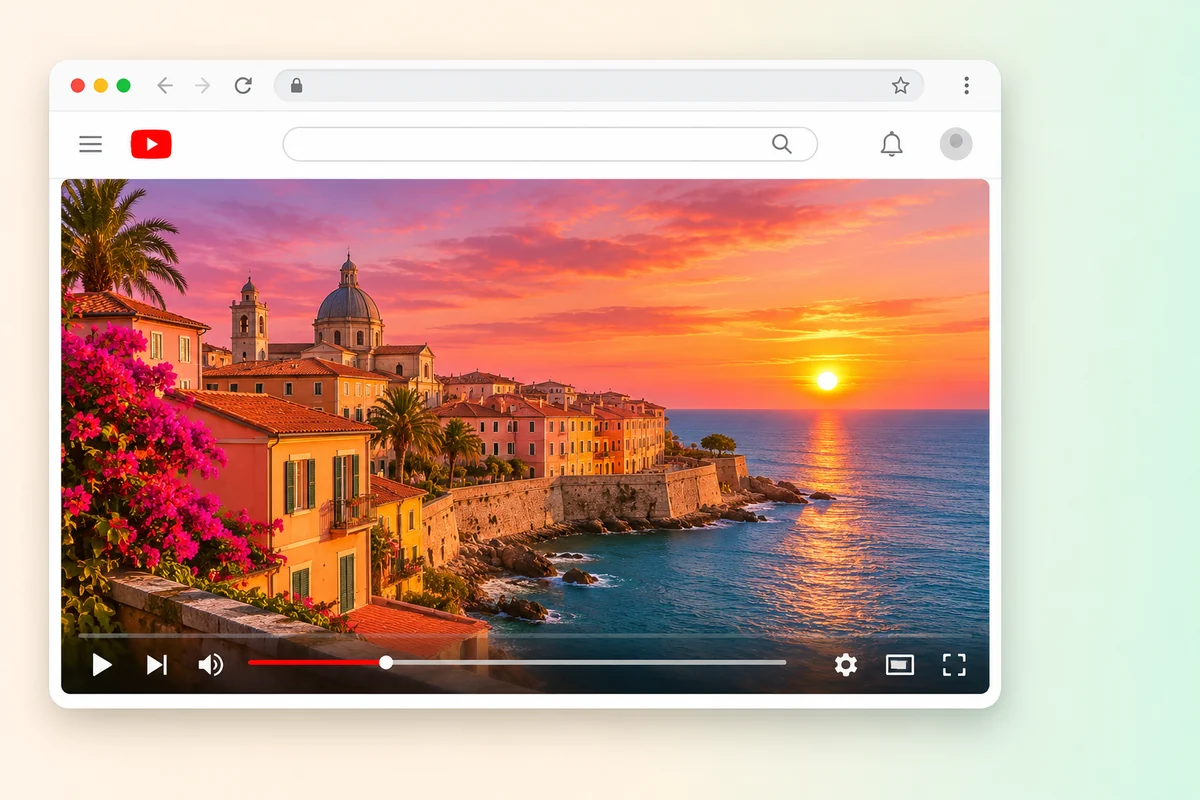
ClearBlock pomaga blokować reklamy w filmach podczas oglądania YouTube.
Blokuj żądania reklamowe pasujące do filtrów oraz ukrywaj obsługiwane banery i puste miejsca po reklamach.
Blokuj podczas przeglądania żądania pasujące do dołączonych filtrów śledzenia.
Wybierz sklep z rozszerzeniami do swojej przeglądarki. Przed potwierdzeniem instalacji zapoznaj się z opisem rozszerzenia i wymaganymi uprawnieniami.
Otwórz stronę ClearBlock w Chrome Web Store, wybierz Dodaj do Chrome i potwierdź instalację. Następnie możesz otworzyć ClearBlock z menu rozszerzeń Chrome i przypiąć go do paska narzędzi, by mieć do niego łatwiejszy dostęp.
Otwórz stronę ClearBlock w Microsoft Edge Add-ons, wybierz Get i wykonaj kroki potwierdzenia w przeglądarce. Otwórz rozszerzenie z menu rozszerzeń Edge, aby zarządzać ustawieniami blokowania.
Dowiedz się, jak działa ClearBlock lub uzyskaj pomoc dotyczącą witryny.
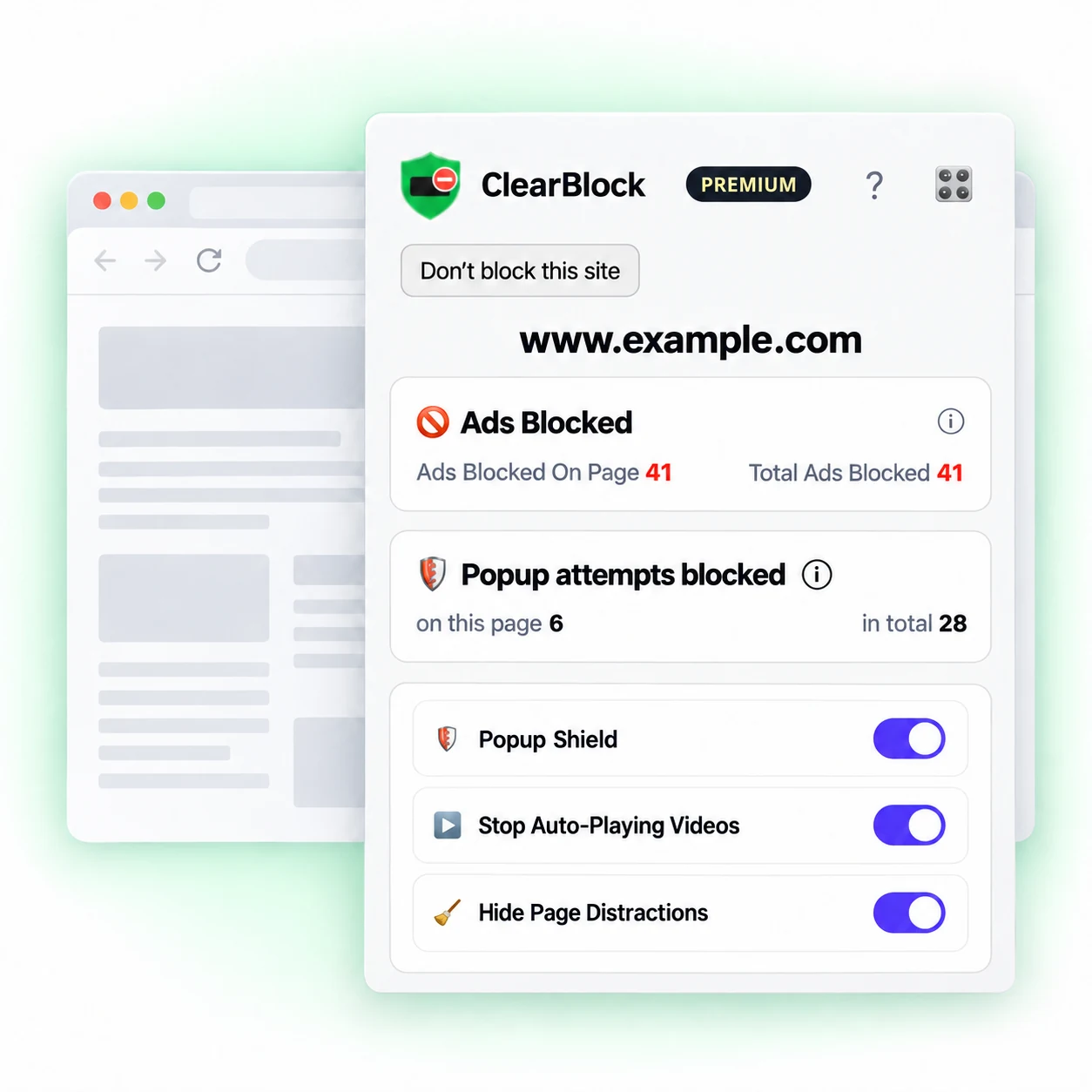
Nie potrzebujesz subskrypcji Premium, aby korzystać z podstawowego blokera reklam ClearBlock. Premium dodaje narzędzia dla osób, które chcą mieć większą kontrolę nad wyskakującymi oknami, nakładkami i innymi elementami zakłócającymi przeglądanie.
Aby zacząć, zainstaluj rozszerzenie ze sklepu swojej przeglądarki.
Zgodność zależy od witryny. Porównaj plany Premium i aktualne ceny.
ClearBlock prosi o dostęp do witryn HTTP i HTTPS, aby stosować reguły blokowania i funkcje kontroli stron w odwiedzanych witrynach. To szeroki zakres dostępu: przed instalacją zapoznaj się z komunikatem przeglądarki o uprawnieniach.
ClearBlock stosuje w Twojej przeglądarce reguły filtrowania reklam i elementów śledzących, w tym reguły oparte na EasyList i EasyPrivacy. Funkcje kontroli stron pomagają zarządzać elementami reklamowymi i opcjonalnymi funkcjami Premium w obsługiwanych witrynach.
ClearBlock zapamiętuje Twoje preferencje i witryny dodane do wyjątków. W menu pod prawym przyciskiem myszy znajdziesz opcje Allow this site i ClearBlock settings. Aktywacja Premium i okresowe sprawdzanie licencji zapewniają dostęp do płatnych funkcji, dopóki licencja jest aktywna.
Filtrowanie reklam odbywa się w Twojej przeglądarce. Aktywacja Premium i sprawdzanie licencji wymagają połączenia z serwerem ClearBlock, a niektóre ustawienia mogą być synchronizowane przez konto przeglądarki. Przeczytaj politykę prywatności aby poznać szczegóły, lub dowiedz się, jak działa ClearBlock.
Zgodność z Chrome: Wymaga Chrome w wersji 120 lub nowszej. Aktualne wymagania dotyczące zgodności z Chrome i Edge znajdziesz na stronie rozszerzenia w odpowiednim sklepie.
ClearBlock jest rozwijany przez Adwizz Ltd. Oferuje bezpłatne podstawowe blokowanie reklam oraz opcjonalne narzędzia Premium, które dają dodatkową kontrolę nad przeglądaniem.
Potrzebujesz pomocy z instalacją, stroną internetową lub aktywacją Premium? Odwiedź Pomoc ClearBlock lub napisz na [email protected]. Podaj wersję przeglądarki, adres strony, na której występuje problem, oraz kroki pozwalające go odtworzyć.
Zanim wykupisz subskrypcję, sprawdź plany Premium, zasady zwrotów i regulamin. Jeśli masz już subskrypcję, możesz skorzystać z opcji Manage Subscription.
Tak. ClearBlock Free pomaga blokować reklamy w filmach na YouTube. Skuteczność może się różnić w zależności od filmu i zmian w YouTube. Jeśli reklamy nadal się pojawiają lub odtwarzanie się zacina, zapoznaj się z instrukcją rozwiązywania problemów z YouTube.
Tak. Podstawowe blokowanie reklam jest bezpłatne. Premium to opcjonalna płatna wersja, która dodaje narzędzia do kontrolowania wyskakujących okienek, banerów cookies, automatycznie odtwarzanych filmów i innych rozpraszających elementów. Zobacz stronę Premium , aby poznać aktualne plany i warunki.
ClearBlock ma osobne strony rozszerzenia w sklepach Google Chrome i Microsoft Edge. Wybierz link do sklepu odpowiedniego dla swojej przeglądarki i sprawdź na stronie rozszerzenia aktualne wymagania dotyczące zgodności.
Żaden bloker reklam nie może zagwarantować usunięcia wszystkich reklam. Efekty zależą od strony, stosowanej przez nią technologii reklamowej i używanych reguł filtrowania. Jeśli natrętna reklama nadal się pojawia, wyślij adres strony na Pomoc.
Tak. Otwórz okno ClearBlock na pasku narzędzi i wybierz Don’t block this site. Dzięki temu możesz wspierać wybraną stronę, nadal blokując reklamy na pozostałych.
Wybierz Don’t block this site dla witryny, której dotyczy problem, lub Pause on all sites aby wstrzymać blokowanie we wszystkich witrynach, a następnie odśwież stronę. Jeśli to rozwiąże problem, skontaktuj się z pomocą techniczną i podaj adres strony oraz opisz, co przestało działać, aby można było zbadać problem.
Popup Shield, Block Cookie Banners i Stop Autoplay Videos to opcjonalne narzędzia Premium. Podstawowe blokowanie reklam pozostaje bezpłatne. Sprawdź stronę z funkcjami i szczegóły Premium zanim zdecydujesz się na płatną wersję.
Przed instalacją sprawdź uprawnienia wyświetlane przez przeglądarkę. Przeczytaj politykę prywatności ClearBlock aby dowiedzieć się, jak przetwarzane są dane. Jeśli masz pytania dotyczące wymaganego uprawnienia, skontaktuj się z pomocą techniczną.
Otwórz stronę zarządzania rozszerzeniami w przeglądarce, znajdź ClearBlock i wybierz Remove. Jeśli masz płatną subskrypcję, zarządzaj nią lub anuluj ją osobno przez Manage Subscription.
Blokuj bezpłatnie reklamy w YouTube i na stronach internetowych w Chrome lub Edge.