Film się nie uruchamia
Na czas sprawdzania strony wyłącz Stop Auto-Playing Videos, odśwież stronę, a następnie kliknij przycisk odtwarzania w samym odtwarzaczu. Jeśli problem nie ustąpi, sprawdź działanie po dodaniu witryny do dozwolonych.

Pomoc ClearBlock dla Chrome i Edge
Strona nie wyświetla się poprawnie, film się nie odtwarza lub ciągle pojawia się wyskakujące okno? Wykonaj te kroki, aby sprawdzić ustawienia ClearBlock i przywrócić prawidłowe działanie strony.
Najpierw zezwól na stronę, z którą masz problem, i odśwież ją. Dzięki temu sprawdzisz, czy przyczyną jest blokowanie, zanim zmienisz inne ustawienia.
Rozwiąż problem ze stroną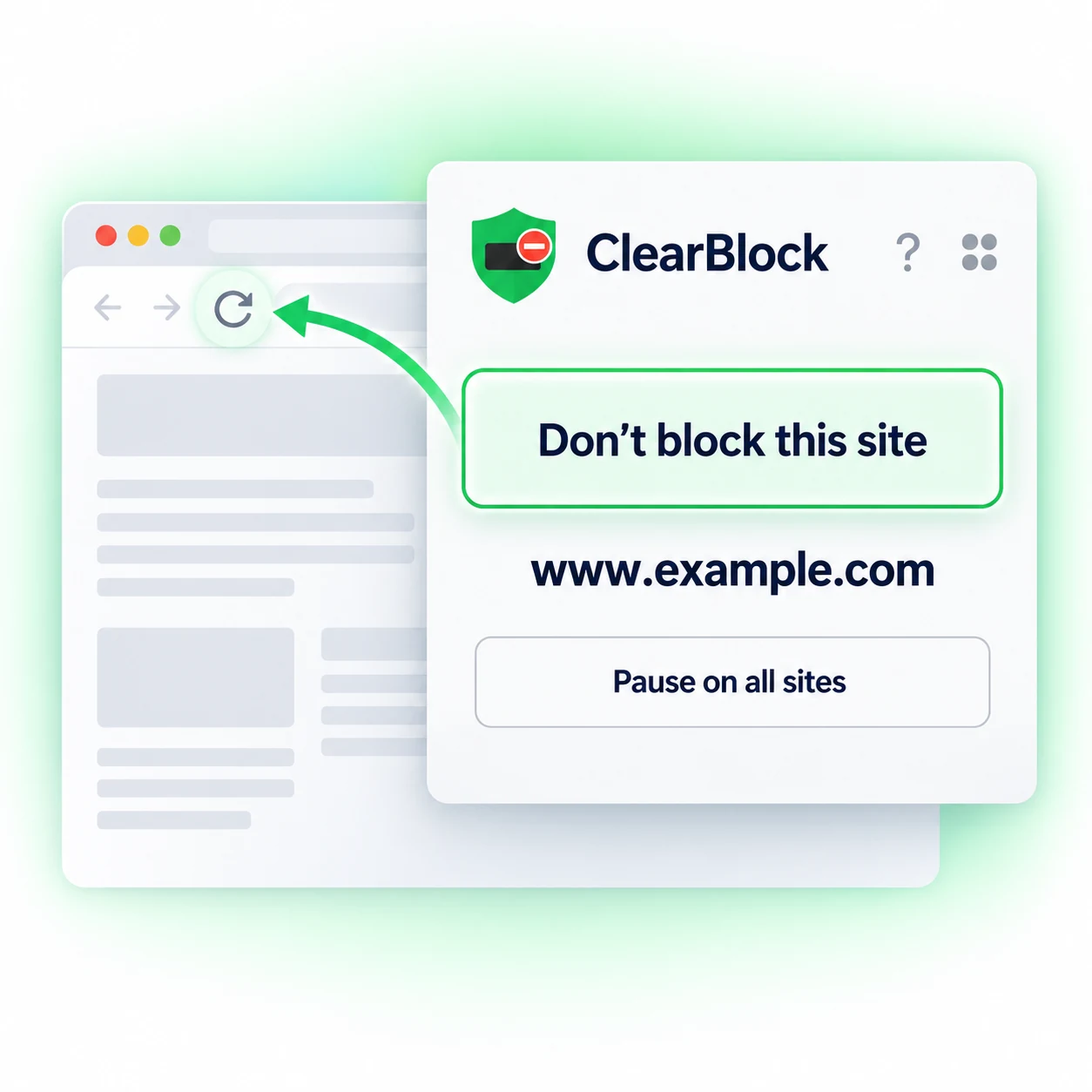
Strona może wymagać zasobu, na który wpływa filtr lub ustawienie sterujące jej działaniem. Najpierw sprawdź ustawienia dla tej konkretnej strony.
Jeśli problem zniknie, pozostaw tę stronę na liście dozwolonych na czas zgłaszania problemu lub sprawdź, czy odpowiada za niego któraś z funkcji Premium. Aby przywrócić blokowanie na dozwolonej stronie, wybierz Stop allowing this site i odśwież stronę.
Don’t block this site dotyczy bieżącej strony. Pause on all sites wstrzymuje blokowanie na wszystkich stronach; wybierz Resume on all sites aby ponownie włączyć blokowanie.
Jeśli strona nadal nie działa po wstrzymaniu blokowania, przyczyną może nie być ClearBlock. Sprawdź połączenie i zobacz, czy strona działa w innej przeglądarce. Podczas szukania przyczyny unikaj wielokrotnego zatwierdzania płatności lub wysyłania formularza.
Najpierw dodaj witrynę do dozwolonych i odśwież stronę. Jeśli korzystasz z Premium, sprawdź też Stop Auto-Playing Videos w wyskakującym oknie ClearBlock.
Na czas sprawdzania strony wyłącz Stop Auto-Playing Videos, odśwież stronę, a następnie kliknij przycisk odtwarzania w samym odtwarzaczu. Jeśli problem nie ustąpi, sprawdź działanie po dodaniu witryny do dozwolonych.
Sprawdź, czy Premium jest aktywne i czy opcja Stop Auto-Playing Videos jest włączona. Witryny używają różnych odtwarzaczy, więc zgłoś stronę, na której nadal występuje niechciane odtwarzanie. Podaj, czy film uruchamia się przed kliknięciem, czy po nim.
Jeśli znikają przyciski odtwarzacza lub elementy sterujące wokół niego, sprawdź Hide Page Distractions również. Poznaj poszczególne opcje Premium.
Nakładka wewnątrz bieżącej strony to nie to samo co nowe okno przeglądarki. Hide Page Distractions może pomóc w przypadku obsługiwanych elementów zakłócających przeglądanie wewnątrz strony. Liczniki wyskakujących okien rejestrują przechwycone próby ich otwarcia, a nie wszystkie widoczne wyskakujące okna i nakładki.
Jeśli potrzebny link przestanie się otwierać, na czas sprawdzania dodaj witrynę do dozwolonych i uwzględnij tę informację w zgłoszeniu.
Funkcja wersji Premium Block Push Notifications pomaga zapobiegać prośbom o zgodę na powiadomienia w obsługiwanych witrynach. Wcześniej udzieloną zgodę musisz sprawdzić osobno w przeglądarce.
To coś innego niż nakładka reklamowa wyświetlana wewnątrz strony. Zgłaszając problem, dołącz zrzut ekranu, aby pomoc techniczna mogła rozróżnić te dwa przypadki.
Otwórz menu rozszerzeń przeglądarki i wybierz ClearBlock. Przypnij ikonę, jeśli chcesz, by była widoczna na pasku narzędzi. Jeśli ClearBlock jest oznaczony jako wyłączony na stronie zarządzania rozszerzeniami, przeczytaj komunikat przeglądarki, zanim go włączysz.
Jeśli przełączniki płatnych funkcji są niedostępne, otwórz Options i sprawdź sekcję aktywacji Premium. W razie potrzeby użyj klucza licencyjnego z e-maila z potwierdzeniem zakupu. Aby uzyskać pomoc dotyczącą konta, skontaktuj się z Pomoc.
ClearBlock nie może modyfikować wszystkich typów stron, w tym chronionych stron przeglądarki i stron sklepów z rozszerzeniami. Przeprowadź test na zwykłej witrynie. Zobacz poradnik konfiguracji i ustawień.
Wyślij poniższe informacje do [email protected]:
Nigdy nie umieszczaj haseł, danych karty płatniczej ani klucza licencyjnego na publicznie dostępnym zrzucie ekranu. Otwórz stronę pomocy technicznej aby uzyskać więcej pomocy.
Nie. Najpierw wybierz Don’t block this site, a następnie odśwież stronę. Jeśli potrzebujesz szerszego testu, możesz użyć Pause on all sites.
Nie. Zezwolenie na reklamy w bieżącej witrynie działa niezależnie od opcji Pause on all sites. Użyj Stop allowing this site, aby przywrócić blokowanie w witrynie, w której wcześniej zezwolono na reklamy.
Licznik zlicza zablokowane żądania sieciowe, a nie pojedyncze usunięte reklamy. Strona może wysłać kilka żądań, które zostaną zablokowane, a mimo to nadal zawierać reklamę, której nie obejmują reguły blokowania.
Płatną subskrypcją zarządzaj osobno za pomocą Manage Subscription. Usunięcie rozszerzenia i anulowanie subskrypcji to osobne czynności.
ClearBlock tworzy firma Adwizz Ltd. Odwiedź Pomoc, poznaj funkcje ClearBlock lub skorzystaj z poradnika „Jak to działa”.