
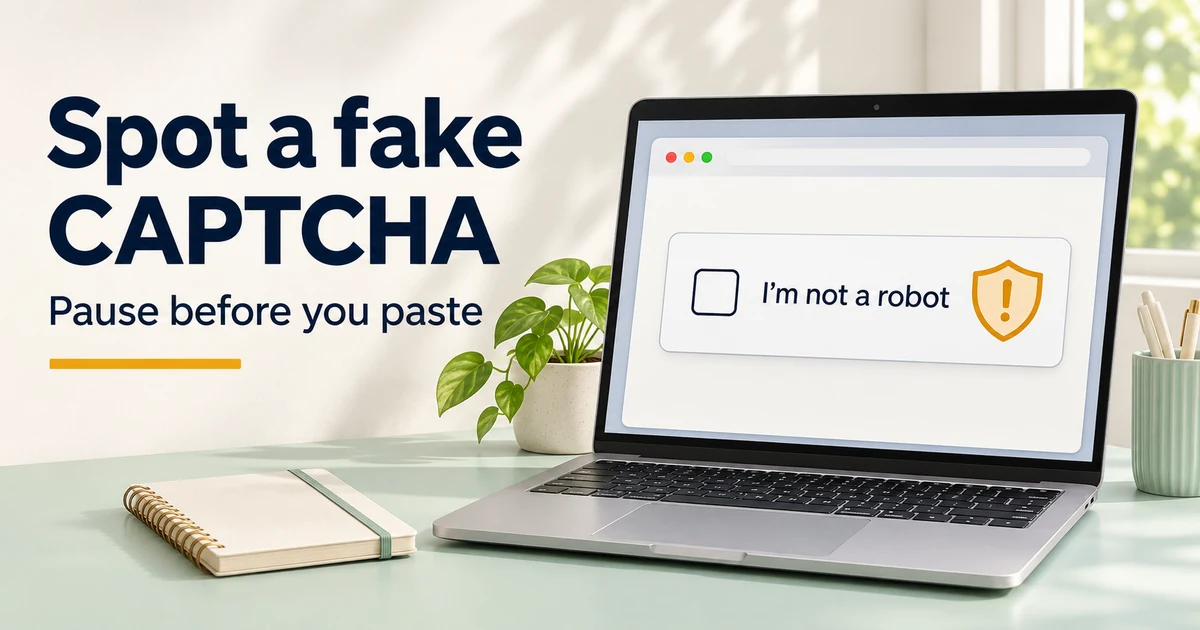
En side siger, at du skal bevise, at du er et menneske. Du klikker på et afkrydsningsfelt og får besked på at åbne Kør i Windows, indsætte noget fra udklipsholderen og trykke på Enter. Luk fanen. Hvis et website beder dig køre en kommando på din enhed for at gennemføre et CAPTCHA-tjek, er det et advarselstegn på svindel kendt som ClickFix.
Hvis du allerede har kørt kommandoen, skal du afbryde enhedens forbindelse til netværket og følge genopretningstrinnene nedenfor. Hvis du kun så beskeden, skal du lukke den og åbne tjenesten igen via en adresse, du allerede har tillid til. Næste skridt afhænger af, hvad du gjorde, herunder om du gav en tilladelse eller indtastede en adgangskode. Microsoft Threat Intelligences analyse af ClickFix.
Hvad er svindel med falske CAPTCHA'er?
Et CAPTCHA-tjek hjælper et website med at skelne et menneske fra et automatiseret program. Det kan bruge et afkrydsningsfelt, bede dig vælge billeder eller blive gennemført i browseren med meget lidt synlig interaktion. Et falsk CAPTCHA-tjek efterligner det velkendte design for at lokke dig til at gøre noget uden for websiden.
I et ClickFix-angreb kan siden kopiere en kommando til din udklipsholder, når du klikker på en knap. Derefter bliver du bedt om at indsætte den i et systemværktøj som Kør i Windows, PowerShell eller Terminal og køre den. Teksten på siden kan sige, at du kopierer en bekræftelseskode, mens udklipsholderen indeholder noget andet. Hvis du kører kommandoen, kan malware få adgang til oplysninger, som din konto har adgang til, herunder browserdata. Det præcise resultat afhænger af, hvad der blev kørt. Microsoft Security Intelligence om ClickFix.
Navnet henviser til idéen om at løse et lille problem, så du kan fortsætte med det, du var i gang med. Nogle sider påstår, at et robottjek mislykkedes. Andre foregiver, at en download ikke virker, at der er et lyd- eller videoproblem, eller at der er en fejl på en mødeside. Det afgørende tegn er den handling, du bliver bedt om at udføre. En side, der beder dig køre indsat kode, beder om langt mere adgang, end et bekræftelsestrin i browseren kræver.
Sådan spotter du et falsk CAPTCHA-tjek, før du følger instruktionerne
- Det sender dig videre til et systemværktøj. Et CAPTCHA-tjek skal kunne gennemføres i browseren. Hvis du bliver bedt om at åbne Kør i Windows, PowerShell, Kommandoprompt eller Terminal i macOS, bør du forlade siden.
- Det beder dig indsætte tekst, du ikke selv har valgt. Hvis en webside siger, at den har kopieret noget, og beder dig indsætte det i et systemværktøj, skal du lukke beskeden, før du indsætter noget.
- Det beder om en fil, en udvidelse eller en tilladelse. Hvis du bliver bedt om at installere software, tillade notifikationer eller ændre sikkerhedsindstillinger, skal du undersøge websitet og tilladelsens funktion særskilt.
- Adressen ændrede sig undervejs. Et velkendt logo kan vises på et ukendt domæne. Tjek den faktiske adresse i browseren, især når du har klikket på en annonce, en downloadknap eller et link i en besked.
- Det gør et rutinetjek til en nødsituation. En tidsfrist eller en advarsel om, at du mister adgang, kan afholde dig fra at åbne tjenesten ad en anden vej.
Forestil dig, at du vil downloade en brugervejledning og havner på en side, der ligner et bekræftelsestjek. Afkrydsningsfeltet ser ud til at virke, men derefter beder et nyt panel dig om at skifte til Kør i Windows. Stop ved det andet panel, selvom den oprindelige downloadside virkede troværdig. Åbn producentens website igen via en kendt adresse, og find supportsektionen. På den måde kontrollerer du vejen til filen uden at interagere med den mistænkelige side igen.
Hvor falske bekræftelsessider dukker op
Du kan havne på en via et sponsoreret søgeresultat, et link i en mail, en omdirigering på et website eller en downloadside. Angribere kan også kompromittere et legitimt website og bruge det til at sende besøgende et andet sted hen. Hvis du genkender det oprindelige websites navn, har du et sted at begynde din kontrol, men destinationen og det, den beder dig om at gøre, er vigtigere. Australian Cyber Security Centres vejledning om kompromitterede websites og ClickFix.
Hvis et mødelink for eksempel fører til en uventet besked om at reparere mikrofonen, skal du åbne mødetjenesten via dens officielle app eller bede arrangøren bekræfte linket via en kontaktmetode, du allerede kender. Hvis en downloadside påstår, at du skal rette en browserfejl, skal du finde filen via udgiverens egen support- eller downloadside. Undgå at bruge supportnumre eller links i den uventede besked.
Hvad du skal gøre, afhængigt af hvad du klikkede på
Du så beskeden, klikkede på feltet eller kopierede tekst
Luk fanen med browserens faneknapper. Hvis du åbnede en systemdialog og indsatte noget uden at sende det, skal du annullere dialogen. Erstat udklipsholderens indhold ved at kopiere harmløs tekst fra en kilde, du har tillid til. Hvis websitet downloadede en fil, skal du lade den være uåbnet og gennemgå browserens downloadliste. På en arbejdsenhed skal du indberette URL og tidspunkt, hvis din organisation beder medarbejdere om at indberette mistænkelige sider.
Der er forskel på at klikke på en knap eller et felt på en webside og at sende en kommando i en systemdialog. En kopieringshandling kan i sig selv lægge tekst i udklipsholderen, men den kører ikke teksten. Hvis du er usikker på, om du sendte kommandoen, eller hvis du godkendte en systembesked eller åbnede en uventet download, skal du betragte enheden som potentielt berørt og få hjælp.
Du klikkede på Tillad i en anmodning om browsernotifikationer
Gå til browserens websitetilladelser, og fjern eller bloker adgangen til at sende notifikationer for det domæne, der bad om den. Hvis notifikationerne fortsætter, så se, hvilket website browseren angiver som afsender, og tjek for andre poster, du ikke genkender. Åbn browserens indstillinger direkte i stedet for at klikke på en notifikation, der lover at rydde op. Hvis du også kørte en kommando eller installerede en fil, skal du følge vejledningen til genopretning nedenfor.
Du indtastede en adgangskode eller betalingsoplysninger
Brug en enhed, du har tillid til, og gå direkte til den rigtige tjeneste. Skift den afslørede adgangskode og adgangskoden til alle andre konti, hvor du bruger den samme. Log andre sessioner ud, hvis tjenesten giver mulighed for det, og gennemgå gendannelsesoplysninger og seneste aktivitet. Hvis du har oplyst betalingsoplysninger, skal du kontakte din bank eller kortudsteder via den officielle app eller nummeret på dit kort. Hvis det var et arbejdslogin, skal du fortælle it-afdelingen, hvad du indtastede, så de kan undersøge kontoen. NCSC's vejledning til at gendanne en hacket konto.
Hvad skal du gøre, hvis du kørte kommandoen?
- Afbryd enhedens netværksforbindelse. Slå Wi-Fi fra, og træk eventuelle netværkskabler ud. Hvis enheden administreres af din arbejdsplads eller skole, skal du ringe til deres support fra en anden enhed og følge deres procedure for sikkerhedshændelser, før du foretager flere ændringer.
- Skriv ned, hvad du husker. Notér tidspunktet, linket eller domænet, hvis du kender det, hvad du klikkede på, og om du så en download, et kortvarigt vindue eller en anmodning om tilladelse. Gem eventuelle eksisterende skærmbilleder. Undgå at besøge siden igen eller gentage instruktionerne for at indsamle beviser.
- Beskyt vigtige konti fra en enhed, du har tillid til. Start med mail, arbejdskonti og tjenester, der kan nulstille andre adgangskoder. Skift adgangskoder, log sessioner ud, hvor det er muligt, tjek gendannelsesoplysninger, og aktivér multifaktorgodkendelse, hvor det understøttes. Tjek din mail for uventede videresendelsesregler og advarsler om login.
- Få enheden undersøgt, før du bruger den til følsomme opgaver. Hvis det er din egen Windows-computer, skal du følge en pålidelig antivirusvejledning. Hvis du bruger Microsoft Defender som antivirus, kan du åbne Windows Sikkerhed, derefter Virus- og trusselsbeskyttelse og så Scanningsindstillinger. Microsoft Defender Offline er en mulighed, der genstarter computeren. Gem dit arbejde, før du starter den. Hvis din udbyder eller it-afdeling anbefaler yderligere undersøgelser eller en geninstallation, skal du følge deres procedure for genopretning.
En mistænkelig kommando kan blive færdig hurtigt eller køre uden at vise et vindue. At du kan bruge computeren normalt bagefter, siger meget lidt om, hvorvidt nogen har fået adgang til data. En scanning kan hjælpe med at finde malware, mens kontrollen af dine konti kan hjælpe med at håndtere mulig adgang, der allerede har fundet sted. Hvis scanningen finder en trussel, den ikke kan fjerne, eller du ser gentagne advarsler eller uforklarlig aktivitet, skal du kontakte en pålidelig supportudbyder for at få hjælp til at vurdere, hvordan enheden kan gendannes. ESET's vejledning til håndtering af ClickFix, NCSC's vejledning om inficerede enheder og Microsofts scanningsmuligheder i Windows Sikkerhed.
Gør det lettere at håndtere den næste mistænkelige anmodning
Hvis du hjælper nogen, der har set en mistænkelig anmodning, så bed dem beskrive den sidste handling, de udførte. »Jeg klikkede på afkrydsningsfeltet« og »Jeg indsatte tekst i Kør og trykkede på Enter« kræver forskellige reaktioner. Giv dem en sikker måde at kontakte deres bank, tjenesteudbyder eller it-afdeling på, hvis de skal anmelde det. Send en almindelig beskrivelse af anmodningen i stedet for at videresende linket.
Opret bogmærker til tjenester, du ofte bruger, især arbejdsportaler, netbank og fildelingstjenester. Hvis et link i en besked åbner en mærkelig anmodning, så brug bogmærket eller den officielle app til at se, om du kan få adgang til den samme tjeneste. Hvis en kollega eller kunde sendte linket, så fortæl, hvilken handling siden bad om, så de kan undersøge det uden selv at gentage handlingen.
Hold din browser og dit operativsystem opdateret. Hvis du bruger en browserudvidelse til at begrænse påtrængende annoncer, skal du holde den opdateret via dens officielle side i udvidelsesbutikken. En falsk anmodning kan også dukke op via et link eller en kompromitteret webside. Luk siden, hvis dens instruktioner går fra bekræftelse i browseren til at køre kode på din enhed.
Ofte stillede spørgsmål
Kan en falsk CAPTCHA ramme en Mac?
Ja. En almindelig variant af tricket bruger Kør i Windows. Microsoft har også dokumenteret ClickFix-varianter, der er rettet mod macOS. Hvis en side beder dig åbne Terminal og køre tekst kopieret fra et website for at bekræfte, at du er et menneske, skal du forlade siden. Brug en sikker vej til tjenesten, og rapportér anmodningen, hvis den involverede en arbejdsenhed eller arbejdskonto. Microsofts undersøgelser af ClickFix.
Betyder HTTPS, at bekræftelsen er ægte?
HTTPS beskytter forbindelsen til det domæne, der vises i adresselinjen. Et svindelwebsite kan også bruge HTTPS. Tjek, hvor linket fører hen, og hvilken handling du bliver bedt om at udføre. Hvis du er i tvivl, så luk siden, og find organisationen via et bogmærke, en officiel app eller en kontakt, du allerede har tillid til.
Hvad hvis en ægte bekræftelse bliver ved med at mislykkes?
Gå direkte til tjenesten, og prøv bekræftelsen igen på dens officielle website eller i dens officielle app. Hvis kontrollen tilbyder en indbygget tilgængelighedsfunktion, skal du bruge den i browseren. Hvis du stadig ikke kan komme videre, skal du bruge kontaktoplysninger til support, som du har fundet ad anden vej. Hvis du kan få adgang til tjenesten via dens officielle app, skal du fortælle supporten, hvilken browser og side der udløste den mislykkede kontrol.
Du kan læse mere om, hvordan du tjekker ukendte sider, i sådan tjekker du, om en webshop er ægte eller gennemse Svindel på nettet og sikre hjemmesider.