
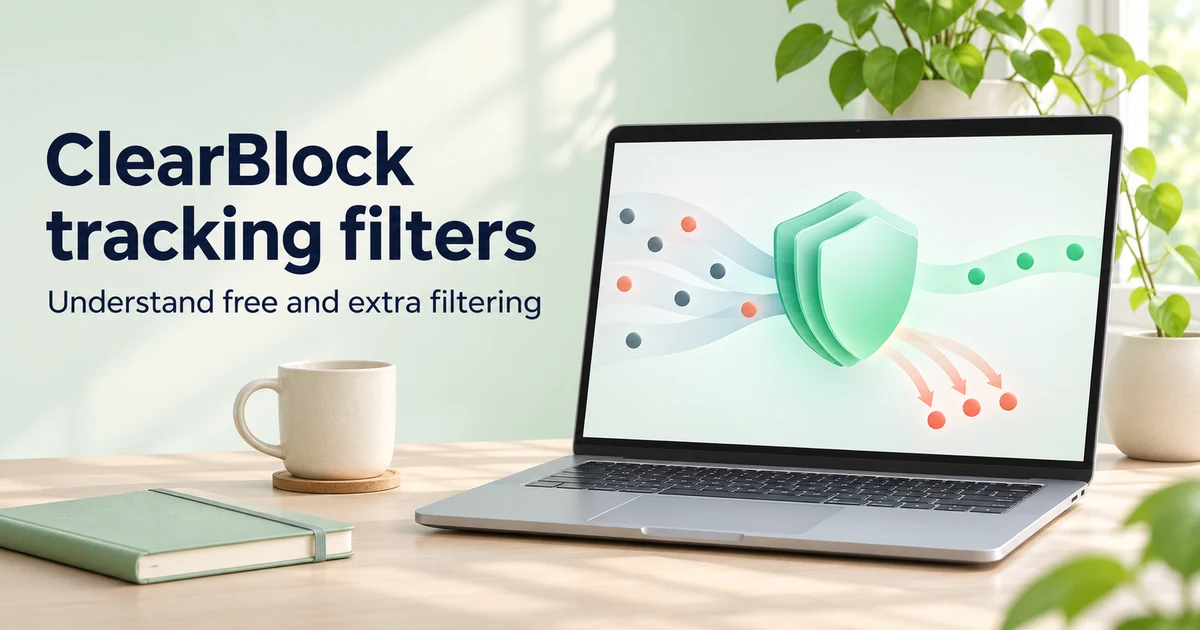
El bloqueo gratuito de anuncios y rastreadores de ClearBlock usa reglas de red integradas basadas en EasyList y EasyPrivacy. Filtros adicionales de seguimiento es una opción Premium opcional que añade otro conjunto de reglas de coincidencia. Si tu versión muestra el interruptor, puedes probar las reglas extra y desactivarlas de nuevo sin dejar de tener activos los filtros gratuitos.
Empieza con los filtros gratuitos para el bloqueo diario. Si quieres las reglas adicionales, actívalas y prueba los sitios web que usas a menudo. La comparación útil es si una función de la página funciona con las reglas extra activadas y desactivadas. Un cambio en el recuento total puede ser una pista, pero por sí solo no puede decirte qué regla o solicitud estuvo implicada.
Qué hacen los filtros gratuitos
Una página web pide al navegador que descargue elementos como imágenes, scripts y datos. Algunas solicitudes cargan el artículo, la pantalla de cuenta o el vídeo que buscabas. Otras pueden cargar recursos publicitarios o scripts usados para medición. ClearBlock puede bloquear una solicitud cuando coincide con una regla activa y no hay ninguna excepción aplicable con prioridad.
EasyList es principalmente una lista de filtros de publicidad. EasyPrivacy se centra en recursos de rastreo. ClearBlock agrupa subconjuntos compatibles de sus reglas de red para su propia integración con el navegador. El contenido de una lista de origen puede diferir de las reglas incluidas en tu paquete instalado. Resumen de los proyectos EasyList y EasyPrivacy.
Por ejemplo, un artículo de noticias podría pedir un script publicitario y un script de medición además de su texto e imágenes. El navegador aplica las reglas activas a cada solicitud. Puede bloquear una solicitud que coincida con un filtro y seguir cargando otras partes del artículo. La regla se aplica a la solicitud, así que es posible que no veas ningún cambio obvio en el diseño cuando se bloquea un recurso de rastreo.
El filtrado gratuito cubre las solicitudes que coinciden. Una solicitud que no coincida con una regla activa aún puede cargarse, y un sitio puede recopilar información mediante su propio servicio o funciones de cuenta. Un recuento de actividad puede ayudarte a ver que se ha aplicado el filtrado, pero no puede determinar por sí solo si un sitio recopiló o conservó información sobre ti.
Qué añaden los Premium Extra Tracking Filters
El conjunto opcional añade reglas para determinados dominios de rastreo y servicios relacionados. En la versión de revisión, el panel de Opciones menciona Hotjar, Segment, Intercom, Mixpanel y Amplitude como ejemplos. Las reglas se dirigen a hosts y tipos de solicitud concretos, así que esos nombres describen las clases de servicios incluidas. No establecen que se bloquee toda solicitud asociada con cada proveedor.
Algunas reglas extra se solapan con los filtros gratuitos. Si los filtros gratuitos ya bloquean una solicitud, activar otra regla que también coincida no crea una segunda solicitud que el navegador deba bloquear. La diferencia más clara aparece cuando el conjunto extra coincide con una solicitud que, de otro modo, los filtros gratuitos dejarían pasar. Lo que cambia depende del sitio y de lo que cargue durante tu visita.
Un servicio usado para medición también puede formar parte de una función visible de la página. Por ejemplo, un sitio puede depender de un widget de terceros para la ayuda al cliente. Si el widget se comporta de forma distinta después de activar los filtros extra, compara esa función con los filtros extra desactivados antes de cambiar la protección de todo el sitio. Así pruebas un cambio más pequeño.
Dónde encontrar Extra Tracking Filters
- Abre ClearBlock desde la barra de herramientas en tu perfil de escritorio de Chrome o Edge. Si no lo has fijado, búscalo en el menú de Extensiones.
- Busca Filtros adicionales de seguimiento en la ventana emergente, si tu versión instalada lo muestra. La opción requiere acceso activo a ClearBlock Premium.
- Activa el interruptor para incluir las reglas extra. Usa el mismo interruptor para desactivarlas más adelante.
- Para comprobar el control equivalente en Options, abre Listas de filtros, busca el panel Premium Filters y encuentra Annoyance & Tracker Super-Set.
Esos dos controles cambian la misma preferencia de filtrado extra en la versión de revisión. Es una preferencia para todo el navegador en los sitios donde ClearBlock está filtrando, no un interruptor solo para la pestaña actual. Usa un único sitio como caso de prueba y recuerda que un cambio puede afectar a otros sitios del mismo perfil.
En la interfaz de revisión, Maintained ad and tracker network filters en Options muestra el estado de las reglas gratuitas integradas. Es un indicador, así que recurre al interruptor Premium independiente cuando quieras probar solo el conjunto extra. Si tus etiquetas son diferentes, comprueba tu versión de ClearBlock y la ficha de tu navegador. Ficha de Chrome Web Store y Listado de complementos de Microsoft Edge.
Cómo probar los filtros extra en un sitio web
Elige una página que uses a menudo y una función que puedas probar sin enviar un pago, mandar un mensaje ni cambiar una cuenta. Es más fácil repetir si se abre un widget de ayuda, se carga un panel o un botón de filtro muestra sus resultados. Guarda lo que estés editando antes de actualizar.
- Comprueba que ClearBlock está activo en el sitio y que el sitio no está en tu lista de permitidos.
- Con los filtros extra desactivados, carga la página y prueba la acción. Anota qué funcionó y qué viste.
- Activar Filtros adicionales de seguimiento, vuelve a cargar la misma página y repite la acción. Mantén el mismo perfil del navegador, el mismo estado de inicio de sesión y el resto de ajustes de ClearBlock.
- Si algo deja de funcionar, desactiva los filtros extra, vuelve a cargar y prueba una vez más. Anota si vuelve el comportamiento original.
Supón que un botón de ayuda abre un panel de chat con las reglas extra desactivadas, se queda en blanco con ellas activadas y vuelve a funcionar después de desactivarlas y recargar. Esa secuencia es un informe útil. Señala un ajuste que merece investigarse, pero no identifica la solicitud bloqueada exacta. Si el panel falla en ambos casos, comprueba si la propia página muestra un error o si el mismo problema afecta a otras funciones.
Si todo funciona igual después de activar los filtros extra, puedes dejar el ajuste en el estado que prefieras. La falta de una diferencia visible es algo normal con solicitudes en segundo plano. Puede que notes una diferencia en otro sitio con scripts o servicios distintos. Valora cada página según la tarea que quieras completar.
Qué hacer si una función de la página deja de funcionar
Empieza por desactivar Filtros adicionales de seguimiento y vuelve a cargar la página. Esto elimina el conjunto opcional y mantiene tus preferencias de filtrado gratuito. Si eso soluciona la página, puedes dejar las reglas extra desactivadas y seguir usando el bloqueo gratuito de anuncios y rastreadores. Recuerda que el interruptor extra cambia el ajuste para otros sitios del perfil también.
Si la página sigue teniendo problemas, puedes comparar con una excepción para un solo sitio en una web de confianza. Elige No bloquear este sitio en la ventana emergente y vuelve a cargar si es seguro hacerlo. Eso cambia más cosas que los filtros extra. Si ayuda, anota primero si el interruptor opcional marcó alguna diferencia y luego restaura la protección anterior del sitio si quieres. Cómo permitir anuncios en un solo sitio web.
Cuando contactes con soporte, comparte la dirección de la página, la versión del navegador, la versión de ClearBlock, si los filtros extra estaban activados y exactamente qué dejó de funcionar. Por ejemplo, indica si un widget se quedó en blanco, si un botón de formulario no hizo nada o si una página mostró un mensaje. Incluye si la función volvió después de desactivar el conjunto extra o solo después de permitir el sitio. Quita los datos de la cuenta y las pestañas irrelevantes de las capturas. Soporte de ClearBlock.
¿Puedes medir la diferencia en la actividad de bloqueo?
La ventana emergente muestra solicitudes bloqueadas registradas para la página actual y un total guardado. Esas cifras describen la actividad en todas las reglas de bloqueo activas. Si el recuento sube después de activar los filtros extra de rastreadores, puede que el sitio también haya hecho más solicitudes en esa visita. Si el recuento sigue igual, es posible que las reglas gratuitas ya cubrieran las solicitudes relevantes o que el sitio no haya hecho ninguna solicitud que coincidiera con el conjunto extra.
Al probar, compara los recuentos de la página actual más o menos en el mismo punto de la carga de la página y después de la misma acción. El total guardado incluye actividad de otras visitas, así que es una mala forma de comparar dos pasadas en la misma página. Usa el recuento como contexto y describe lo que observaste junto a él. Cómo leer la actividad de bloqueo de ClearBlock.
Bloqueo de rastreadores y consentimiento de cookies
El filtrado de rastreadores controla las solicitudes de red que coinciden. Un banner de cookies registra decisiones con la web, como si puede usar cookies opcionales. Los filtros extra de rastreadores no envían una elección de consentimiento de cookies ni cambian una que ya hayas guardado. El ajuste de banners de cookies de la versión Premium de ClearBlock gestiona por separado los avisos de consentimiento compatibles.
Puedes activar los filtros de rastreadores mientras gestionas tú mismo las cookies. También puedes usar Solo rechazar en los banners compatibles y dejar desactivadas las reglas extra de rastreadores. Cuando necesites saber qué ha guardado un sitio web, comprueba sus controles de consentimiento o la información verificada sobre la elección de cookies cuando esté disponible. Un recuento de solicitudes bloqueadas no te dice qué opción de consentimiento se guardó. Ajustes de banners de cookies de ClearBlock.
Qué comprobar después de una actualización de la extensión
Si un sitio se comportó de forma distinta después de una actualización, anota la nueva versión de ClearBlock antes de cambiar ninguna preferencia. Comprueba si el sitio sigue permitido o filtrado y si los filtros extra de rastreadores siguen en el estado que esperas. Luego compara la misma página y la misma acción siguiendo los pasos anteriores. Esto importa cuando usas más de un perfil del navegador o más de un ordenador. El mismo interruptor puede ir asociado a un conjunto de reglas diferente si las dos instalaciones están en versiones distintas.
Preguntas frecuentes
¿Necesito Premium para bloquear rastreadores?
ClearBlock incluye bloqueo gratuito de rastreadores basado en reglas integradas. Premium te da la opción de añadir el conjunto extra. Si desactivas ese conjunto, las reglas gratuitas siguen aplicándose donde el filtrado normal de la extensión esté activo.
¿Puedo activar los filtros extra de rastreadores solo para una pestaña?
En la interfaz de revisión, el interruptor cambia una preferencia guardada en todo el perfil del navegador para todos los sitios. Para solucionar problemas, aún puedes comparar el comportamiento de una página cada vez. Una excepción de sitio de ClearBlock se aplica de forma más amplia a ese sitio, así que úsala por separado cuando necesites probar qué pasa con el sitio permitido.
¿Se actualizan los filtros cuando cambian las listas de origen?
En la versión de revisión, los subconjuntos compatibles de la lista se incluyen con la extensión. Un cambio en los archivos de origen de EasyList o EasyPrivacy puede llegar a ClearBlock mediante un paquete actualizado. Cuando informes de una diferencia entre instalaciones, anota también la versión de ClearBlock en cada una, así como qué opciones se seleccionaron.
Encuentra más guías paso a paso en Filtros y personalización.
¿Listo para probarlo?
Aprende sobre listas de filtros y controles individuales del sitio web.
Explora las funciones de ClearBlock →