Bloqueo de solicitudes coincidentes
El filtrado de red detiene las solicitudes que coinciden con las reglas de bloqueo activadas. Esto puede impedir que se carguen en una página los recursos de publicidad o rastreo coincidentes.

Configuración, ajustes y actividad
Instala ClearBlock para Chrome o Edge para ayudar a bloquear gratis los anuncios de YouTube, los anuncios de sitios web y los rastreadores.
Usa la barra de herramientas para controlar la protección y el panel de Opciones para revisar tu actividad. Los pasos siguientes también muestran cómo permitir sitios web concretos y configurar las herramientas opcionales de Premium.
Requiere Chrome 120 o una versión posterior. Consulta la ficha de la tienda correspondiente para ver los requisitos actuales de compatibilidad con Chrome y Edge.
El bloqueo de anuncios de YouTube está incluido en ClearBlock Free. Ayuda a bloquear los anuncios de vídeo en YouTube. La cobertura puede variar según el vídeo y a medida que YouTube cambia su reproductor y su publicidad.
ClearBlock aplica reglas de filtrado mientras navegas. Sus reglas incluidas abarcan EasyList y EasyPrivacy, que identifican las solicitudes de publicidad y rastreo que coinciden.
El filtrado de red detiene las solicitudes que coinciden con las reglas de bloqueo activadas. Esto puede impedir que se carguen en una página los recursos de publicidad o rastreo coincidentes.
El ajuste gratuito Oculta los espacios de anuncios detectados también oculta los elementos publicitarios compatibles en la página. Esto es independiente del bloqueo de solicitudes de red y tiene su propio ajuste en la ventana emergente y en Opciones.
El filtrado se realiza en tu navegador. ClearBlock solicita acceso a sitios web HTTP y HTTPS para aplicar sus reglas y controles de página. Explora las funciones gratis y Premium o lee la política de privacidad.
Puedes ajustar el bloqueo cuando quieras apoyar un sitio web o revisar una página que no funciona como debería. Abre primero la ventana emergente de la barra de herramientas de ClearBlock.
Elige No bloquear este sitio. Cuando el sitio web ya esté permitido, elige Dejar de permitir este sitio para restaurar el bloqueo en él. Recarga la página después de cambiar el ajuste.
Elige Pausar en todos los sitios para pausar el bloqueo en todas partes. Elige Reanudar en todos los sitios para volver a activarlo. Este control global es independiente de permitir un solo sitio web.
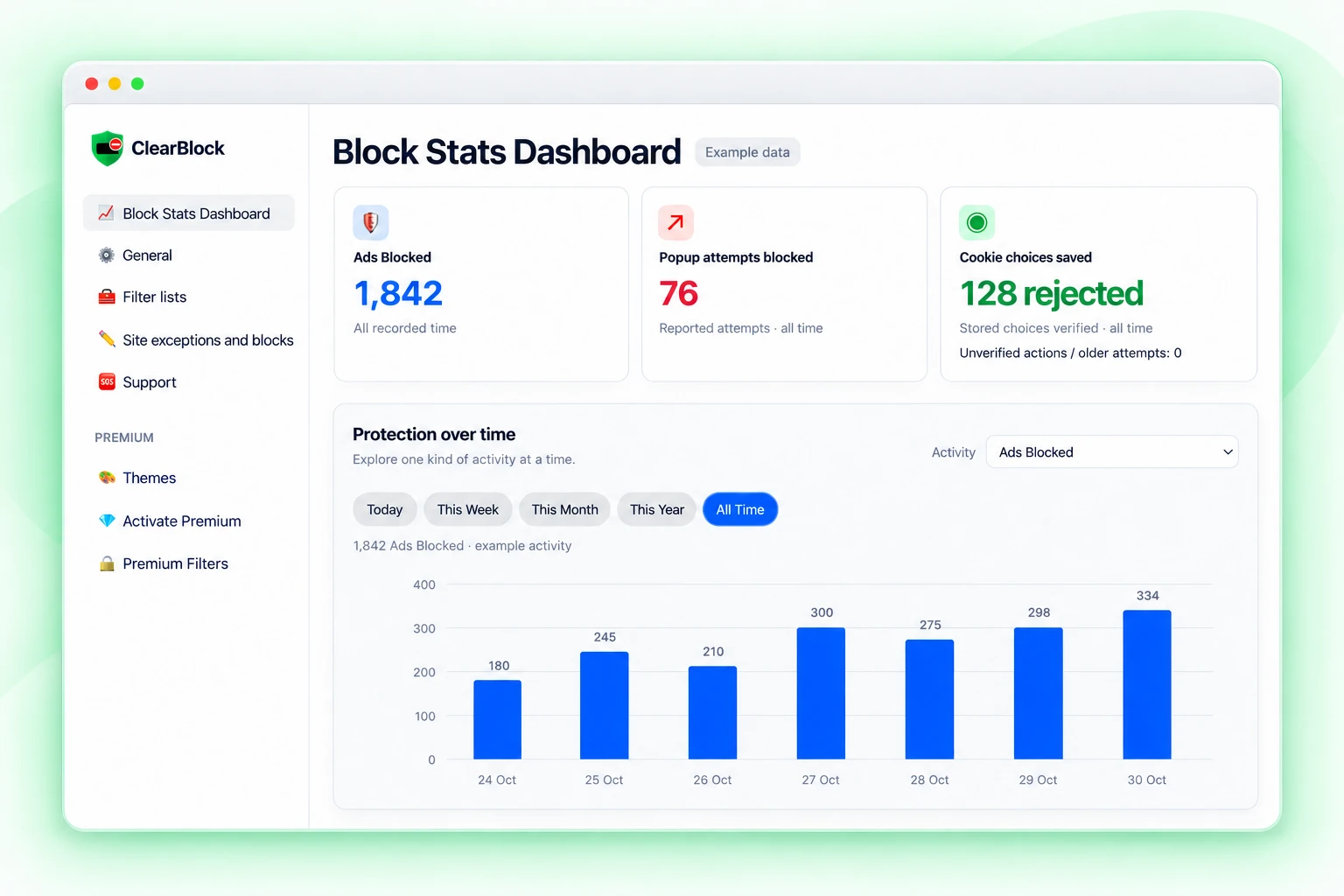
Abre la ventana emergente de la barra de herramientas y usa su control de Opciones. La barra lateral agrupa los ajustes para que encuentres la sección que necesitas.
| Sección de opciones | Lo que puedes hacer |
|---|---|
| Panel de estadísticas de bloqueo | Revisa la actividad registrada y elige un periodo. |
| General | Gestiona ajustes como el ocultado de espacios publicitarios coincidentes y el modo Premium de banners de cookies. |
| Listas de filtros | Revisa y gestiona las listas de filtros disponibles. |
| Excepciones y bloqueos de sitios | Gestiona los sitios web que permites y los dominios que bloqueas. |
| Soporte | Encuentra ayuda cuando la instalación, los ajustes o un sitio web necesiten atención. |
| Secciones Premium | Accede a temas, activación de licencia y controles de filtros adicionales. |
En el panel, elige un tipo de actividad y un periodo como Hoy, Esta semana, Este mes, Este año o Todo el tiempo.
Este total cuenta las solicitudes de red bloqueadas registradas, incluidas las solicitudes a dominios bloqueados personalizados. Los espacios publicitarios ocultos no aumentan el total. Un solo anuncio visible puede implicar varias solicitudes, así que usa esta cifra como medida de la actividad de bloqueo y no como un recuento de anuncios de YouTube.
La actividad de ventanas emergentes se refiere a los intentos interceptados de abrir ventanas mediante scripts de página compatibles. Un intento interceptado es distinto de una ventana visible eliminada.
Las opciones de cookies guardadas verificadas se muestran por separado de las acciones no verificadas o de intentos anteriores. Un simple banner oculto no demuestra que se haya rechazado el seguimiento.
Después de comprar Premium, sigue las instrucciones de activación. Si la activación automática no se completa, abre Opciones y usa la sección de activación para introducir la clave de licencia de tu correo electrónico de recibo.
Una vez que Premium esté activo, usa los interruptores de ventanas emergentes para Popup Shield, Detener vídeos con reproducción automática, Ocultar distracciones de la página y otras herramientas disponibles. Ajusta la configuración según las webs que visites.
En General → Bloquear banners de cookies, elige cómo se gestionan los avisos de consentimiento compatibles:
Para nuevos usuarios: Cuando activas Bloquear banners de cookies por primera vez, el modo puede empezar con una opción de aceptación como respaldo. Elige Solo rechazar si quieres evitar la aceptación automática. ClearBlock deja disponibles los paneles de preferencias desconocidas para que los revises.
Ver planes Premium y detalles de activación. El bloqueo de anuncios básico no requiere Premium.
Si todavía se reproduce un anuncio de YouTube o la reproducción se detiene, comprueba que la protección esté activada y que YouTube no esté en tu lista de sitios permitidos; luego vuelve a cargar el vídeo. Si sigue ocurriendo, envía a Soporte la URL del vídeo y dinos si ocurrió al abrir el vídeo por primera vez o después de cambiar a otro.
Obtén soporte de ClearBlock. Para cambios de facturación, usa Gestionar suscripción.
No. El bloqueo de anuncios de YouTube, el filtrado de anuncios y rastreadores de sitios web y los controles de sitios están incluidos en ClearBlock Free. Premium añade herramientas de navegación opcionales.
La actividad depende de los sitios web que visitas, de tu configuración y de los eventos registrados por tu extensión. La imagen usa datos de ejemplo ilustrativos, así que sus totales no sirven como referencia.
ClearBlock usa el almacenamiento del navegador para la configuración, y algunas preferencias usan la sincronización del navegador. La activación de Premium y las comprobaciones de licencia contactan con el servidor de ClearBlock. Consulta la política de privacidad para más detalles.
Gestiona una suscripción de pago por separado a través de Gestionar suscripción. Quitar una extensión y cancelar una suscripción son acciones distintas.
Instala la extensión gratuita para Chrome o Edge y controla tu navegación desde su barra de herramientas y la página de Opciones.