Passende Anfragen blockieren
Das Netzwerkfiltern stoppt Anfragen, die zu aktivierten Blockierregeln passen. So können passende Werbe- oder Tracking-Ressourcen am Laden auf einer Seite gehindert werden.

Einrichtung, Einstellungen und Aktivität
Installiere ClearBlock für Chrome oder Edge, um kostenlos YouTube-Werbung, Website-Werbung und Tracker zu blockieren.
Nutze die Symbolleiste, um den Schutz zu steuern, und das Options-Dashboard, um deine Aktivität zu prüfen. Die folgenden Schritte zeigen dir außerdem, wie du einzelne Websites zulassen und optionale Premium-Tools einrichten kannst.
Erfordert Chrome 120 oder neuer. Prüfe den jeweiligen Store-Eintrag auf aktuelle Kompatibilitätsanforderungen für Chrome und Edge.
YouTube-Werbeblockierung ist in ClearBlock Free enthalten. Sie hilft dabei, Video-Werbung auf YouTube zu blockieren. Der Schutz kann je nach Video variieren und sich ändern, wenn YouTube seinen Player und seine Werbung anpasst.
ClearBlock wendet beim Surfen Filterregeln an. Die enthaltenen Regeln umfassen EasyList und EasyPrivacy, die passende Werbe- und Tracking-Anfragen erkennen.
Das Netzwerkfiltern stoppt Anfragen, die zu aktivierten Blockierregeln passen. So können passende Werbe- oder Tracking-Ressourcen am Laden auf einer Seite gehindert werden.
Die kostenlose Erkannte Werbeflächen verbergen Einstellung blendet außerdem unterstützte Werbeelemente auf der Seite aus. Das ist unabhängig vom Blockieren von Netzwerk-Anfragen und hat in der Pop-up-Ansicht und in den Optionen eine eigene Einstellung.
Das Filtern findet in deinem Browser statt. ClearBlock benötigt Zugriff auf HTTP- und HTTPS-Websites, um seine Regeln und Seitensteuerungen anzuwenden. Entdecke die kostenlosen und Premium-Funktionen oder lies die Datenschutzerklärung.
Du kannst das Blockieren anpassen, wenn du eine Website unterstützen oder eine Seite prüfen möchtest, die nicht wie erwartet funktioniert. Öffne zuerst das Toolbar-Popup von ClearBlock.
Wähle Diese Website nicht blockieren. Wenn die Website bereits zugelassen ist, wähle Diese Website nicht mehr zulassen um das Blockieren dafür wieder zu aktivieren. Lade die Seite nach der Änderung neu.
Wähle Auf allen Websites pausieren um das Blockieren überall anzuhalten. Wähle Auf allen Websites fortsetzen um es wieder einzuschalten. Diese globale Steuerung ist getrennt davon, nur eine einzelne Website zuzulassen.
Öffne das Toolbar-Popup und nutze dort die Option „Options“. Die Seitenleiste gruppiert die Einstellungen, damit du den benötigten Bereich schnell findest.
| Abschnitt „Options“ | Was du tun kannst |
|---|---|
| Block-Statistiken-Dashboard | Sieh dir aufgezeichnete Aktivität an und wähle einen Zeitraum aus. |
| Allgemein | Verwalte Einstellungen wie das Ausblenden erkannter Werbeflächen und den Premium-Modus für Cookie-Banner. |
| Filterlisten | Sieh dir die verfügbaren Filterlisten an und verwalte sie. |
| Seitenausnahmen und Blockierungen | Verwalte Websites, die du zulässt, und Domains, die du blockierst. |
| Support | Finde Hilfe, wenn die Installation, Einstellungen oder eine Website Aufmerksamkeit benötigen. |
| Premium-Bereiche | Greife auf Designs, Lizenzaktivierung und zusätzliche Filtersteuerungen zu. |
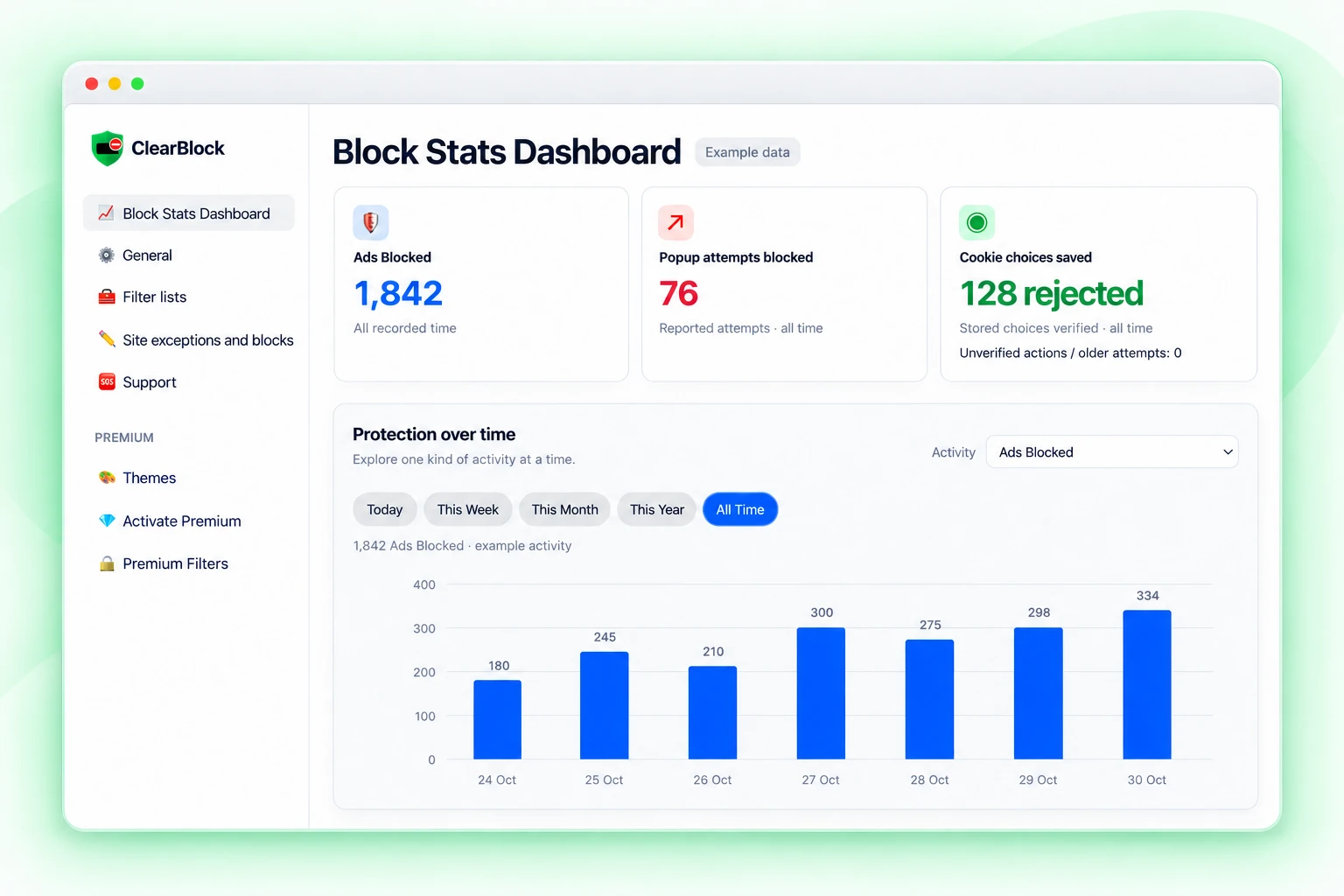
Wähle im Dashboard einen Aktivitätstyp und einen Zeitraum wie Heute, Diese Woche, Dieser Monat, Dieses Jahr oder Gesamter Zeitraum.
Diese Gesamtzahl erfasst aufgezeichnete blockierte Netzwerkanfragen, einschließlich Anfragen an benutzerdefinierte blockierte Domains. Versteckte Werbeflächen erhöhen den Gesamtwert nicht. Eine einzelne sichtbare Anzeige kann mehrere Anfragen auslösen. Nutze diesen Wert daher als Maß für die Blockierungsaktivität und nicht als Zählung von YouTube-Videoanzeigen.
Popup-Aktivität bezeichnet abgefangene Versuche, über unterstützte Seitenskripte Fenster zu öffnen. Ein abgefangener Versuch ist etwas anderes als das Entfernen eines sichtbaren Fensters.
Verifizierte gespeicherte Cookie-Auswahlen werden getrennt von nicht verifizierten Aktionen oder älteren Versuchen angezeigt. Ein ausgeblendetes Banner allein beweist nicht, dass das Tracking abgelehnt wurde.
Nach dem Kauf von Premium folge bitte den Aktivierungsanweisungen. Wenn die automatische Aktivierung nicht abgeschlossen wird, öffne Optionen und nutze den Aktivierungsbereich, um den Lizenzschlüssel aus deiner E-Mail mit der Quittung einzugeben.
Sobald Premium aktiv ist, verwende die Popup-Schalter für Popup Shield, Videos automatisch stoppen, Ablenkungen auf der Seite ausblenden und andere verfügbare Tools. Passe die Einstellungen an die Websites an, die du besuchst.
Wähle unter Allgemein → Cookie-Banner blockieren, wie unterstützte Einwilligungsbanner behandelt werden:
Für neue Nutzer: Wenn du Block Cookie Banners zum ersten Mal aktivierst, kann der Modus mit Fallback auf Akzeptieren starten. Wähle Nur ablehnen wenn du eine automatische Annahme vermeiden möchtest. ClearBlock lässt unbekannte Präferenz-Panels zur Prüfung verfügbar.
Premium-Tarife und Aktivierungsdetails ansehen. Der zentrale Werbeblocker benötigt kein Premium.
Wenn trotzdem eine YouTube-Werbung abgespielt wird oder die Wiedergabe stockt, prüfe, ob der Schutz aktiviert ist und YouTube nicht auf deiner Liste der erlaubten Websites steht, und lade dann das Video neu. Wenn es weiterhin passiert, sende dem Support die Video-URL und teile uns mit, ob es beim ersten Öffnen des Videos oder nach dem Wechsel zu einem anderen Video passiert ist.
ClearBlock-Support erhalten. Für Änderungen an der Abrechnung verwende Abo verwalten.
Nein. Das Blockieren von YouTube-Werbung, das Filtern von Werbung und Trackern auf Websites sowie Website-Steuerelemente sind in ClearBlock Free enthalten. Premium ergänzt optionale Browser-Tools.
Die Aktivität hängt von den Websites ab, die du besuchst, von deinen Einstellungen und von den Ereignissen, die von deiner Browser-Erweiterung erfasst werden. Das Bild zeigt beispielhafte Beispieldaten, daher sind die Werte kein Maßstab.
ClearBlock speichert Einstellungen im Browser-Speicher, wobei einige Präferenzen die Browser-Synchronisierung verwenden. Für die Aktivierung von Premium und Lizenzprüfungen wird eine Verbindung zum Server von ClearBlock hergestellt. Sieh dir die Datenschutzerklärung für Details.
Verwalte ein kostenpflichtiges Abo separat über Abo verwalten. Das Entfernen einer Erweiterung und das Kündigen eines Abos sind getrennte Vorgänge.
Installiere die kostenlose Erweiterung für Chrome oder Edge und verwalte dein Surfen über die Symbolleiste und die Optionsseite.