Ein Video startet nicht
Deaktiviere Stop Auto-Playing Videos, während du die Seite prüfst, lade sie neu und klicke dann auf die Play-Schaltfläche des Players. Wenn das Problem weiter besteht, teste es mit zugelassener Website.

ClearBlock-Hilfe für Chrome und Edge
Sieht eine Website fehlerhaft aus, wird ein Video nicht abgespielt oder erscheint ständig ein Pop-up? Folge diesen Schritten, um deine ClearBlock-Einstellungen zu prüfen und die Seite wieder zum Laufen zu bringen.
Lass zuerst die betroffene Website zu und lade sie neu. So kannst du prüfen, ob das Blockieren beteiligt ist, bevor du andere Einstellungen änderst.
Websiteproblem beheben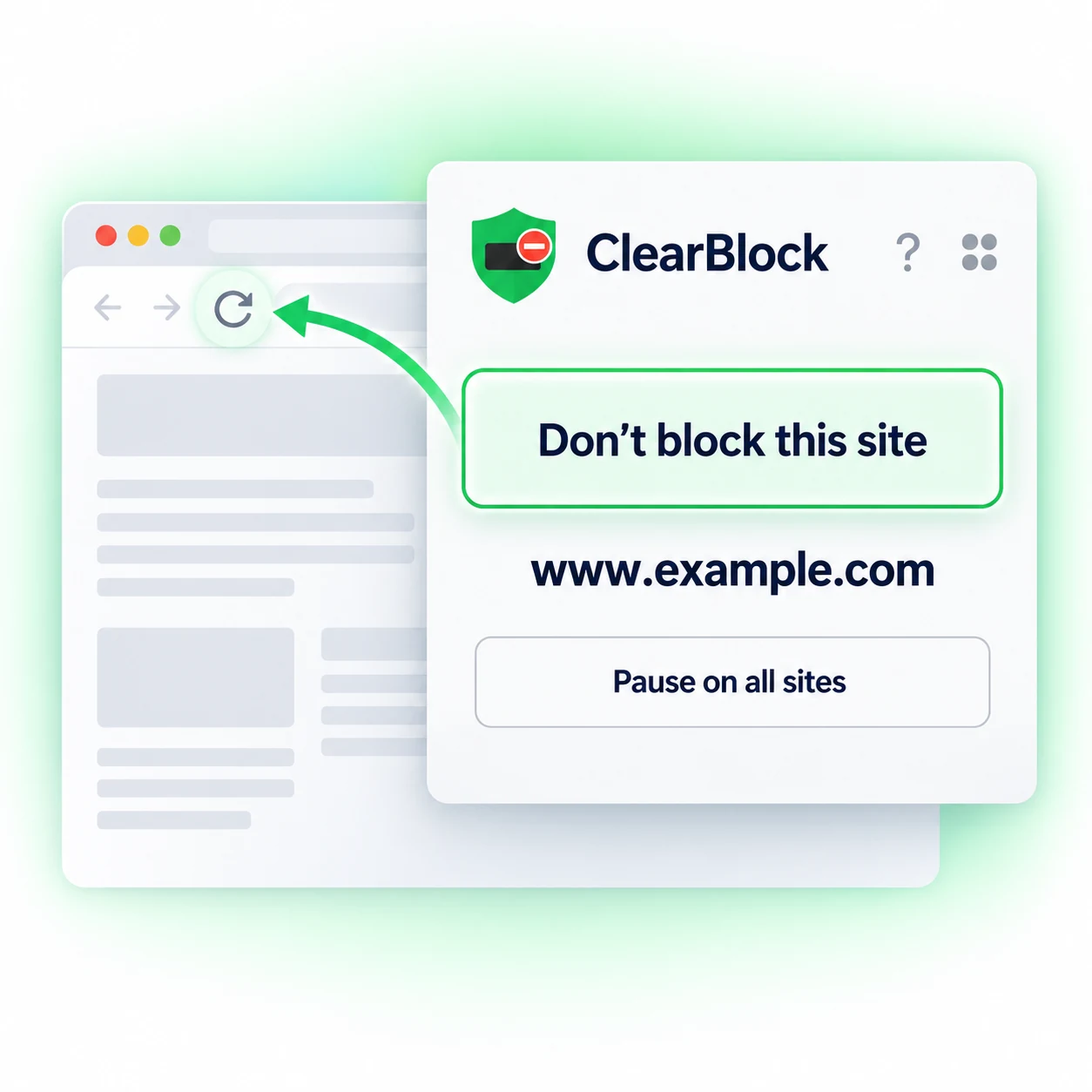
Eine Seite ist möglicherweise auf eine Ressource angewiesen, die durch einen Filter oder eine Seiteneinstellung beeinflusst wird. Prüfe zuerst die einzelne Website.
Wenn das Problem verschwindet, lass diese Website zugelassen, während du es meldest, oder prüfe, ob eine Premium-Funktion dafür verantwortlich ist. Um das Blockieren für eine zugelassene Website wiederherzustellen, wähle Diese Website nicht mehr zulassen und lade die Seite neu.
Diese Website nicht blockieren gilt für die aktuelle Website. Auf allen Websites pausieren pausiert das Blockieren websitesübergreifend; wähle Auf allen Websites fortsetzen wenn du es wieder einschalten willst.
Wenn die Seite weiterhin nicht funktioniert, während das Blockieren pausiert ist, ist ClearBlock möglicherweise nicht die Ursache. Prüfe deine Verbindung und ob die Website in einem anderen Browser funktioniert. Vermeide es, während der Untersuchung wiederholt eine Zahlung oder ein Formular abzusenden.
Zuerst die Website zulassen und neu laden. Wenn du Premium nutzt, prüfe auch Videos automatisch stoppen im ClearBlock-Popup.
Deaktiviere Stop Auto-Playing Videos, während du die Seite prüfst, lade sie neu und klicke dann auf die Play-Schaltfläche des Players. Wenn das Problem weiter besteht, teste es mit zugelassener Website.
Prüfe, ob Premium aktiv ist und Stop Auto-Playing Videos eingeschaltet ist. Websites verwenden unterschiedliche Player, also melde eine Seite, auf der die Wiedergabe unerwünscht weiterläuft. Gib an, ob das Video vor oder nach deinem Klick startet.
Wenn Player-Schaltflächen oder die umliegenden Seitenelemente verschwinden, prüfe Ablenkungen auf der Seite ausblenden auch. Mehr zu den einzelnen Premium-Steuerungen.
Eine Einblendung innerhalb der aktuellen Seite ist etwas anderes als ein neues Browserfenster. Ablenkungen auf der Seite ausblenden kann bei unterstützten Unterbrechungen innerhalb der Seite helfen. Pop-up-Zähler erfassen abgefangene Versuche; sie messen nicht jedes sichtbare Pop-up oder jede Overlay-Einblendung.
Wenn sich ein Link, den du brauchst, nicht mehr öffnet, erlaube die Website zum Testen und erwähne das in deiner Meldung.
von Premium Push-Benachrichtigungen blockieren hilft dabei, unterstützte Websites daran zu hindern, nach einer Benachrichtigungsberechtigung zu fragen. Eine Berechtigung, die du bereits erteilt hast, muss in deinem Browser separat geprüft werden.
Das ist etwas anderes als ein Werbe-Overlay, das innerhalb einer Webseite gezeichnet wird. Füge bei der Meldung einer Unterbrechung einen Screenshot hinzu, damit Support die beiden Fälle unterscheiden kann.
Öffne das Erweiterungsmenü deines Browsers und wähle ClearBlock aus. Heft das Symbol an, wenn du es in der Symbolleiste sehen möchtest. Wenn ClearBlock in der Erweiterungsverwaltung als deaktiviert angezeigt wird, lies die Meldung des Browsers, bevor du es aktivierst.
Wenn kostenpflichtige Schalter nicht verfügbar sind, öffne Optionen und prüfe den Bereich Premium-Aktivierung. Verwende bei Bedarf den Lizenzschlüssel aus deiner Bestätigungs-E-Mail. Für Hilfe zum Konto kontaktiere Support.
ClearBlock kann nicht jede Art von Browser-Seite verändern, einschließlich geschützter Browser-Oberflächen und Seiten im Erweiterungs-Store. Teste es auf einer normalen Website. Sieh dir die Einrichtungs- und Einstellungsanleitung an.
Sende die folgenden Details an [email protected]:
Füge niemals Passwörter, Zahlungskartendaten oder deinen Lizenzschlüssel in einen öffentlichen Screenshot ein. Öffne die Support-Seite für weitere Hilfe.
Nein. Beginne mit Diese Website nicht blockieren und lade dann neu. Auf allen Websites pausieren ist verfügbar, wenn du eine umfassendere Prüfung brauchst.
Nein. Das Zulassen der aktuellen Website ist getrennt von „Auf allen Websites pausieren“. Verwende „Diese Website nicht mehr zulassen“, um den Werbeblocker für eine zugelassene Website wieder zu aktivieren.
Der Zähler erfasst blockierte Netzwerk-Anfragen und nicht einzelne sichtbare Anzeigen, die entfernt wurden. Eine Seite kann mehrere blockierte Anfragen auslösen und trotzdem eine nicht erfasste Anzeige enthalten.
Verwalte ein kostenpflichtiges Abonnement separat mit Abo verwalten. Das Entfernen einer Erweiterung und das Kündigen eines Abos sind getrennte Vorgänge.
ClearBlock wird von Adwizz Ltd. entwickelt. Besuche Support, entdecke ClearBlock-Funktionen oder folge dem Leitfaden „How It Works“.