Um vídeo não vai iniciar
Desative Parar vídeos com reprodução automática enquanto verifica a página, recarregue e depois clique no botão de play do próprio player. Se o problema persistir, teste com esse site permitido.

Ajuda do ClearBlock para Chrome e Edge
O site parece quebrado, um vídeo não reproduz ou um pop-up continua aparecendo? Siga estas etapas para verificar suas configurações do ClearBlock e fazer a página funcionar novamente.
Comece permitindo o site afetado e recarregando a página. Isso ajuda você a verificar se o bloqueio está envolvido antes de alterar outras configurações.
Corrija um problema no site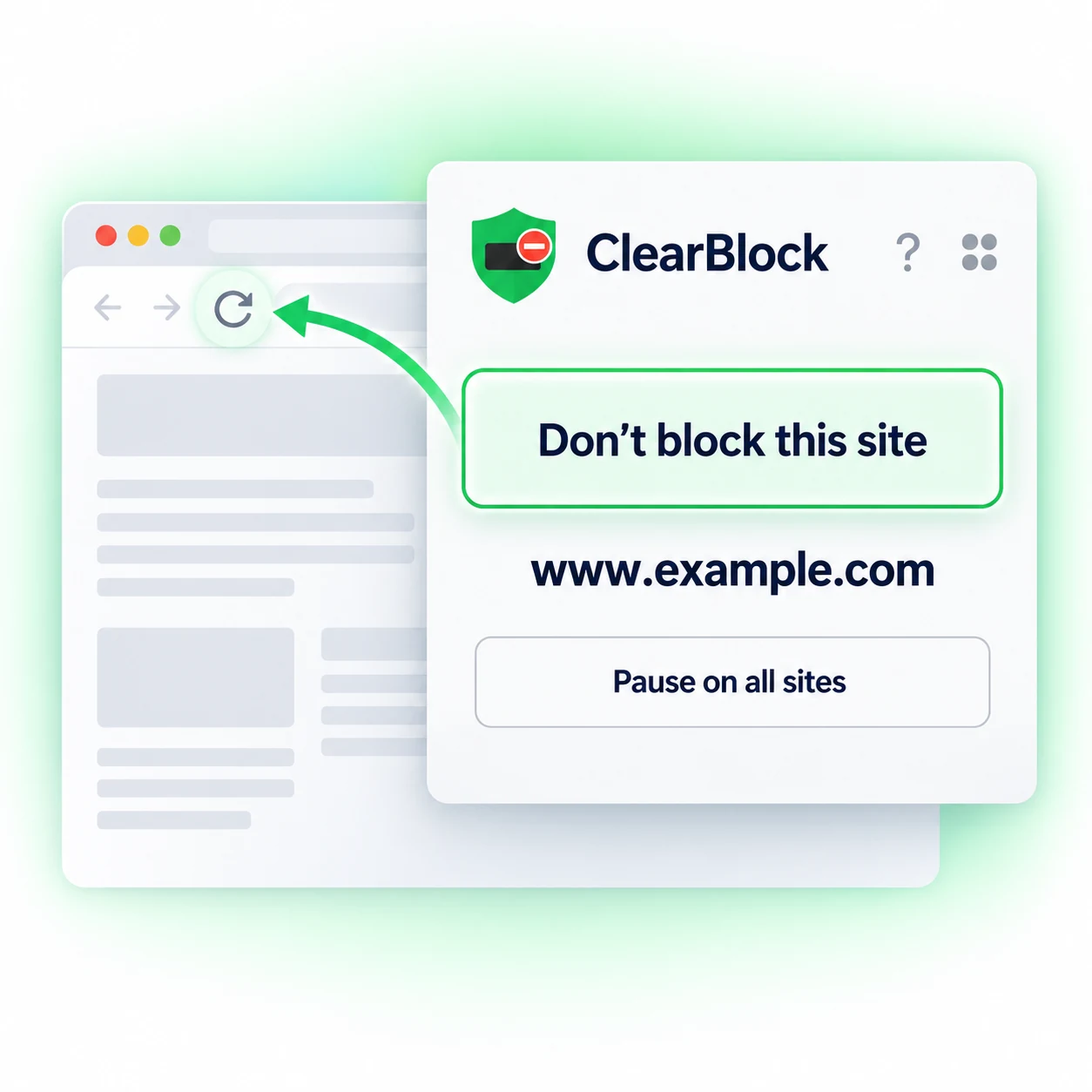
Uma página pode depender de um recurso afetado por um filtro ou por uma configuração de controle da página. Primeiro, verifique o site individual.
Se o problema desaparecer, deixe esse site permitido enquanto você o relata, ou verifique se algum recurso Premium é o responsável. Para restaurar o bloqueio em um site permitido, escolha Parar de permitir este site e recarregue.
Não bloquear este site se aplica ao site atual. Pausar em todos os sites pausa o bloqueio em todos os sites; escolha Retomar em todos os sites quando quiser ativá-lo novamente.
Se a página continuar falhando enquanto o bloqueio estiver pausado, o ClearBlock talvez não seja a causa. Verifique sua conexão e se o site funciona em outro navegador. Evite enviar repetidamente um pagamento ou formulário enquanto investiga.
Primeiro, permita o site e recarregue. Se você usa Premium, confira também Stop Auto-Playing Videos no pop-up do ClearBlock.
Desative Parar vídeos com reprodução automática enquanto verifica a página, recarregue e depois clique no botão de play do próprio player. Se o problema persistir, teste com esse site permitido.
Verifique se o Premium está ativo e se Parar vídeos com reprodução automática está ativado. Os sites usam players diferentes, então informe uma página em que a reprodução indesejada continue. Inclua se o vídeo começa antes ou depois de você clicar.
Se os botões do player ou os controles da página ao redor desaparecerem, confira Ocultar distrações da página também. Leia sobre os controles Premium individuais.
Uma sobreposição dentro da página atual é diferente de uma nova janela do navegador. Ocultar distrações da página pode ajudar com interrupções na página suportadas. Os contadores de pop-ups registram tentativas interceptadas; eles não medem todos os pop-ups ou sobreposições visíveis.
Se um link que você precisa parar de abrir, permita o site enquanto estiver verificando e inclua esse detalhe no seu relatório.
do Premium Bloquear notificações push ajuda a impedir que sites compatíveis solicitem permissão para notificações. Uma permissão que você já concedeu precisa de uma verificação separada no seu navegador.
Isso é diferente de um bloqueio de anúncio exibido dentro de uma página da web. Inclua uma captura de tela ao relatar uma interrupção para que o Suporte possa diferenciar os dois casos.
Abra o menu de extensões do seu navegador e selecione ClearBlock. Fixe o ícone se quiser deixá-lo visível na barra de ferramentas. Se o ClearBlock estiver listado como desativado no gerenciamento de extensões, leia a mensagem do navegador antes de ativá-lo.
Se os botões pagos não estiverem disponíveis, abra Opções e verifique a seção de ativação do Premium. Use a chave de licença do e-mail do seu recibo quando necessário. Para ajuda com a conta, entre em contato com Suporte.
O ClearBlock não pode modificar todos os tipos de páginas do navegador, incluindo interfaces protegidas do navegador e páginas da loja de extensões. Teste em um site comum. Veja o guia de instalação e configurações.
Envie os detalhes a seguir para [email protected]:
Nunca inclua senhas, dados de cartão de pagamento ou sua chave de licença em uma captura de tela pública. Abra a página de Suporte para obter mais ajuda.
Não. Comece com Não bloquear este site e depois recarregue. Pausar em todos os sites está disponível quando você precisar de uma verificação mais ampla.
Não. Permitir o site atual é diferente de Pausar em todos os sites. Use Parar de permitir este site para restaurar o bloqueio de um site permitido.
O contador registra solicitações de rede bloqueadas, e não anúncios visíveis individuais removidos. Uma página pode fazer várias solicitações bloqueadas e ainda conter um anúncio não correspondido.
Gerencie uma assinatura paga separadamente usando Gerenciar assinatura. Remover uma extensão e cancelar uma assinatura são ações separadas.
O ClearBlock é desenvolvido pela Adwizz Ltd. Visite Suporte, explore Recursos do ClearBlock ou siga o guia Como Funciona.