Un vídeo no se inicia
Desactiva Stop Auto-Playing Videos mientras compruebas la página, vuelve a cargarla y luego haz clic en el botón de reproducción del propio reproductor. Si el problema continúa, prueba con ese sitio web permitido.

Ayuda de ClearBlock para Chrome y Edge
¿Un sitio web se ve roto, un vídeo no se reproduce o aparece constantemente una ventana emergente? Sigue estos pasos para revisar la configuración de ClearBlock y volver a hacer que la página funcione.
Empieza permitiendo el sitio web afectado y recargándolo. Así puedes comprobar si el bloqueo está implicado antes de cambiar otros ajustes.
Soluciona un problema en un sitio web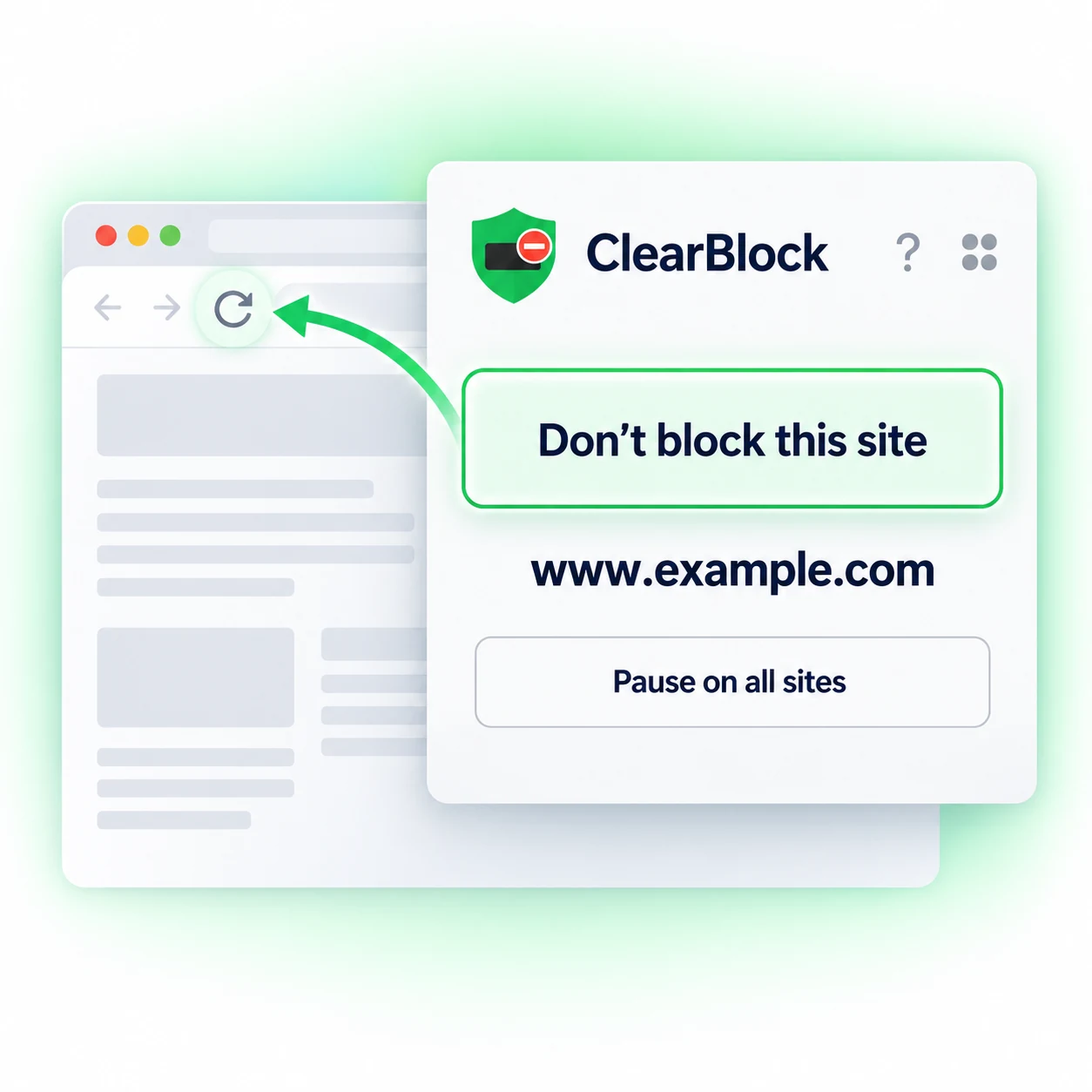
Una página puede depender de un recurso que afecte un filtro o un ajuste de control de página. Comprueba primero el sitio web concreto.
Si el problema desaparece, deja ese sitio web permitido mientras lo informas, o comprueba si una función Premium es la responsable. Para restablecer el bloqueo en un sitio web permitido, elige Dejar de permitir este sitio y recarga.
No bloquear este sitio se aplica al sitio web actual. Pausar en todos los sitios pausa el bloqueo en todos los sitios web; elige Reanudar en todos los sitios cuando quieras volver a activarlo.
Si la página sigue fallando mientras el bloqueo está en pausa, ClearBlock puede no ser la causa. Comprueba tu conexión y si el sitio web funciona en otro navegador. Evita enviar repetidamente un pago o un formulario mientras investigas.
Primero, permite el sitio web y vuelve a cargarlo. Si usas Premium, comprueba también Detener vídeos con reproducción automática en la ventana emergente de ClearBlock.
Desactiva Stop Auto-Playing Videos mientras compruebas la página, vuelve a cargarla y luego haz clic en el botón de reproducción del propio reproductor. Si el problema continúa, prueba con ese sitio web permitido.
Comprueba que Premium está activo y que Stop Auto-Playing Videos está habilitado. Los sitios web usan reproductores distintos, así que informa de una página en la que continúe la reproducción no deseada. Indica si el vídeo se inicia antes o después de hacer clic.
Si desaparecen los botones del reproductor o los controles de la página que lo rodea, comprueba Ocultar distracciones de la página también. Lee sobre los controles Premium individuales.
Una superposición dentro de la página actual es diferente de una ventana nueva del navegador. Ocultar distracciones de la página puede ayudar con interrupciones dentro de la página compatibles. Los contadores de ventanas emergentes registran intentos interceptados; no miden todas las ventanas emergentes o superposiciones visibles.
Si un enlace que necesitas deja de abrirse, permite el sitio web mientras lo compruebas e incluye ese detalle en tu informe.
de Premium Bloquear notificaciones push ayuda a impedir que los sitios web compatibles soliciten permiso para mostrar notificaciones. Un permiso que ya has concedido requiere una comprobación aparte en tu navegador.
Esto es diferente de una superposición publicitaria dibujada dentro de una página web. Incluye una captura de pantalla al informar de una interrupción para que Soporte pueda distinguir ambas cosas.
Abre el menú de extensiones de tu navegador y selecciona ClearBlock. Fija el icono si quieres verlo en la barra de herramientas. Si ClearBlock aparece como desactivado en la gestión de extensiones, revisa el mensaje del navegador antes de activarlo.
Si los interruptores de pago no están disponibles, abre Opciones y comprueba la sección de activación de Premium. Usa la clave de licencia del correo de tu recibo cuando sea necesario. Para ayuda con la cuenta, contacta con Soporte.
ClearBlock no puede modificar todos los tipos de páginas del navegador, incluidas las interfaces protegidas del navegador y las páginas de la tienda de extensiones. Haz la prueba en un sitio web normal. Consulta la guía de instalación y configuración.
Envía los siguientes detalles a [email protected]:
No incluyas nunca contraseñas, datos de tarjetas de pago ni tu clave de licencia en una captura de pantalla pública. Abre la página de Soporte para obtener más ayuda.
No. Empieza con No bloquear este sitio y luego vuelve a cargar. Pausar en todos los sitios está disponible cuando necesitas una comprobación más amplia.
No. Permitir el sitio web actual es independiente de Pausar en todos los sitios. Usa Dejar de permitir este sitio para restaurar el bloqueo en un sitio web permitido.
El contador registra solicitudes de red bloqueadas, no anuncios visibles individuales eliminados. Una página puede hacer varias solicitudes bloqueadas y seguir mostrando un anuncio no bloqueado.
Gestiona una suscripción de pago por separado usando Gestionar suscripción. Quitar una extensión y cancelar una suscripción son acciones distintas.
ClearBlock está desarrollado por Adwizz Ltd. Visita Soporte, explora Funciones de ClearBlock o sigue la guía Cómo funciona.