Une vidéo ne démarre pas
Désactivez Stop Auto-Playing Videos pendant la vérification de la page, rechargez-la, puis cliquez sur le bouton de lecture du lecteur. Si le problème persiste, faites un essai en autorisant ce site.

Aide ClearBlock pour Chrome et Edge
Un site s’affiche mal, une vidéo ne se lance pas ou une fenêtre pop-up apparaît sans cesse ? Suivez ces étapes pour vérifier vos paramètres ClearBlock et rétablir le bon fonctionnement de la page.
Commencez par autoriser le site concerné, puis rechargez la page. Vous pourrez ainsi vérifier si le blocage est en cause avant de modifier d’autres paramètres.
Résoudre un problème sur un site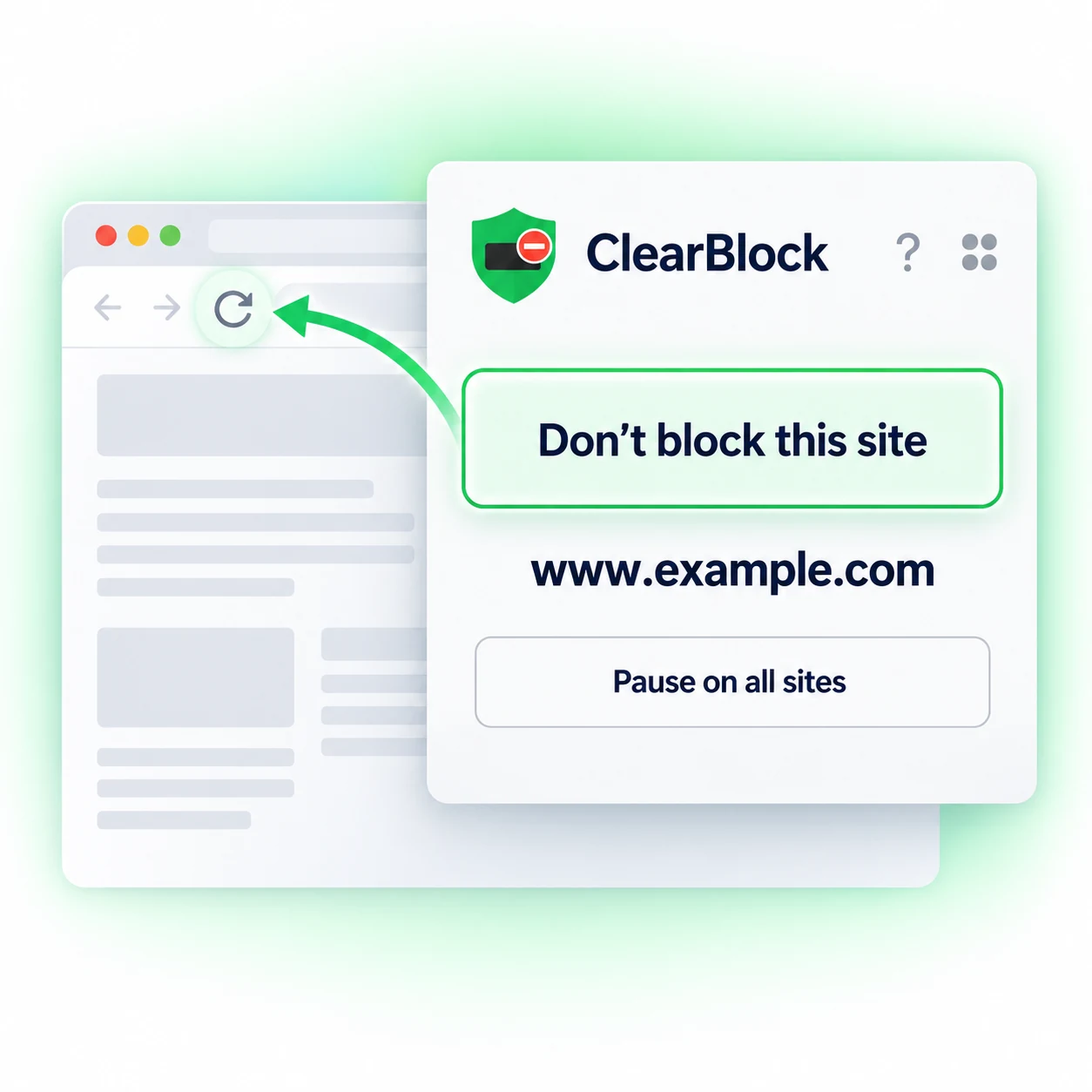
Une page peut dépendre d’une ressource affectée par un filtre ou un paramètre de contrôle des pages. Vérifiez d’abord le site concerné.
Si le problème disparaît, laissez le site autorisé le temps de le signaler, ou vérifiez si une fonctionnalité Premium est en cause. Pour réactiver le blocage sur un site autorisé, choisissez Stop allowing this site puis actualisez la page.
Don’t block this site s’applique au site actuel. Pause on all sites suspend le blocage sur tous les sites ; choisissez Resume on all sites pour le réactiver.
Si la page ne fonctionne toujours pas lorsque le blocage est suspendu, ClearBlock n’est peut-être pas en cause. Vérifiez votre connexion et testez le site dans un autre navigateur. Évitez de soumettre plusieurs fois un paiement ou un formulaire pendant ces vérifications.
Commencez par autoriser le site et recharger la page. Si vous utilisez Premium, vérifiez également Stop Auto-Playing Videos dans le panneau de ClearBlock.
Désactivez Stop Auto-Playing Videos pendant la vérification de la page, rechargez-la, puis cliquez sur le bouton de lecture du lecteur. Si le problème persiste, faites un essai en autorisant ce site.
Vérifiez que Premium est actif et que Stop Auto-Playing Videos est activé. Les sites utilisent différents lecteurs : signalez toute page où la lecture indésirable persiste. Précisez si la vidéo démarre avant ou après votre clic.
Si les boutons du lecteur ou les commandes autour de celui-ci disparaissent, vérifiez Hide Page Distractions également. Découvrez les différentes commandes Premium.
Un élément superposé dans la page actuelle n’est pas la même chose qu’une nouvelle fenêtre du navigateur. Hide Page Distractions peut vous aider à gérer les interruptions intégrées aux pages qui sont prises en charge. Les compteurs de fenêtres contextuelles comptabilisent les tentatives interceptées, et non l’ensemble des fenêtres contextuelles ou des éléments superposés visibles.
Si un lien dont vous avez besoin ne s’ouvre plus, autorisez le site pendant vos vérifications et précisez ce détail dans votre signalement.
La fonctionnalité Premium Block Push Notifications permet d’empêcher les sites compatibles de demander l’autorisation d’envoyer des notifications. Si vous avez déjà accordé cette autorisation, vous devez la vérifier séparément dans votre navigateur.
Il ne s’agit pas d’une publicité superposée au contenu d’une page web. Joignez une capture d’écran lorsque vous signalez une interruption afin que le Support puisse faire la distinction.
Ouvrez le menu des extensions de votre navigateur et sélectionnez ClearBlock. Épinglez son icône si vous souhaitez qu’elle reste visible dans la barre d’outils. Si ClearBlock apparaît comme désactivé dans la gestion des extensions, consultez le message du navigateur avant de l’activer.
Si les commandes des fonctionnalités payantes sont indisponibles, ouvrez Options et consultez la section d’activation de Premium. Au besoin, utilisez la clé de licence figurant dans l’e-mail contenant votre reçu. Pour obtenir de l’aide concernant votre compte, contactez l’assistance.
ClearBlock ne peut pas modifier tous les types de pages, notamment les interfaces protégées du navigateur et les pages des boutiques d’extensions. Faites un test sur un site web classique. Consulter le guide d’installation et de configuration.
Envoyez les informations suivantes à [email protected]:
Ne faites jamais apparaître de mots de passe, de coordonnées de carte bancaire ou votre clé de licence dans une capture d’écran publique. Ouvrez la page Support pour obtenir de l’aide supplémentaire.
Non. Commencez par sélectionner Don’t block this site, puis rechargez la page. Pour un test plus global, utilisez Pause on all sites.
Non. Autoriser le site actuel est distinct de l’option Pause on all sites. Utilisez Stop allowing this site pour réactiver le blocage sur un site autorisé.
Le compteur comptabilise les requêtes réseau bloquées, et non les publicités visibles supprimées. Une page peut générer plusieurs requêtes bloquées tout en affichant une publicité qui ne correspond à aucune règle de blocage.
Gérez votre abonnement payant séparément via Gérer mon abonnement. Supprimer une extension et résilier un abonnement sont deux actions distinctes.
ClearBlock est développé par Adwizz Ltd. Consultez Assistance, découvrez Fonctionnalités de ClearBlock ou consultez le guide de fonctionnement.