Blocage des requêtes correspondantes
Le filtrage réseau bloque les requêtes qui correspondent aux règles de blocage activées. Il peut ainsi empêcher le chargement de ressources publicitaires ou de suivi correspondantes sur une page.

Installation, paramètres et activité
Installez ClearBlock sur Chrome ou Edge pour aider à bloquer gratuitement les publicités vidéo YouTube, les publicités des sites web et les traqueurs.
Contrôlez la protection depuis la barre d’outils et consultez votre activité dans le tableau de bord Options. Les étapes ci-dessous vous expliquent aussi comment autoriser certains sites et configurer les outils Premium facultatifs.
Nécessite Chrome 120 ou une version ultérieure. Consultez la fiche de la boutique concernée pour connaître les exigences de compatibilité actuelles avec Chrome et Edge.
Le blocage des publicités YouTube est inclus dans ClearBlock Free. Il aide à bloquer les publicités vidéo sur YouTube. Son efficacité peut varier selon les vidéos et les modifications apportées par YouTube à son lecteur et à ses publicités.
ClearBlock applique des règles de filtrage pendant votre navigation. Les règles intégrées incluent EasyList et EasyPrivacy, qui identifient les requêtes publicitaires et de suivi correspondant à leurs critères.
Le filtrage réseau bloque les requêtes qui correspondent aux règles de blocage activées. Il peut ainsi empêcher le chargement de ressources publicitaires ou de suivi correspondantes sur une page.
Le réglage gratuit Masquez les espaces publicitaires correspondants masque également les éléments publicitaires pris en charge dans la page. Cette fonction est distincte du blocage des requêtes réseau et dispose de son propre réglage dans la fenêtre contextuelle de l’extension et dans Options.
Le filtrage s’effectue dans votre navigateur. ClearBlock demande l’accès aux sites HTTP et HTTPS pour appliquer ses règles et ses contrôles sur les pages. Découvrez les fonctionnalités gratuites et Premium ou consultez la politique de confidentialité.
Vous pouvez ajuster le blocage pour soutenir un site web ou vérifier une page qui ne fonctionne pas comme prévu. Ouvrez d’abord la fenêtre ClearBlock depuis la barre d’outils.
Choisissez Don’t block this site. Si le site est déjà autorisé, choisissez Stop allowing this site pour y réactiver le blocage. Rechargez la page après avoir modifié ce réglage.
Choisissez Pause on all sites pour suspendre le blocage partout. Choisissez Resume on all sites pour le réactiver. Cette commande globale est indépendante de l’autorisation d’un site particulier.
Ouvrez la fenêtre de l’extension depuis la barre d’outils, puis cliquez sur Options. Les réglages sont regroupés par section dans la barre latérale pour vous aider à trouver ce dont vous avez besoin.
| Section de la page Options | Ce que vous pouvez faire |
|---|---|
| Block Stats Dashboard | Consultez l’activité enregistrée et choisissez une période. |
| General | Gérez les réglages, notamment le masquage des espaces publicitaires correspondant aux filtres et le mode Premium de gestion des bannières de cookies. |
| Filter lists | Consultez et gérez les listes de filtres disponibles. |
| Site exceptions and blocks | Gérez les sites web que vous autorisez et les domaines que vous bloquez. |
| Assistance | Trouvez de l’aide en cas de problème d’installation, de réglage ou de fonctionnement d’un site. |
| Sections Premium | Accédez aux thèmes, à l’activation de la licence et aux commandes de filtrage supplémentaires. |
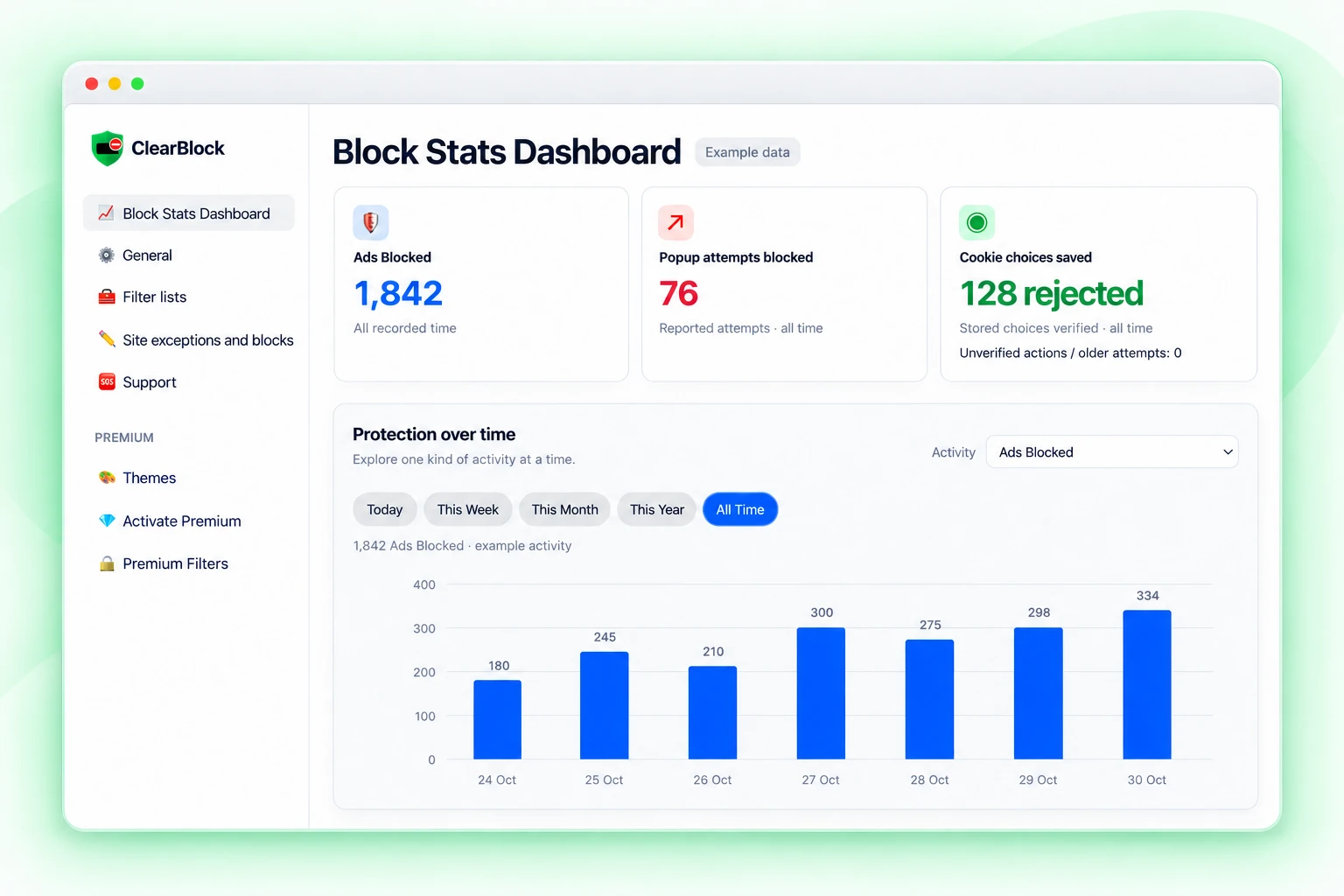
Dans le tableau de bord, choisissez un type d’activité et une période, par exemple Today, This Week, This Month, This Year ou All Time.
Ce total comptabilise les requêtes réseau bloquées enregistrées, y compris celles vers les domaines que vous avez bloqués manuellement. Les emplacements publicitaires masqués n’augmentent pas ce total. Une seule publicité visible peut générer plusieurs requêtes : utilisez donc ce chiffre comme un indicateur de l’activité de blocage, et non comme un décompte des publicités vidéo sur YouTube.
L’activité liée aux fenêtres pop-up correspond aux tentatives d’ouverture de fenêtres interceptées dans les scripts de page pris en charge. Une tentative interceptée ne signifie pas qu’une fenêtre visible a été fermée.
Les choix de cookies dont l’enregistrement a été vérifié sont affichés séparément des actions non vérifiées ou des tentatives plus anciennes. Le simple fait qu’un bandeau soit masqué ne prouve pas que le suivi a été refusé.
Après l’achat de Premium, suivez les instructions d’activation. Si l’activation automatique n’aboutit pas, ouvrez Options et utilisez la section d’activation pour saisir la clé de licence figurant dans l’e-mail de confirmation d’achat.
Une fois Premium activé, utilisez les interrupteurs du panneau de l’extension pour Popup Shield, Stop Auto-Playing Videos, Hide Page Distractions et les autres outils disponibles. Adaptez les réglages aux sites que vous consultez.
Dans General → Block Cookie Banners, choisissez comment traiter les demandes de consentement prises en charge :
Pour les nouveaux utilisateurs : Lorsque vous activez Block Cookie Banners pour la première fois, le mode initial peut prévoir une acceptation si le refus est impossible. Choisissez Reject only si vous souhaitez éviter toute acceptation automatique. ClearBlock laisse les panneaux de préférences non reconnus accessibles pour que vous puissiez les examiner.
Voir les offres Premium et les détails d’activation. Le blocage publicitaire de base ne nécessite pas Premium.
Si une publicité YouTube s’affiche encore ou si la lecture se bloque, vérifiez que la protection est activée et que YouTube ne figure pas dans votre liste de sites autorisés, puis rechargez la vidéo. Si le problème persiste, envoyez l’URL de la vidéo à l’assistance et précisez s’il est survenu à l’ouverture de la vidéo ou après être passé à une autre.
Obtenir de l’aide pour ClearBlock. Pour modifier votre facturation, utilisez Gérer mon abonnement.
Non. Le blocage des publicités sur YouTube, le filtrage des publicités et des traceurs sur les sites web, ainsi que les contrôles par site sont inclus dans ClearBlock Free. Premium ajoute des outils de navigation facultatifs.
L’activité dépend des sites que vous consultez, de vos paramètres et des événements enregistrés par votre extension. L’image présente des données fictives à titre d’illustration : ses totaux ne constituent donc pas une référence.
ClearBlock stocke les paramètres dans le navigateur et utilise la synchronisation du navigateur pour certaines préférences. L’activation de Premium et les vérifications de licence nécessitent une connexion au serveur de ClearBlock. Consultez la politique de confidentialité pour en savoir plus.
Gérez votre abonnement payant séparément via Gérer mon abonnement. Supprimer une extension et résilier un abonnement sont deux actions distinctes.
Installez l’extension gratuite pour Chrome ou Edge et gérez votre navigation depuis sa barre d’outils et sa page Options.