Bloqueando solicitações correspondentes
A filtragem de rede interrompe solicitações que correspondem às regras de bloqueio ativadas. Isso pode impedir que recursos de publicidade ou rastreamento correspondentes carreguem em uma página.

Configuração, ajustes e atividade
Instale o ClearBlock no Chrome ou no Edge para ajudar a bloquear anúncios em vídeos do YouTube, anúncios em sites e rastreadores gratuitamente.
Use a barra de ferramentas para controlar a proteção e o painel de Opções para revisar sua atividade. As etapas abaixo também mostram como permitir sites individuais e configurar ferramentas Premium opcionais.
Requer Chrome 120 ou posterior. Consulte a listagem da loja correspondente para ver os requisitos atuais de compatibilidade com Chrome e Edge.
O bloqueio de anúncios do YouTube está incluído no ClearBlock Free. Ele ajuda a bloquear anúncios em vídeo no YouTube. A cobertura pode variar conforme o vídeo e conforme o YouTube muda o player e a publicidade.
O ClearBlock aplica regras de filtragem enquanto você navega. As regras incluídas usam EasyList e EasyPrivacy, que identificam solicitações de publicidade e rastreamento correspondentes.
A filtragem de rede interrompe solicitações que correspondem às regras de bloqueio ativadas. Isso pode impedir que recursos de publicidade ou rastreamento correspondentes carreguem em uma página.
A configuração gratuita Oculte espaços de anúncios correspondentes também oculta elementos de publicidade compatíveis na página. Isso é separado do bloqueio de solicitações de rede e tem sua própria configuração no pop-up e em Opções.
A filtragem ocorre no seu navegador. O ClearBlock solicita acesso a sites HTTP e HTTPS para aplicar suas regras e controles de página. Explore os recursos gratuitos e Premium ou leia o política de privacidade.
Você pode ajustar o bloqueio quando quiser apoiar um site ou verificar uma página que não está funcionando como esperado. Primeiro, abra o menu pop-up da barra de ferramentas do ClearBlock.
Escolha Não bloquear este site. Quando o site já estiver permitido, escolha Parar de permitir este site para restaurar o bloqueio nele. Recarregue a página depois de alterar a configuração.
Escolha Pausar em todos os sites para pausar o bloqueio em todos os lugares. Escolha Retomar em todos os sites para ativá-lo novamente. Esse controle global é separado de permitir um único site.
Abra o menu pop-up da barra de ferramentas e use o controle de Opções. A barra lateral agrupa as configurações para você encontrar a área de que precisa.
| Seção de Opções | O que você pode fazer |
|---|---|
| Painel de estatísticas de bloqueio | Revise a atividade registrada e escolha um período. |
| Geral | Gerencie configurações como a ocultação de espaços de anúncios correspondentes e o modo Premium de banners de cookies. |
| Listas de filtros | Revise e gerencie as listas de filtros disponíveis. |
| Exceções e bloqueios de sites | Gerencie os sites que você permite e os domínios que você bloqueia. |
| Suporte | Encontre ajuda quando a instalação, as configurações ou um site precisarem de atenção. |
| Seções Premium | Acesse temas, ativação de licença e controles adicionais de filtro. |
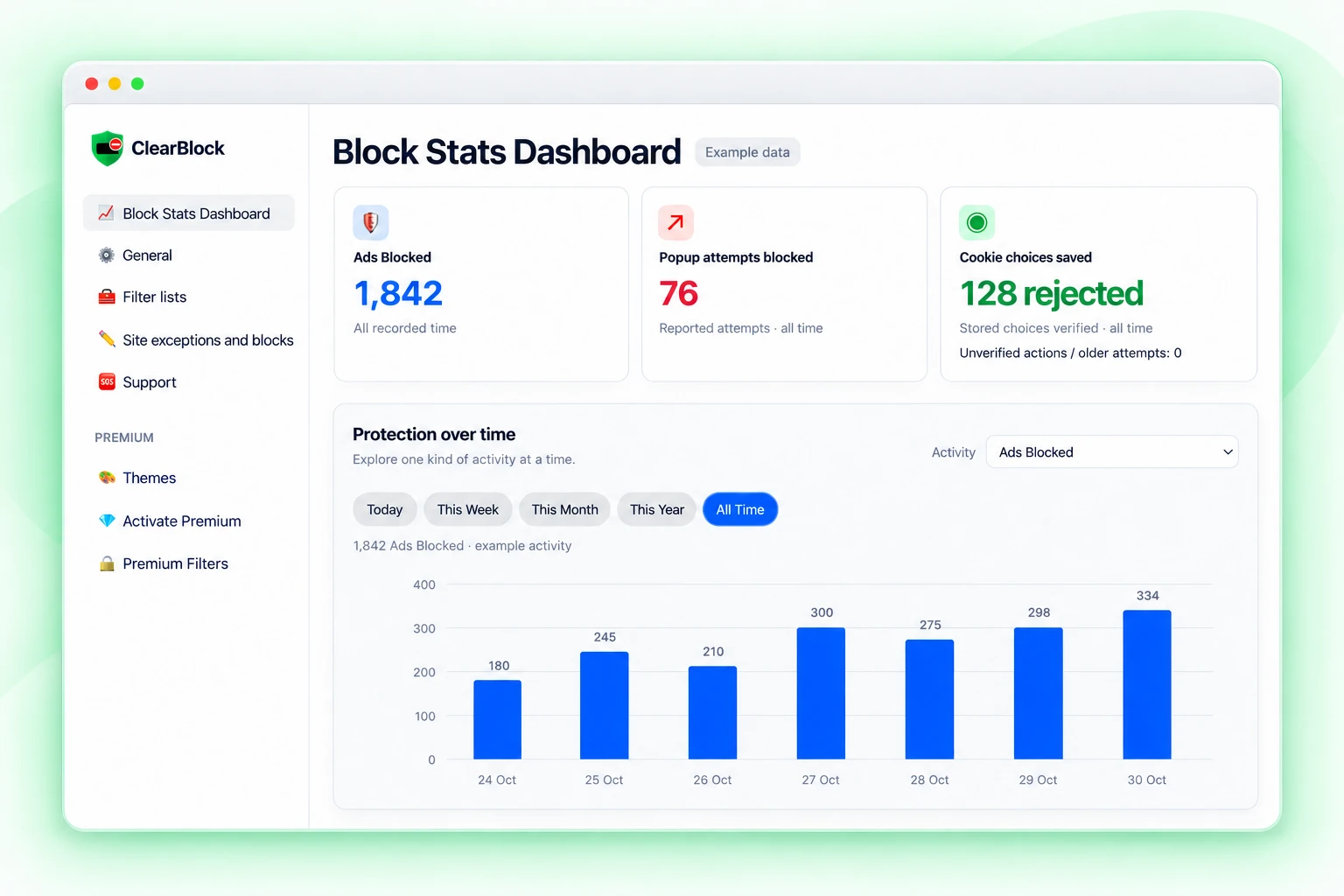
No painel, escolha um tipo de atividade e um período, como Hoje, Esta semana, Este mês, Este ano ou Todo o período.
Esse total conta as solicitações de rede bloqueadas registradas, incluindo solicitações para domínios bloqueados personalizados. Espaços de anúncios ocultos não aumentam o total. Um único anúncio visível pode envolver várias solicitações, então use esse número como uma medida da atividade de bloqueio, e não como uma contagem dos anúncios em vídeo do YouTube.
Atividade de pop-up se refere a tentativas interceptadas de abrir janelas por meio de scripts de página compatíveis. Uma tentativa interceptada é diferente de uma janela visível que foi removida.
As escolhas de cookies salvas e verificadas são exibidas separadamente de ações não verificadas ou tentativas anteriores. Um banner oculto sozinho não comprova que o rastreamento foi recusado.
Depois de comprar o Premium, siga as instruções de ativação. Se a ativação automática não for concluída, abra as Opções e use a seção de ativação para inserir a chave de licença do e-mail do seu recibo.
Quando o Premium estiver ativo, use os controles do pop-up para Popup Shield, Stop Auto-Playing Videos, Ocultar distrações da página e outras ferramentas disponíveis. Ajuste as configurações conforme os sites que você visita.
Em Geral → Bloquear banners de cookies, escolha como os avisos de consentimento compatíveis serão tratados:
Para novos usuários: Quando você ativar Bloquear banners de cookies pela primeira vez, o modo pode começar com a alternativa de aceitação. Escolha Recusar apenas se você quiser evitar a aceitação automática. O ClearBlock deixa painéis de preferências desconhecidos disponíveis para você revisar.
Veja os planos Premium e os detalhes de ativação. O bloqueio principal de anúncios não exige Premium.
Se um anúncio do YouTube continuar sendo exibido ou a reprodução travar, verifique se a proteção está ativada e se o YouTube não está na sua lista de sites permitidos; depois, recarregue o vídeo. Se isso continuar acontecendo, envie ao Suporte a URL do vídeo e diga se isso ocorreu quando você abriu o vídeo pela primeira vez ou depois de trocar para outro.
Obtenha suporte do ClearBlock. Para alterações de cobrança, use Gerenciar assinatura.
Não. O bloqueio de anúncios do YouTube, a filtragem de anúncios e rastreadores de sites e os controles de site estão incluídos no ClearBlock Free. O Premium adiciona ferramentas opcionais de navegação.
A atividade depende dos sites que você visita, das suas configurações e dos eventos registrados pela sua extensão. A imagem usa dados de exemplo ilustrativos, então os totais não são uma referência.
O ClearBlock usa o armazenamento do navegador para as configurações, e algumas preferências usam a sincronização do navegador. A ativação do Premium e as verificações da licença entram em contato com o servidor do ClearBlock. Veja o política de privacidade para detalhes.
Gerencie uma assinatura paga separadamente por meio de Gerenciar assinatura. Remover uma extensão e cancelar uma assinatura são ações separadas.
Instale a extensão gratuita para Chrome ou Edge e gerencie sua navegação pela barra de ferramentas e pela página de Opções.