Was sind Filterlisten für Werbeblocker? Erfahre, wie Regeln, Updates, Ausnahmen und Kompatibilität die Abdeckung beeinflussen und warum mehr Listen nicht immer besser sind.
Anleitung lesen →
Entfernen Werbeblocker Paywalls? Erfahre, warum Abo-Hinweise bleiben, wie sich kostenpflichtiger Zugriff von Werbefilterung unterscheidet und was du prüfen solltest, wenn du bereits ein Abo hast.
Anleitung lesen →
Erfahre den Unterschied zwischen Werbeblockierung und Tracker-Blockierung, wo sie sich überschneiden und wie du die Einstellungen für weniger Werbung und besseren Datenschutz wählst.
Anleitung lesen →
Vergleiche Browser-Werbeblocker und DNS-Filtering. Erfahre, was beide blockieren können, warum Werbung trotzdem sichtbar bleibt und wie du Fehler behebst, wenn beide Ebenen aktiv sind.
Anleitung lesen →
Können Werbeblocker das Surfen beschleunigen? Erfahre, was die Leistung einer Seite beeinflusst und wie du Ladezeit, Reaktionsfähigkeit und Datenverbrauch fair vergleichst.
Anleitung lesen →
Erfahre, wie Werbeblocker funktionieren – inklusive Netzwerkfilterung, kosmetischem Ausblenden, Filterlisten und Ausnahmen sowie warum manche Anzeigen oder leere Flächen trotzdem bleiben.
Anleitung lesen →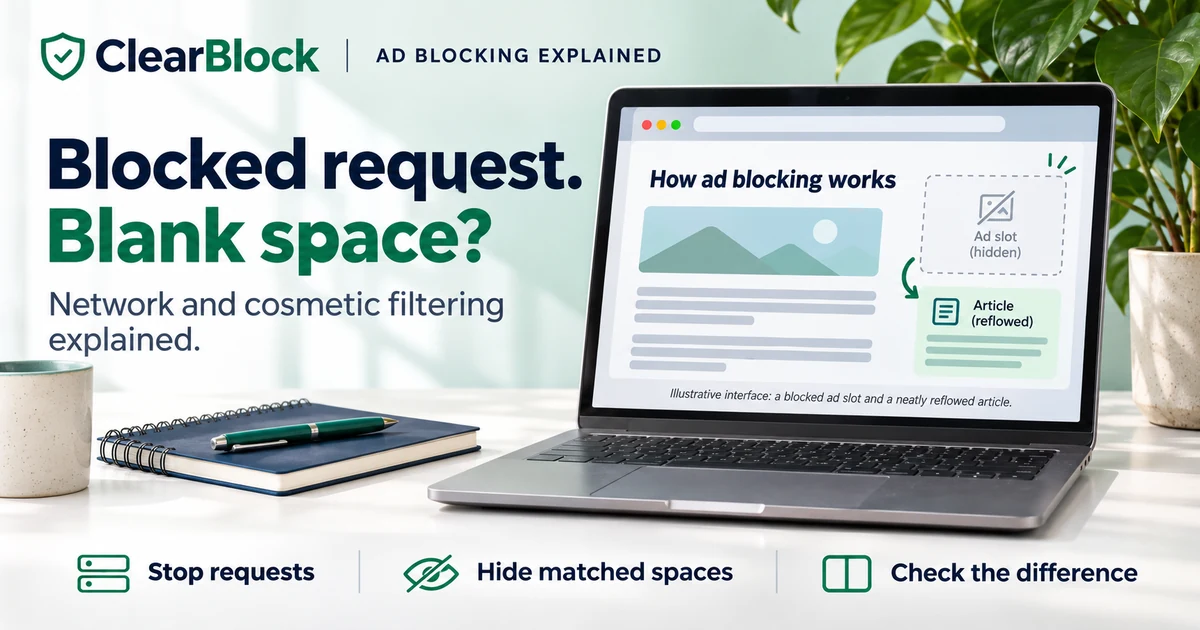
Warum bleibt nach dem Blockieren einer Werbung eine leere Fläche? Erfahre, wie sich Netzwerkblockierung und kosmetische Filterung unterscheiden und wie du das Ergebnis genau prüfst.
Anleitung lesen →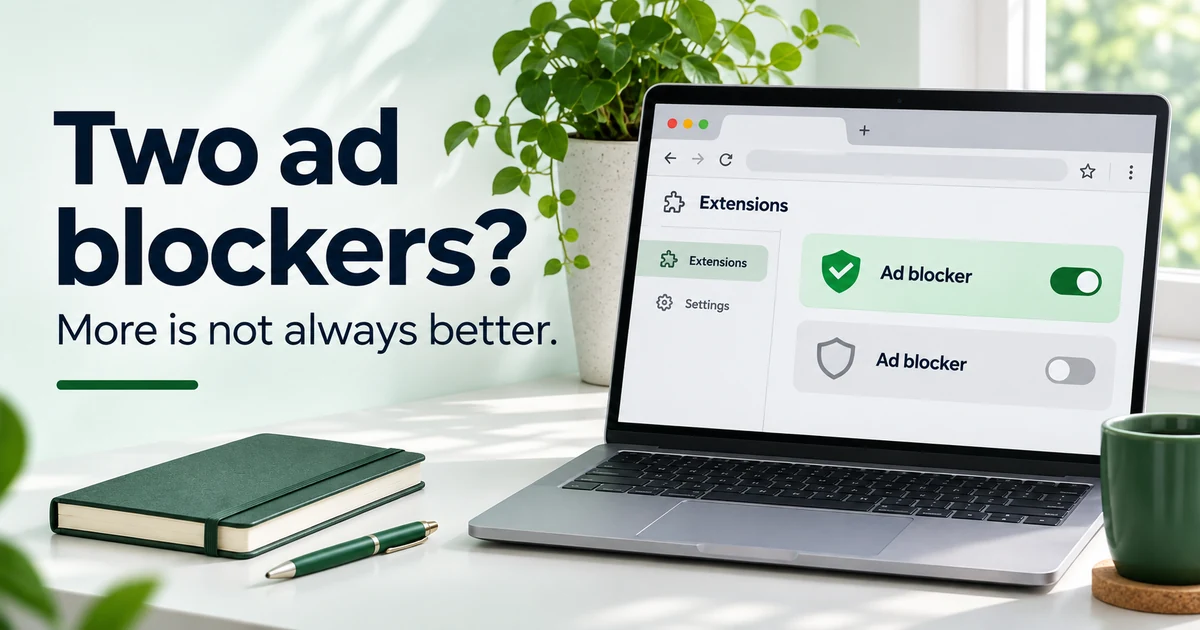
Bringen zwei Werbeblocker mehr? Erfahre mehr über überlappende Filter, Ausnahmen für Websites, irreführende Zähler und wie du Blocker einzeln vergleichst.
Anleitung lesen →
Du siehst trotz Werbeblocker noch Werbung? Dieser praktische Leitfaden hilft dir bei pausierten Schutzfunktionen, Ausnahmen, Filterabdeckung und gesponserten Inhalten.
Anleitung lesen →
Warum Websites dich bitten, deinen Werbeblocker zu deaktivieren? Erfahre, welche Optionen du hast, wie Site-Ausnahmen funktionieren und was du prüfen solltest, wenn die Meldung weiter erscheint.
Anleitung lesen →
Erfahre, warum Websites dich bitten, Benachrichtigungen zu erlauben, wie irreführende Hinweise funktionieren und wie du unerwünschte Benachrichtigungen in Chrome und Edge sicher blockierst.
Anleitung lesen →
Suchmaschine oder Startseite unerwartet geändert? Erfahre, wie du in Chrome und Edge Erweiterungen, unerwünschte Software und Browsereinstellungen prüfst.
Anleitung lesen →
Eine CAPTCHA-Abfrage, die dich auffordert, einen Befehl auszuführen, ist ein Warnsignal. Erfahre, wie ClickFix-Betrug funktioniert und was du tun solltest, wenn du geklickt, Text eingefügt oder etwas ausgeführt hast.
Anleitung lesen →
Lerne, gefälschte Viruswarnungen zu erkennen, verdächtige Seiten zu schließen und auf unerwünschte Benachrichtigungen, Downloads oder Anfragen nach Fernzugriff zu reagieren.
Anleitung lesen →
Erfahre, wie du Herausgeber, Einträge und Berechtigungen von Browser-Erweiterungen prüfst, irreführende Installationsaufforderungen erkennst und eine unerwünschte Erweiterung entfernst.
Anleitung lesen →
Erkenne gefälschte Browser-Update-Aufforderungen und prüfe echte Updates sicher. Erfahre, was du tun solltest, wenn du geklickt, eine Datei heruntergeladen oder ein unerwartetes Installationsprogramm gestartet hast.
Anleitung lesen →
Erfahre, wie du gefälschte Download-Buttons erkennst, Softwarequellen prüfst und auf unerwartete Downloads, Berechtigungsanfragen und Browser-Sicherheitswarnungen reagierst.
Anleitung lesen →
Unerwartetes Gewinn-Popup? Erfahre die Warnsignale eines Gewinnspiel-Betrugs und was du tun solltest, wenn du geklickt, ein Passwort geteilt, eine Gebühr bezahlt oder Benachrichtigungen zugelassen hast.
Anleitung lesen →
Erfahre, wie du irreführende gesponserte Suchergebnisse erkennst, Website-Adressen prüfst und Logins, Downloads sowie Support-Anrufe schützt.
Anleitung lesen →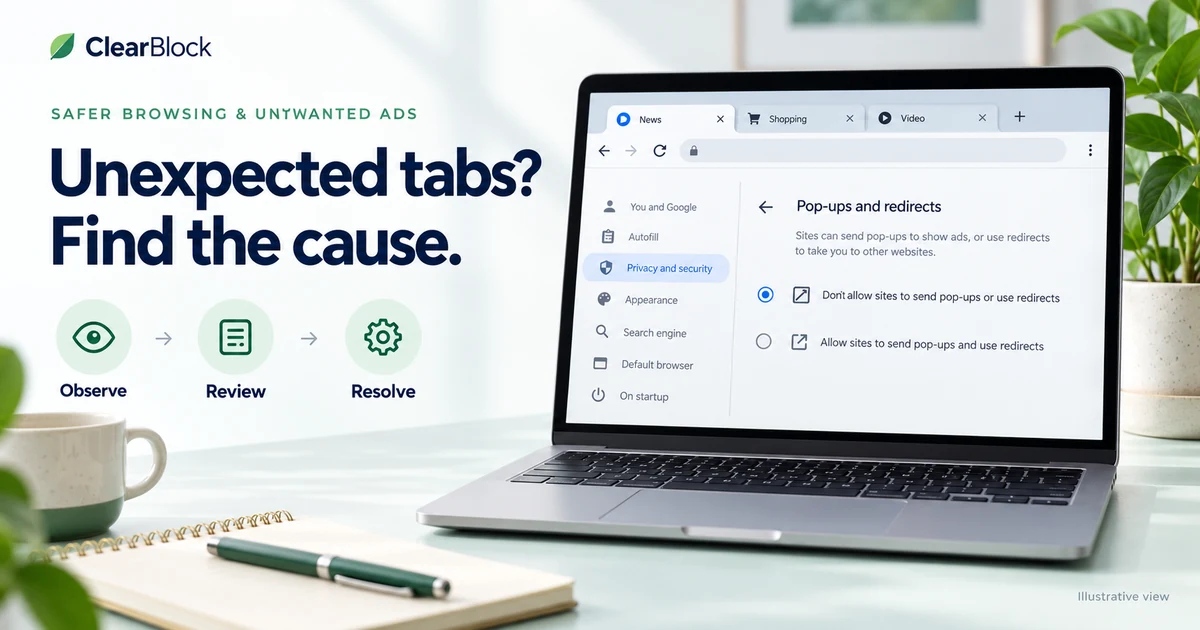
Browser öffnet unerwünschte Tabs? Prüfe Pop-ups, Weiterleitungen, Benachrichtigungsberechtigungen, Startseiten und Erweiterungen mit diesem praxisnahen Leitfaden.
Anleitung lesen →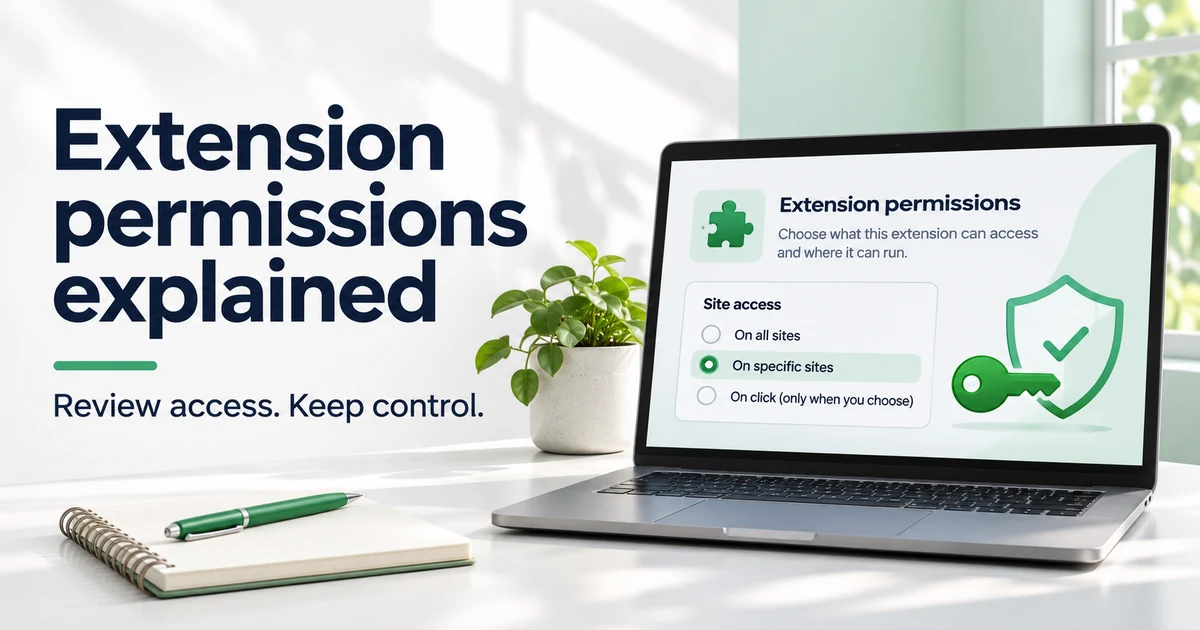
Worauf können Browser-Erweiterungen zugreifen? Erfahre, was Berechtigungswarnungen bedeuten und wie du Websitezugriff, optionale Berechtigungen und Einstellungen für private Fenster prüfst.
Anleitung lesen →
Was gibt der Browser-Sync preis? Prüfe die Kontoeinstellungen von Chrome und Edge, Verlauf, Passwörter und Geräte und erfahre, warum das Deaktivieren der Synchronisierung etwas anderes ist als das Löschen von Daten.
Anleitung lesen →
Vergleiche den Tracking-Schutz im Browser mit einem VPN. Erfahre, was beide tun, warum Websites dich trotzdem erkennen können und wie du deine Privatsphäre-Einstellungen überprüfst.
Anleitung lesen →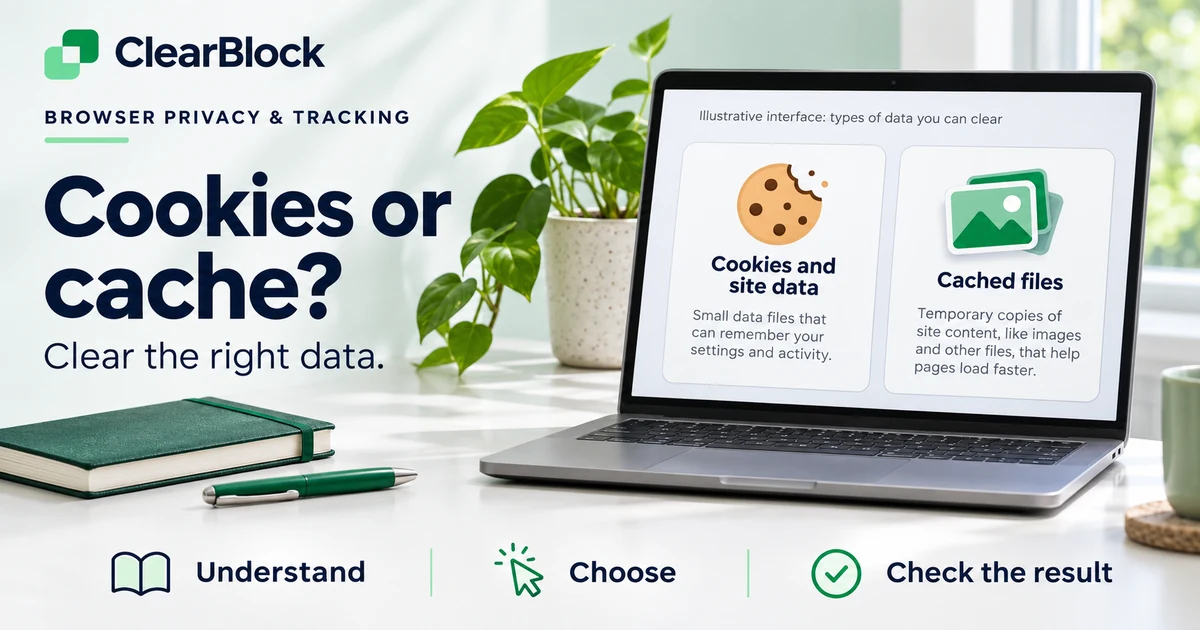
Solltest du Cookies oder den Cache löschen? Erfahre, was beides entfernt, warum du dich eventuell abgemeldet fühlst und wie du eine gezielte Browser-Bereinigung auswählst.
Anleitung lesen →
Erfahre den Unterschied zwischen First-Party- und Third-Party-Cookies, wie Tracking funktioniert und wie Browsereinstellungen und Einwilligungen deine Privatsphäre beeinflussen.
Anleitung lesen →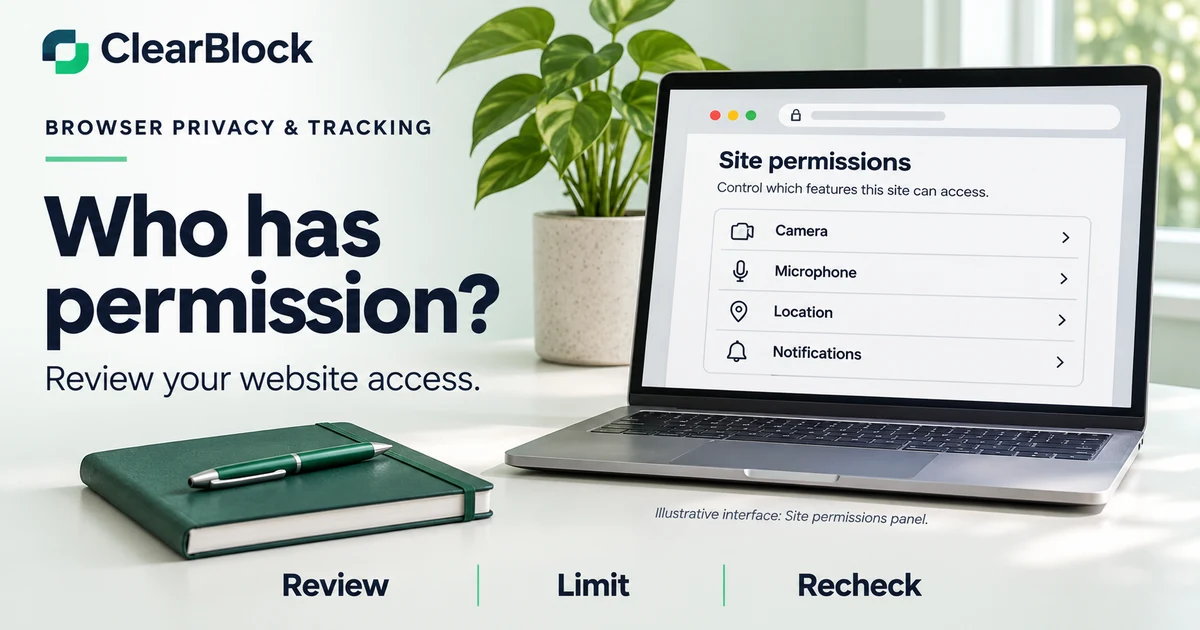
Prüfe Kamera-, Mikrofon-, Standort- und Benachrichtigungsberechtigungen in Chrome und Edge. Entferne unerwünschten Zugriff und behebe Probleme mit nützlichen Website-Funktionen.
Anleitung lesen →
Stoppt HTTPS Tracking? Erfahre, was verschlüsselte Verbindungen schützen, was Websites trotzdem sehen können und warum eine sichere Verbindung keine sichere Website garantiert.
Anleitung lesen →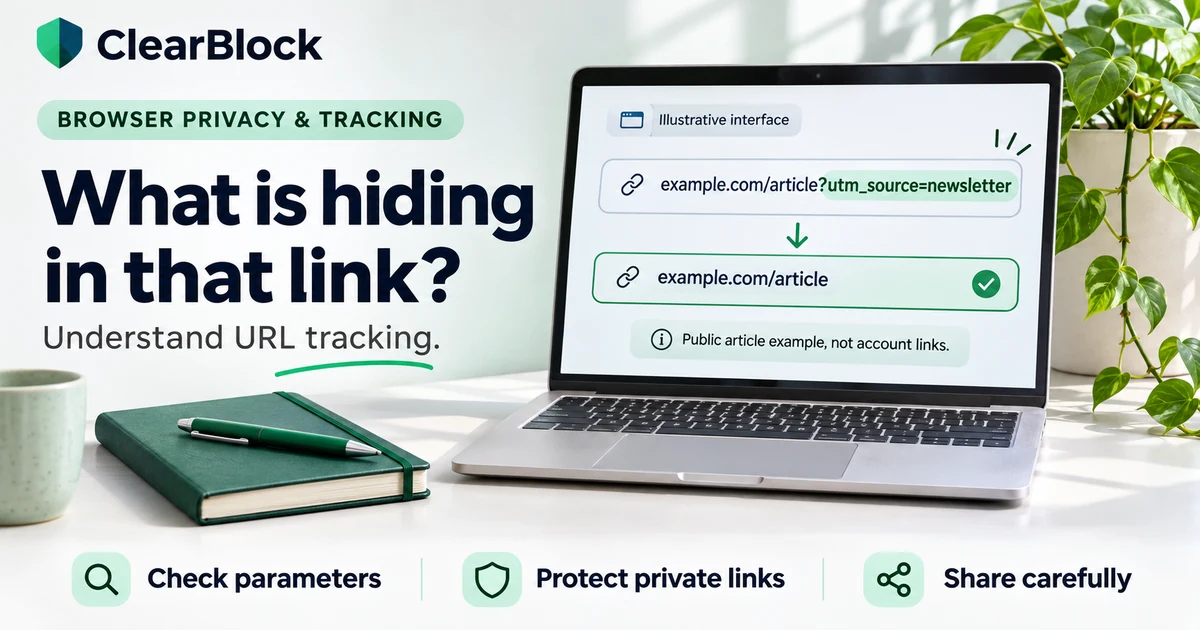
Was verraten Tracking-Links? Verstehe UTM-Tags, Weiterleitungen und private Tokens – und wie du öffentliche URLs teilst, ohne wichtige Parameter zu zerstören.
Anleitung lesen →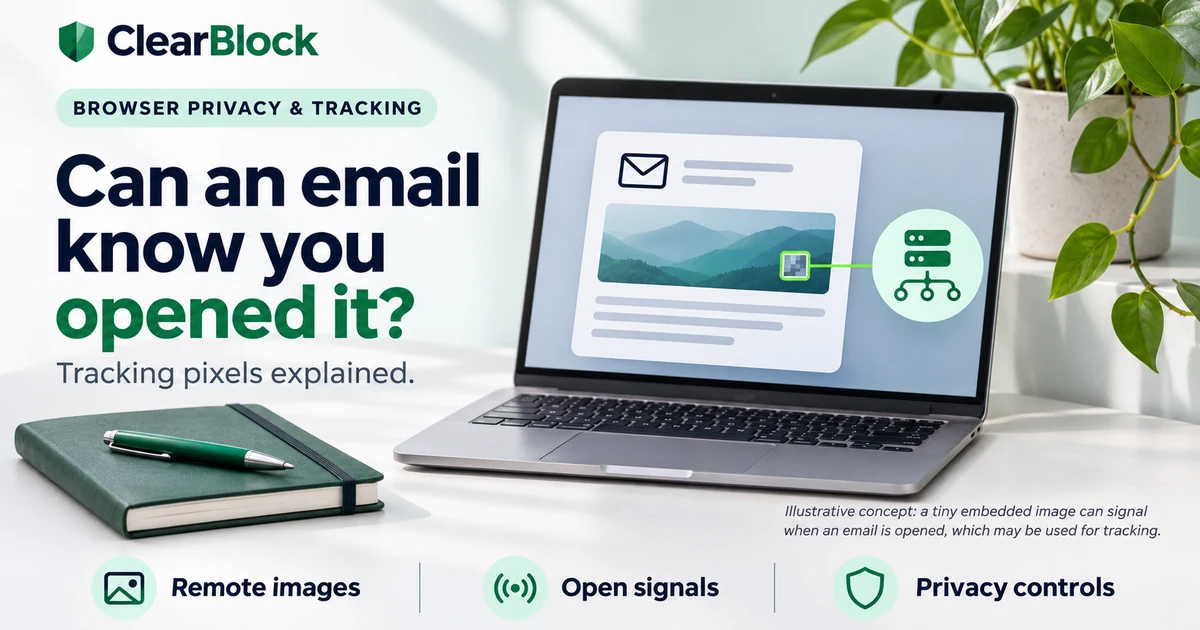
Können Absender sehen, wann du eine E-Mail öffnest? Erfahre, wie Tracking-Pixel funktionieren, warum Öffnungszahlen ungenau sind und welche Datenschutzeinstellungen für Remote-Inhalte helfen.
Anleitung lesen →
Verstehe, was privates Surfen und Inkognito verbergen, was nicht, und wie Cookies, Konten, Downloads und Tracking deine Privatsphäre beeinflussen.
Anleitung lesen →
Erfahre, was Browser-Fingerprinting ist, wie es sich von Cookies und privatem Surfen unterscheidet und wie du praktische Datenschutzeinstellungen und Aussagen prüfst.
Anleitung lesen →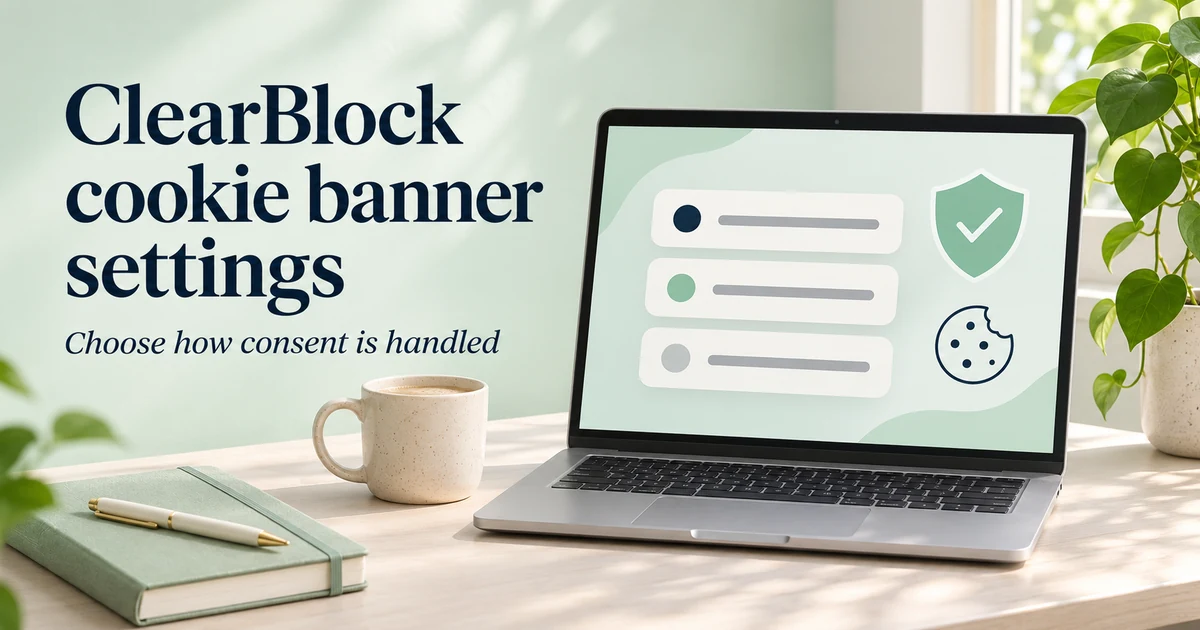
Vergleiche „Nur ablehnen“, „Annahme-Fallback“ und „Aus“ in ClearBlock. Erfahre, wie du bestätigte Cookie-Auswahlen prüfst und bereits gespeicherte Einwilligungen einer Website verwaltest.
Anleitung lesen →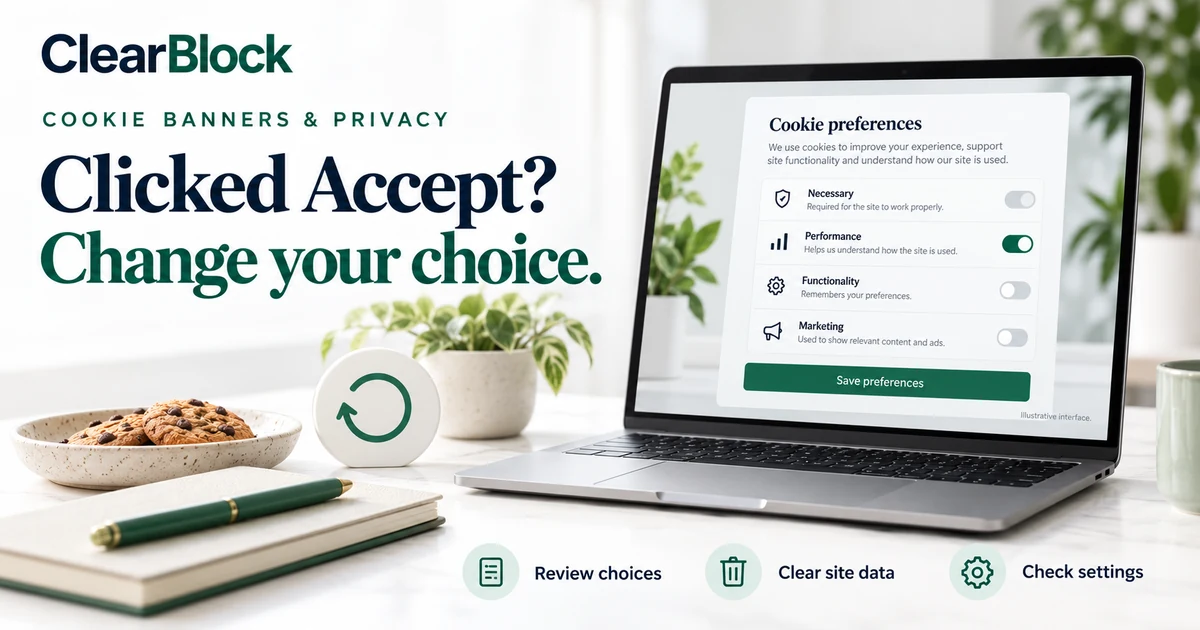
Cookie-Banner akzeptiert? Erfahre, wie du deine Entscheidung änderst, Daten für eine einzelne Website löschst und die ClearBlock-Einstellungen für Einwilligungen in Chrome und Edge prüfst.
Anleitung lesen →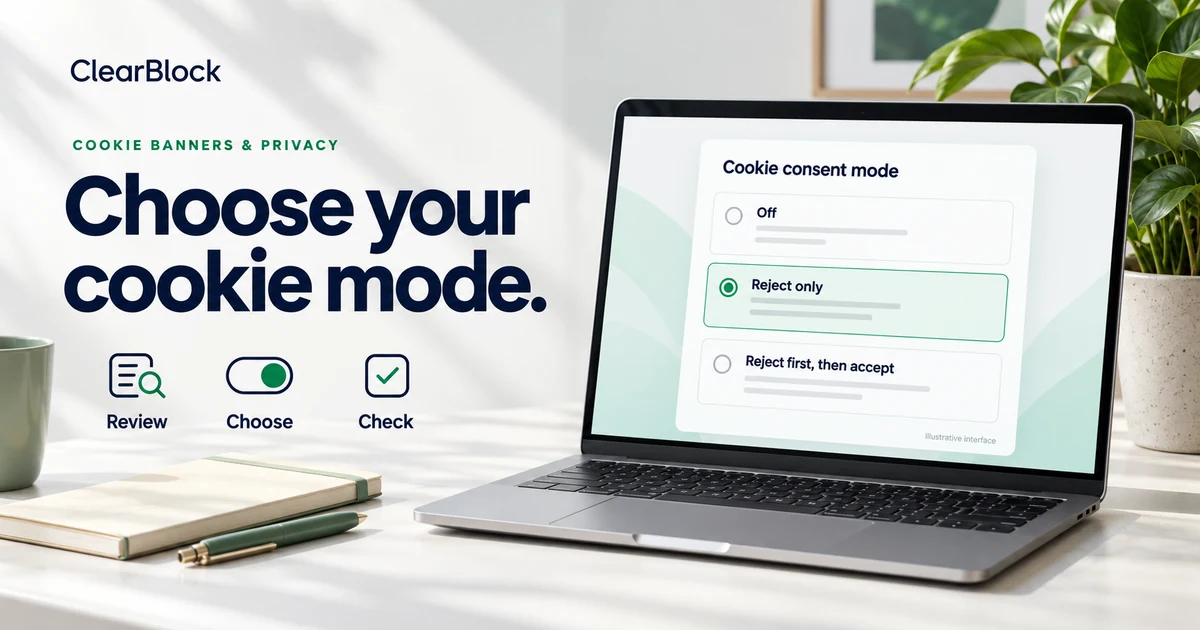
Vergleiche die ClearBlock-Cookie-Modi: Aus, Nur ablehnen und Erst ablehnen, bei Bedarf akzeptieren. Wähle deine Einstellung und verstehe bereits gespeicherte Einwilligungen.
Anleitung lesen →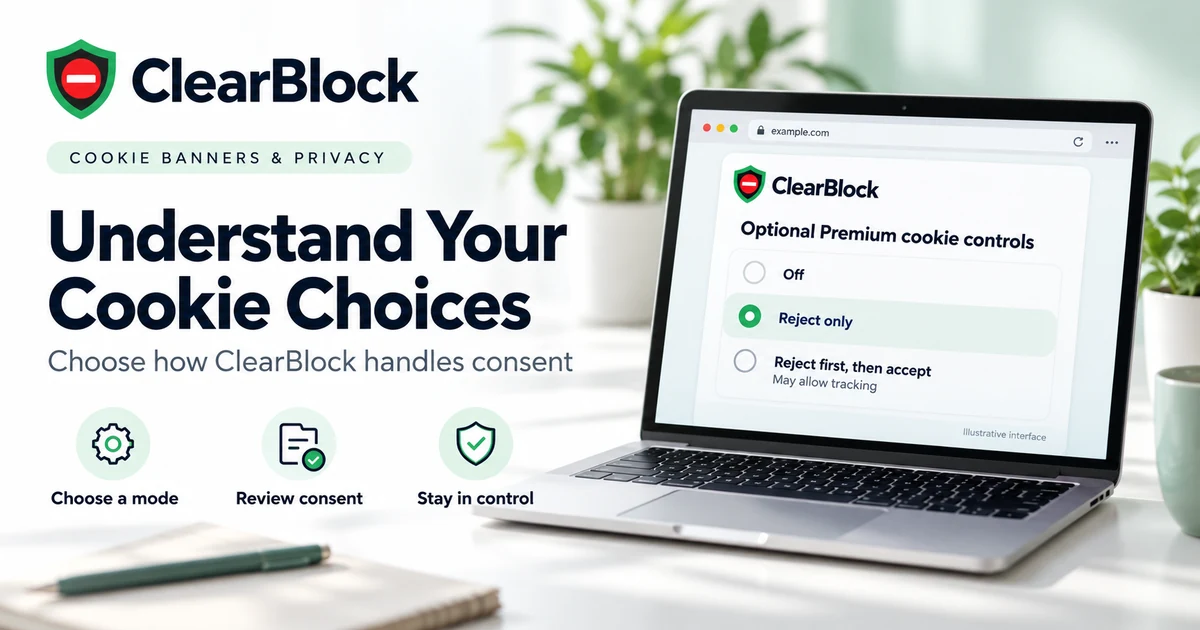
Verstehe ClearBlocks Cookie-Einwilligungsmodi, einschließlich Nur-Ablehnen und Fallback auf Zustimmung. Erfahre, wie du gespeicherte Entscheidungen, Ergebnisse und typische Banner-Probleme prüfst.
Anleitung lesen →
Cookie-Banner kommt immer wieder? Prüfe gespeicherte Einwilligungen, ClearBlocks Cookie-Modi, Website-Ausnahmen und den Browser-Kontext, bevor du deine Einstellungen änderst.
Anleitung lesen →
ClearBlock-Zähler bei Null oder aktualisiert nicht? Prüfe Badge-Snapshots, Pause, erlaubte Websites und Dashboard-Zeiträume, bevor du deine Einstellungen zurücksetzt.
Anleitung lesen →
ClearBlock-Symbol verschwunden? Finde es in Chrome oder Edge, prüfe dein Profil und den Erweiterungsstatus – ohne deinen Browser zurückzusetzen.
Anleitung lesen →
Häufige Probleme mit ClearBlock in Chrome und Edge beheben. Prüfe Website-Ausnahmen, globale Pausierung, Zähler, Cookie-Einstellungen und Premium-Zugriff mit praktischen Schritten.
Anleitung lesen →
Erfahre, wie du ein ClearBlock-Problem meldest, geschwärzte Diagnosedaten herunterlädst und wiederholbare Schritte beschreibst, ohne unnötige private Informationen weiterzugeben.
Anleitung lesen →
Website funktioniert nicht mit ClearBlock? Teste eine Ausnahmeregel für die Website, vergleiche Player- oder Layout-Einstellungen, stelle das Blockieren wieder her und sammle hilfreiche Details für den Support.
Anleitung lesen →
Erfahre, was ClearBlock Extra Tracking Filters macht, wie es sich vom zentralen Werbeblocker unterscheidet und wie du die Website-Kompatibilität Einstellung für Einstellung testest.
Anleitung lesen →
Vergleiche ClearBlocks kostenlose Tracker-Blockierung mit den Premium Extra Tracking Filters. Finde den Schalter und teste, ob die zusätzlichen Regeln eine Website beeinflussen.
Anleitung lesen →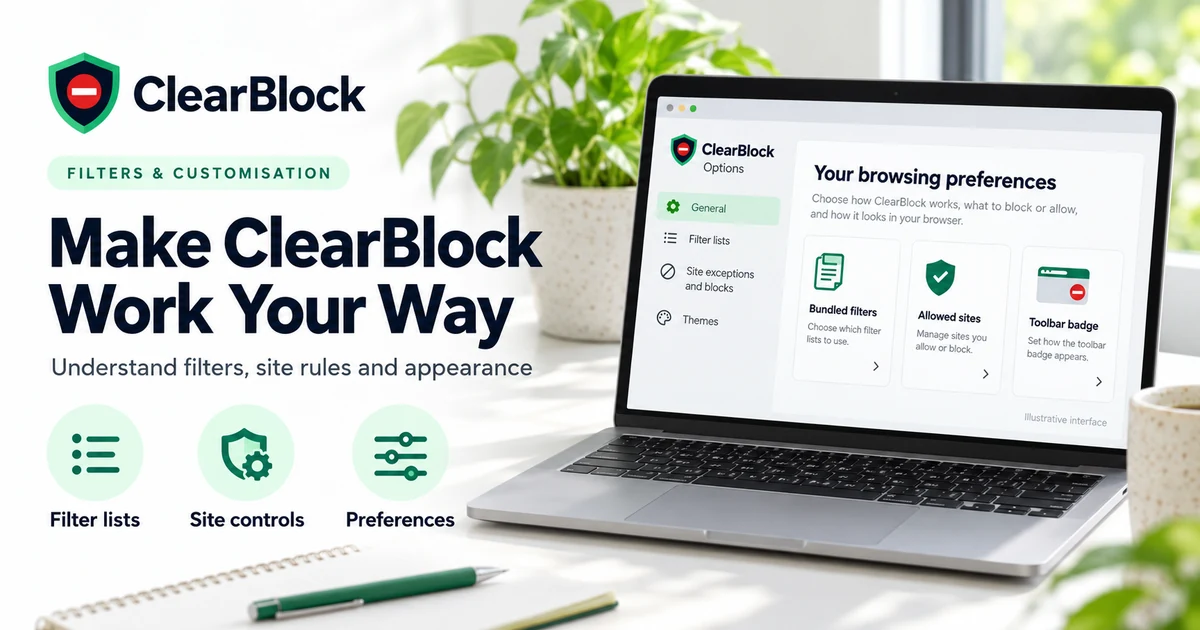
Passe die Filter und Einstellungen von ClearBlock an. Erfahre mehr über mitgelieferte Listen, erlaubte Websites, blockierte Domains, das Ausblenden von Werbeflächen, das Symbol in der Symbolleiste und Premium-Designs.
Anleitung lesen →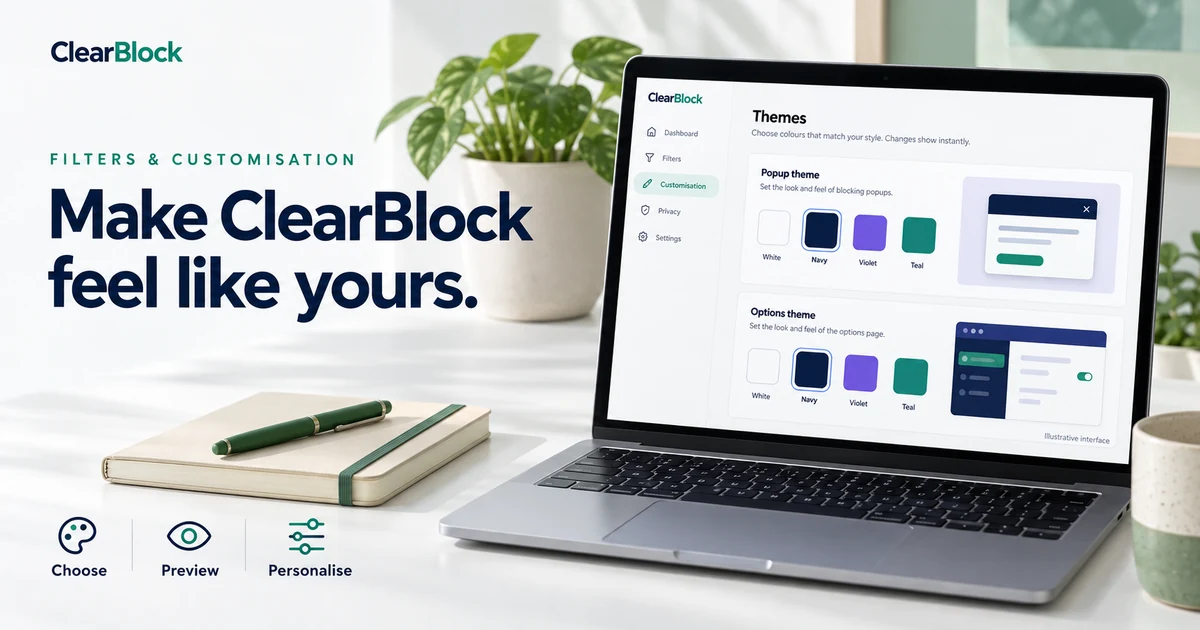
Erfahre, wie du die Themes für das ClearBlock-Popup und die Optionen änderst, ein gut lesbares Erscheinungsbild auswählst, die Standardeinstellungen wiederherstellst und gespeicherte Theme-Einstellungen behebst.
Anleitung lesen →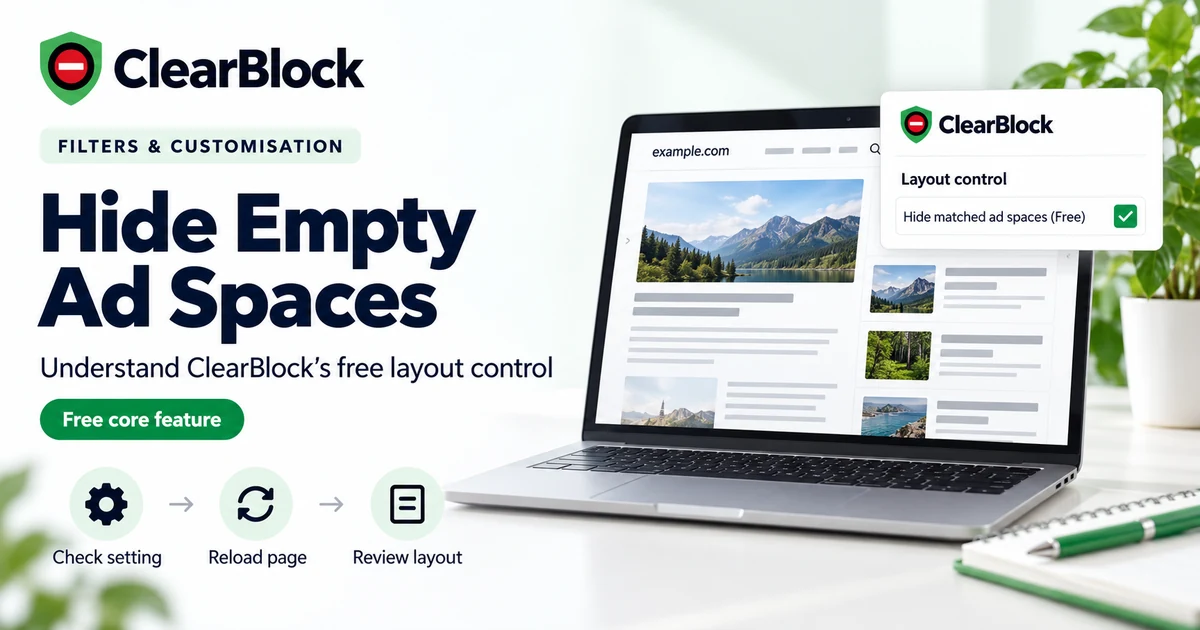
Erfahre, wie das kostenlose Ausblenden von Werbeflächen in ClearBlock funktioniert, warum leere Bereiche bleiben können und wie du Site-Ausnahmen, konkurrierende Einstellungen und Layoutprobleme prüfst.
Anleitung lesen →
Prüfe vor dem Zurücksetzen von Chrome oder Edge deine ClearBlock-Filter, Website-Ausnahmen und blockierten Domains. Kontrolliere danach deine Einstellungen.
Anleitung lesen →
Passe ClearBlock Schritt für Schritt an. Wähle eine Seite, vergleiche das Ergebnis nach dem Neuladen und setze die Option zurück, falls Probleme auftreten.
Anleitung lesen →
Vergleiche die Funktionen von ClearBlock Free und Premium, inklusive Werbeblocker, Pop-ups, Autoplay und Cookie-Steuerung. Wähle die Einstellungen, die zu deinem Surfverhalten passen.
Anleitung lesen →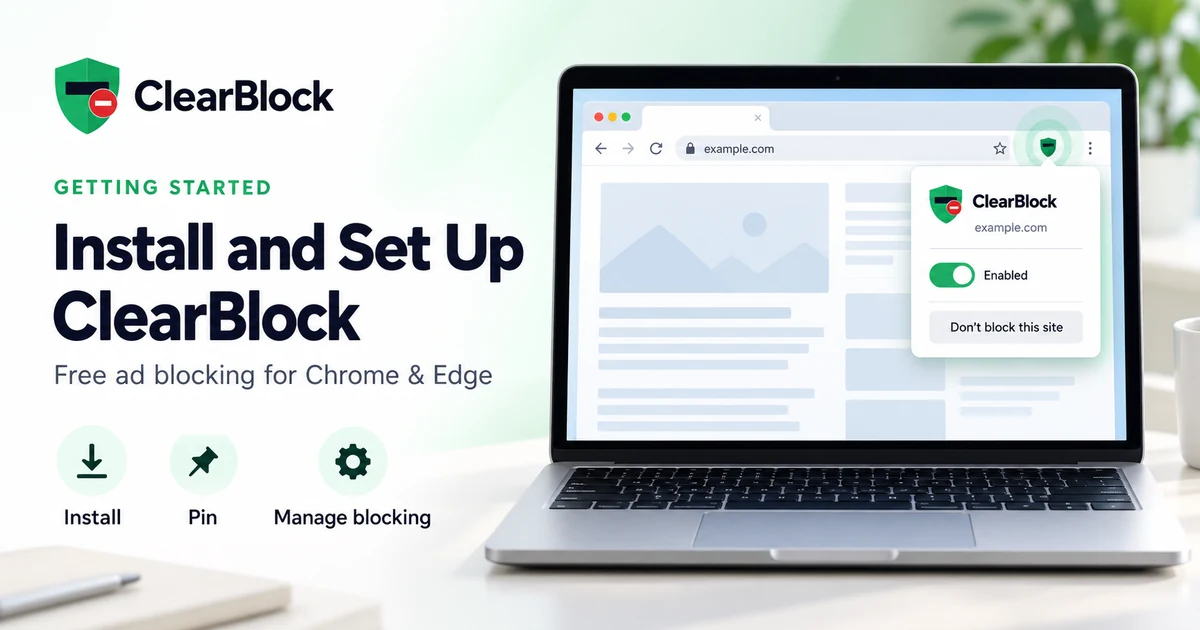
Installiere und richte ClearBlock in Chrome oder Edge ein. Erfahre, wie du die Browser-Erweiterung anheftest, Website-Ausnahmen verwaltest, den Blocker pausierst und deine ersten Einstellungen prüfst.
Anleitung lesen →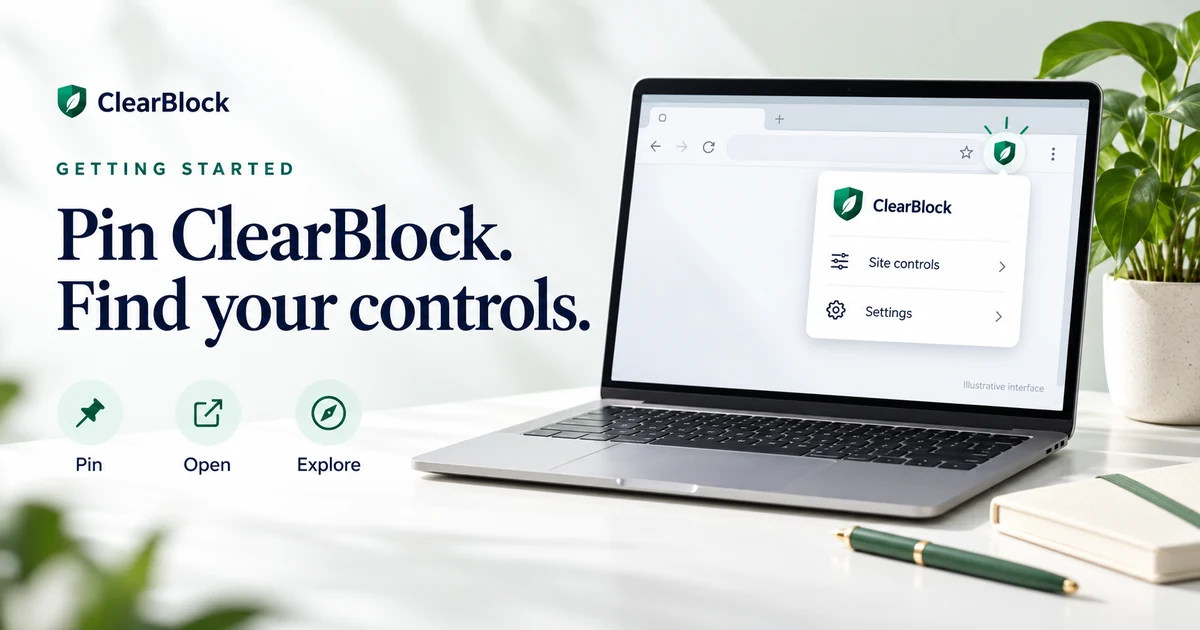
ClearBlock in Chrome anheften, in Edge finden, die Einstellungen öffnen und Website-Zulassungen, die globale Pause und die Zähler im Dashboard verstehen.
Anleitung lesen →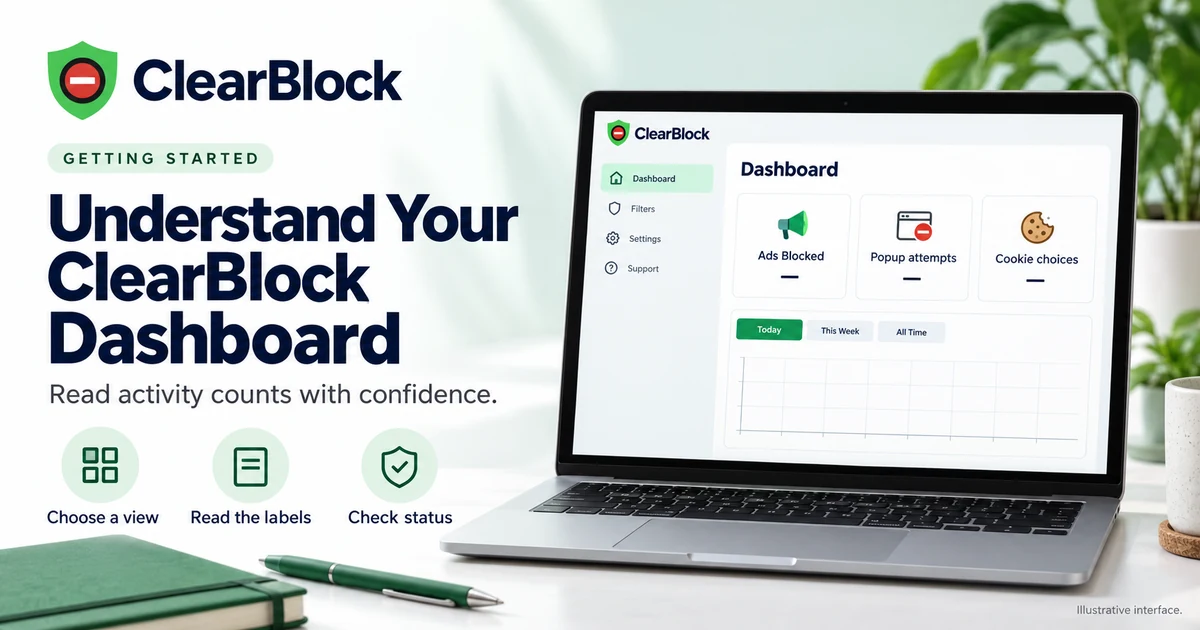
ClearBlock-Dashboard, Zählwerte, Zeiträume und Verlauf verstehen. Erfahre, was blockierte Anfragen, Popup-Versuche, Cookie-Ergebnisse und das Badge in der Browser-Symbolleiste bedeuten.
Anleitung lesen →
Finde heraus, wie ClearBlock Free YouTube-Videowerbung, Website-Werbung und Tracker in Chrome und Edge blockiert. Erfahre, wie du prüfst, ob der Schutz aktiv ist.
Anleitung lesen →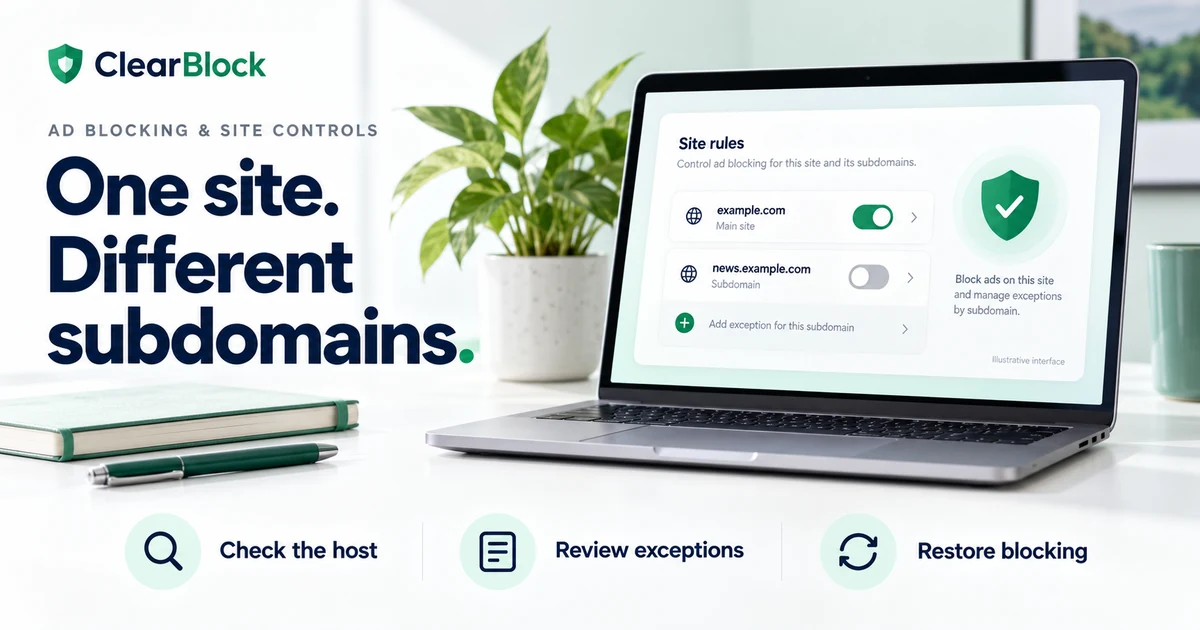
Erfahre, wie ClearBlock-Site-Ausnahmen Unterdomains beeinflussen, wie du übernommene Ausnahmen findest und die Werbeblockierung mit praktischen Hostname-Beispielen wiederherstellst.
Anleitung lesen →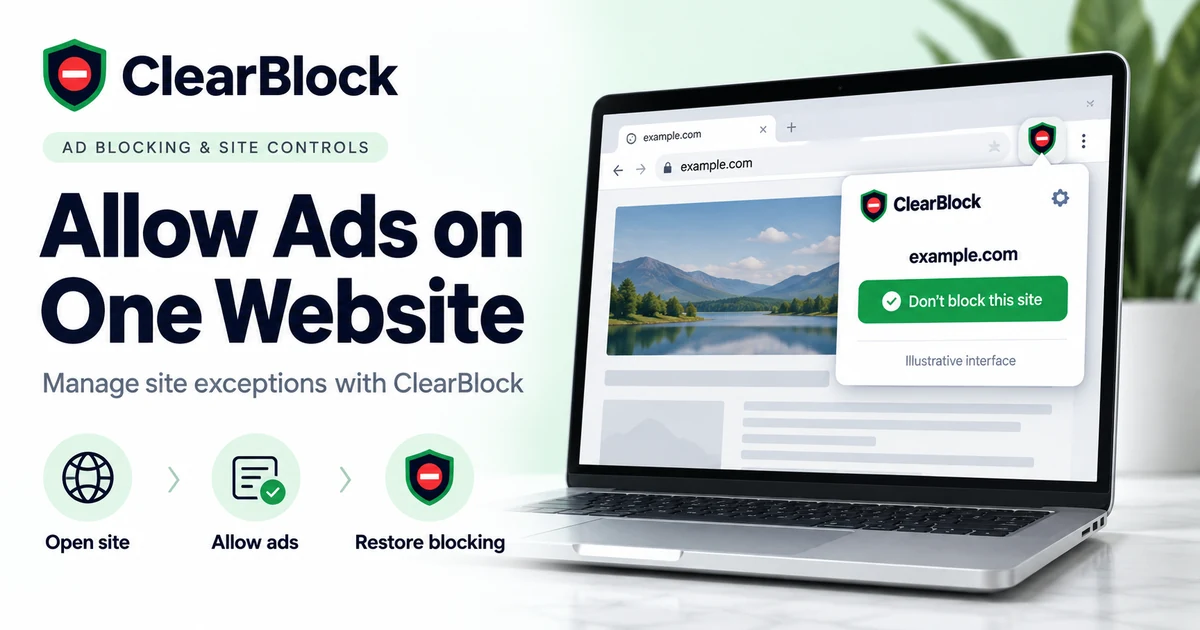
Erfahre, wie du mit ClearBlock Werbung auf einer Website erlaubst, eine Site-Ausnahme entfernst, Subdomains prüfst und das Blockieren in Chrome oder Edge wiederherstellst.
Anleitung lesen →
Die Website-Anmeldung öffnet sich in Chrome oder Edge nicht? Prüfe Pop-up-Berechtigungen, teste eine ClearBlock-Website-Ausnahme und aktiviere den Schutz wieder.
Anleitung lesen →
Verstecke leere Werbeflächen mit ClearBlock in Chrome und Edge. Finde das kostenlose Kontrollkästchen, teste, ob dadurch eine Lücke geschlossen wird, und mache Änderungen am Seitenlayout rückgängig.
Anleitung lesen →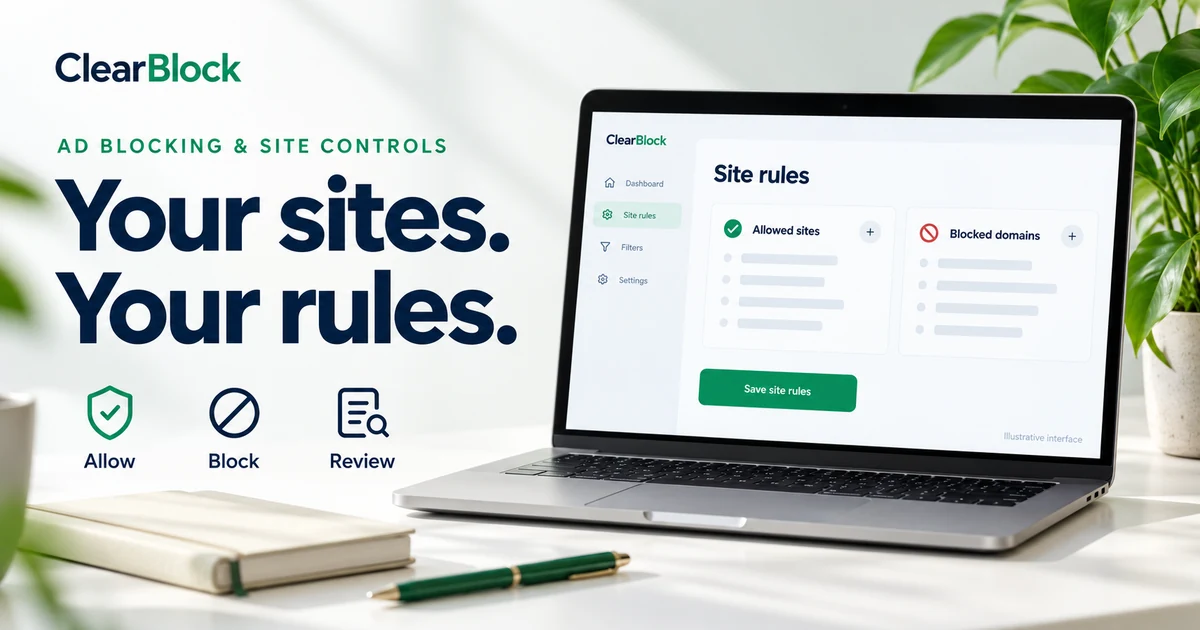
Verwalte in ClearBlock erlaubte Websites und blockierte Domains. Erfahre mehr über Hostname-Regeln, speichere beide Listen, teste Änderungen und stelle Einstellungen wieder her, wenn eine Seite nicht mehr funktioniert.
Anleitung lesen →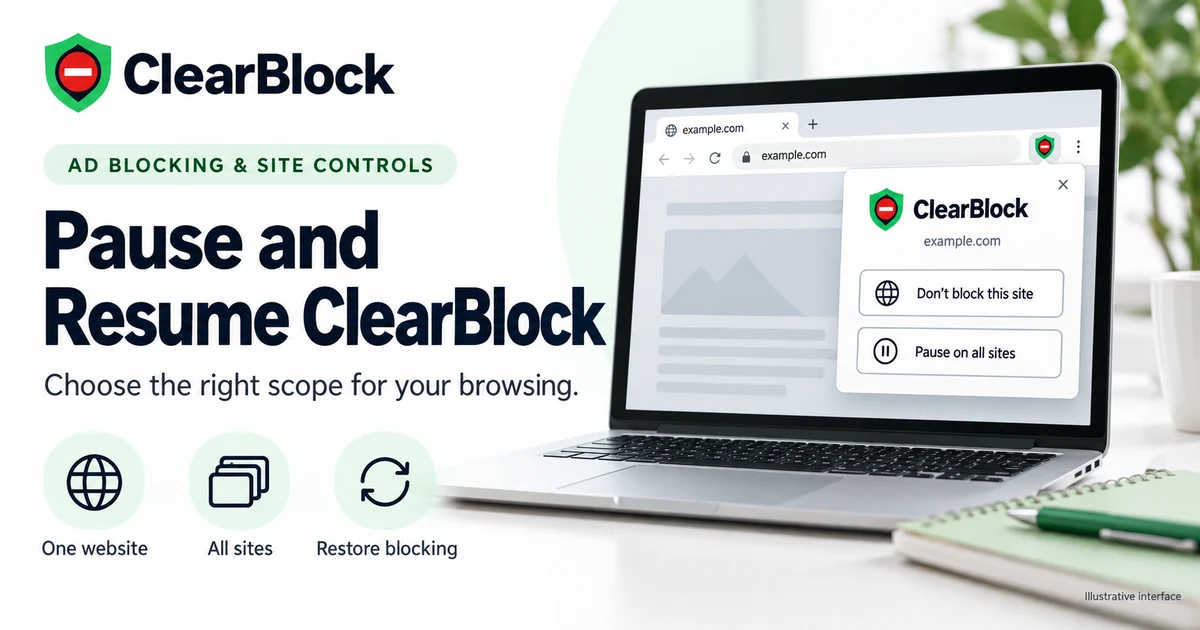
Erfahre, wie du ClearBlock pausierst und fortsetzt, eine Website-Ausnahme oder eine globale Pause auswählst, die Schaltflächenbeschriftungen prüfst und das Blockieren nach einem kurzen Test wieder aktivierst.
Anleitung lesen →
Wird ein benötigtes Berichts- oder Anmeldefenster blockiert? Prüfe die websitebezogenen Pop-up-Berechtigungen in Chrome und Edge, teste ClearBlock separat und stelle Ausnahmen wieder her.
Anleitung lesen →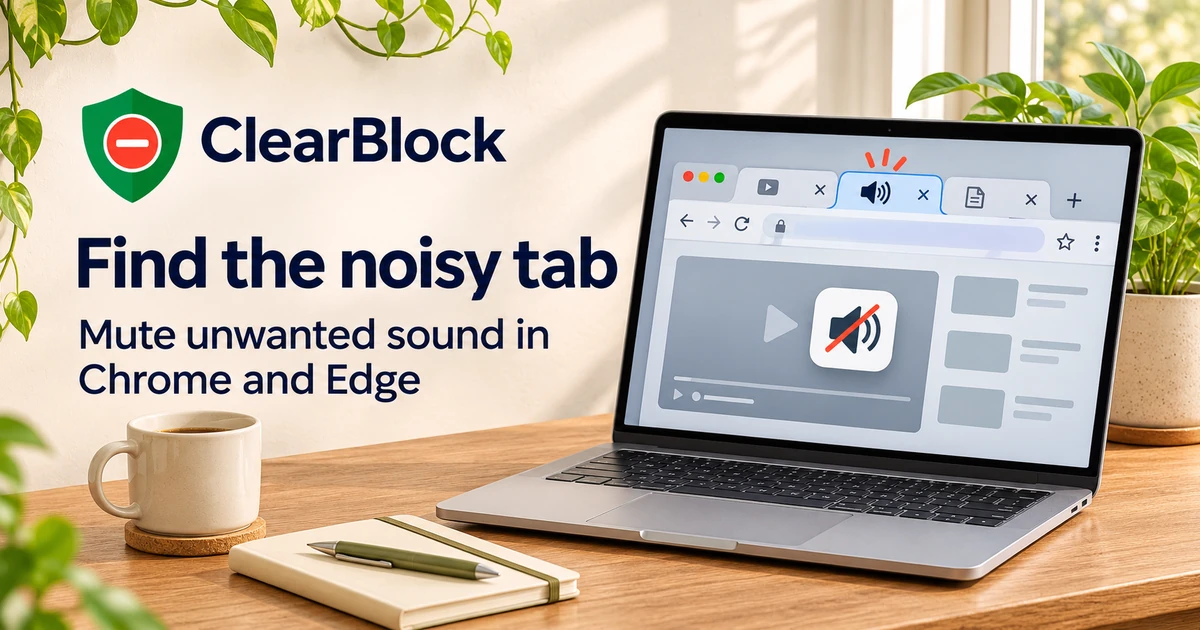
Finde laute Browser-Tabs, schalte Websites in Chrome oder einzelne Tabs in Edge stumm. Erfahre, wann du die Wiedergabe pausierst und wie du den Ton wieder einschaltest.
Anleitung lesen →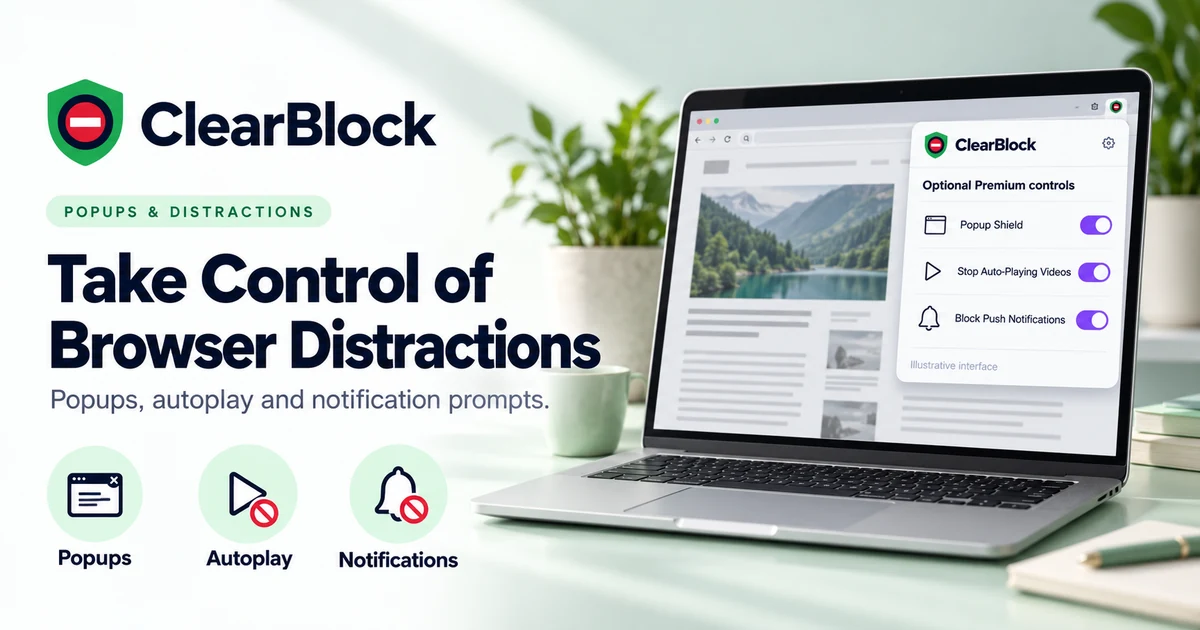
Erfahre, wie du mit den optionalen Premium-Steuerungen von ClearBlock Pop-ups, Autoplay-Videos, Ablenkungen auf der Seite und Benachrichtigungsabfragen verwaltest – inklusive Tests und Fehlerbehebung.
Anleitung lesen →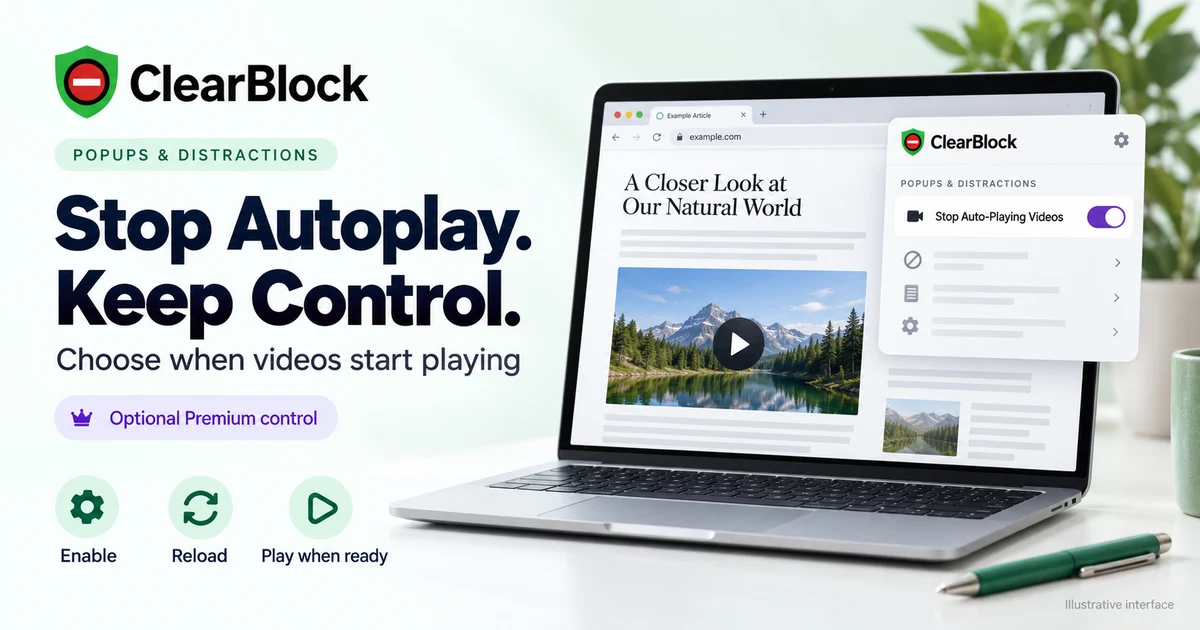
Erfahre, wie du die Premium-Steuerung für Autoplay in ClearBlock nutzt, die manuelle Wiedergabe testest, schwebende Player handhabst und Videos behebst, ohne jede Einstellung zu ändern.
Anleitung lesen →
Verwende ClearBlock Popup Shield, um unerwünschte Pop-ups und neue Tabs zu stoppen. Prüfe abgefangene Versuche und behebe Probleme mit legitimen Fenstern in Chrome oder Edge.
Anleitung lesen →
Reduziere Benachrichtigungsaufforderungen von Websites mit ClearBlock und prüfe gespeicherte Browser-Berechtigungen, um unerwünschte Hinweise zu stoppen und nützliche Benachrichtigungen zu behalten.
Anleitung lesen →
Erfahre, wie du mit ClearBlock Newsletter-Pop-ups, schwebende Videos und Chat-Ablenkungen reduzierst und dabei nützliche Website-Steuerungen erreichbar bleiben.
Anleitung lesen →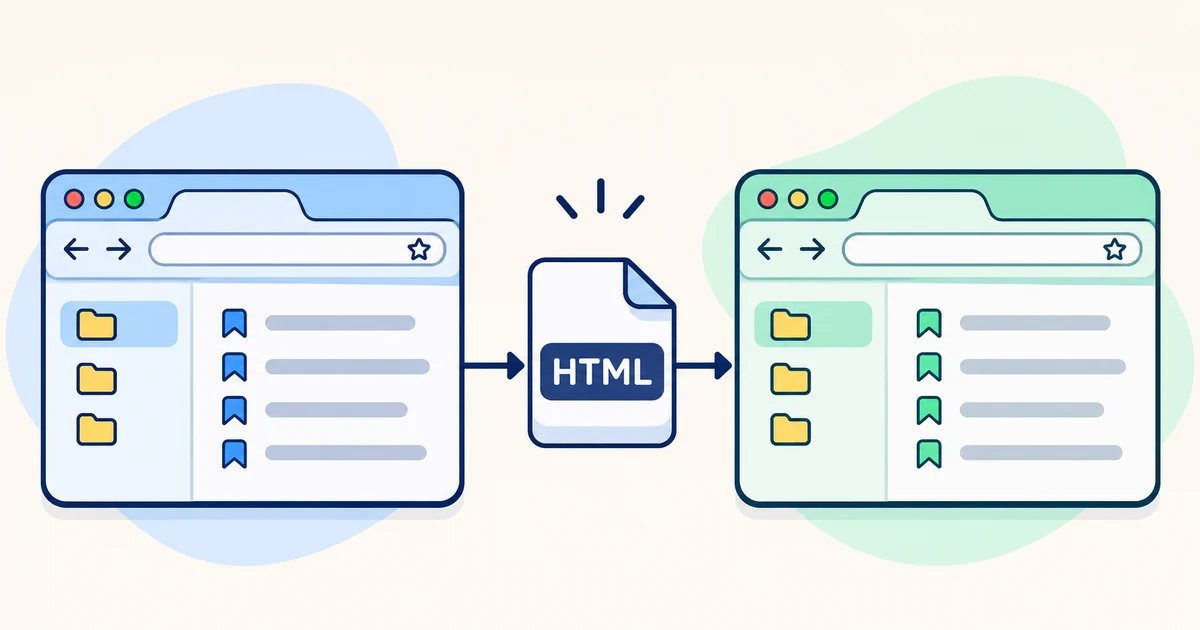
Exportiere Chrome-Lesezeichen oder Edge-Favoriten als HTML-Datei. Erfahre, wie du sie in das richtige Profil importierst, einen Ordner kopierst und die Übertragung überprüfst.
Anleitung lesen →
Erfahre, wie du Tab-Gruppen in Chrome und Edge erstellst, benennst und einklappst. Sieh dir an, wie du Chrome-Gruppen wieder öffnest und in Edge vertikale Tab-Gruppen nutzt.
Anleitung lesen →
Erfahre, wie du geschlossene Tabs und Fenster in Chrome und Edge wieder öffnest, Seiten über den Verlauf wiederfindest und die vorherige Browsersitzung beim Start wiederherstellst.
Anleitung lesen →
Richte getrennte Chrome- und Edge-Profile für Arbeit und privates Surfen ein. Erfahre, wie du zwischen Profilen wechselst, Konto-Verwechslungen vermeidest und ClearBlock prüfst.
Anleitung lesen →
Ändere das ClearBlock-Design in Chrome oder Edge. Lege separate Designs für das Toolbar-Popup und die Optionsseite fest oder stelle das Standard-Design wieder her.
Anleitung lesen →
So änderst du die YouTube-Wiedergabegeschwindigkeit am Computer in Chrome und Edge: Tutorials verlangsamen, Bekanntes wiederholen und zum Normaltempo zurückkehren.
Anleitung lesen →
Erstelle und organisiere YouTube-Playlists in Chrome oder Edge. Lege die Sichtbarkeit fest, füge Videos hinzu, ändere ihre Reihenfolge und behalte den Überblick über deine Videosammlungen.
Anleitung lesen →
Teile ein YouTube-Video ab einer bestimmten Stelle in Chrome oder Edge. Erstelle und teste einen Link mit Startzeit, ergänze Kontext und prüfe häufige Probleme beim Teilen.
Anleitung lesen →
Schalte YouTube Autoplay auf Desktop, Android, iPhone und Smart-TV aus. Finde die separaten Einstellungen für Feed-Vorschauen, Casting und eingebettete Videos.
Anleitung lesen →
Verwende ClearBlock auf YouTube in Chrome oder Edge. Prüfe den Seitenschutz, lade nach der Installation neu und behebe Probleme mit Werbung, langsamen Starts und Wiedergabehinweisen.
Anleitung lesen →
So schaltest du YouTube-Untertitel ein, öffnest das Transkript, springst zu einer Zeile und behebst häufige Probleme mit Untertiteln auf der Desktop-Wiedergabeseite.
Anleitung lesen →
Finde mit YouTube-Kapiteln und Zeitstempeln Videoabschnitte in Chrome und Edge. Halte nützliche Notizen fest und prüfe, warum die Kapitelnavigation fehlt.
Anleitung lesen →
Mit YouTube-Tastenkürzeln kannst du Videos in Chrome und Edge pausieren, wiederholen und darin navigieren. Entdecke praktische Abläufe und löse häufige Fokusprobleme.
Anleitung lesen →
Öffne, verschiebe und skaliere den YouTube-Miniplayer auf dem Desktop. Erfahre, wann du Chrome-Bild-in-Bild nutzen solltest und was du prüfen kannst, wenn eine Steuerung fehlt.
Anleitung lesen →
Erfahre, wie du YouTube-Videos unter „Später ansehen“ in Chrome und Edge speicherst und wiederfindest, dein Konto prüfst und Videos ohne offene Tabs organisierst.
Anleitung lesen →
Siehst du mehr YouTube-Werbung? Erfahre mehr über Videoanzeigen, Sponsoring und Anzeigeeinstellungen und lerne, wie ClearBlock YouTube-Werbung in unterstützten Browsern blockiert.
Anleitung lesen →
YouTube puffert ständig? Prüfe Videoqualität, WLAN, Browser-Auslastung und Erweiterungen mit praktischen Schritten für die Wiedergabe auf Desktop, Handy und TV.
Anleitung lesen →
YouTube unscharf? Ändere die Videoqualität in Chrome oder Edge, verstehe die Automatik und vergleiche Auflösungen – ohne Bildschärfe und Nachladen zu verwechseln.
Anleitung lesen →
YouTube ohne Ton in Chrome oder Edge? Prüfe Stummschaltung, Browser-Ton und Audioausgabe unter Mac oder Windows mit praktischen Vergleichstests.
Anleitung lesen →
Unerwartete Paketnachricht? Erfahre, wie du Liefernachrichten prüfst, Gebührenforderungen unabhängig kontrollierst und was du tun kannst, wenn du geklickt oder Zahlungsdaten weitergegeben hast.
Anleitung lesen →
Du bist unsicher, ob ein Onlineshop echt ist? Prüfe Adresse, Händlerangaben, Bewertungen und Zahlungsaufforderungen, bevor du Informationen teilst oder kaufst.
Anleitung lesen →
Erkenne gefälschte CAPTCHA-Aufforderungen, die dich dazu bringen, Befehle in Windows-Ausführen oder Terminal einzufügen. Erfahre, was du tun solltest, wenn du den Befehl angeklickt, eingefügt oder ausgeführt hast.
Anleitung lesen →
Vergleiche die Blockieraktivität von ClearBlock auf einer Seite und gehe mit drei wiederholbaren Prüfungen einer fehlerhaften Website-Funktion auf den Grund.
Anleitung lesen →
Vergleiche die wöchentliche ClearBlock-Aktivität, ordne Änderungen bei blockierten Anfragen ein und entscheide, wann du eine bestimmte Website prüfen solltest.
Anleitung lesen →
Sieh, was ClearBlock in Chrome und Edge blockiert hat. Verstehe die Zähler für die aktuelle Seite, gespeicherte Gesamtwerte, Aktivitätsdiagramme und separate Popup-Shield-Zähler.
Anleitung lesen →
Erfahre, wie du den Energiesparmodus in Chrome und Edge aktivierst, eine Akku-Einstellung auswählst und Probleme mit langsameren Videos oder Hintergrundaktivität behebst.
Anleitung lesen →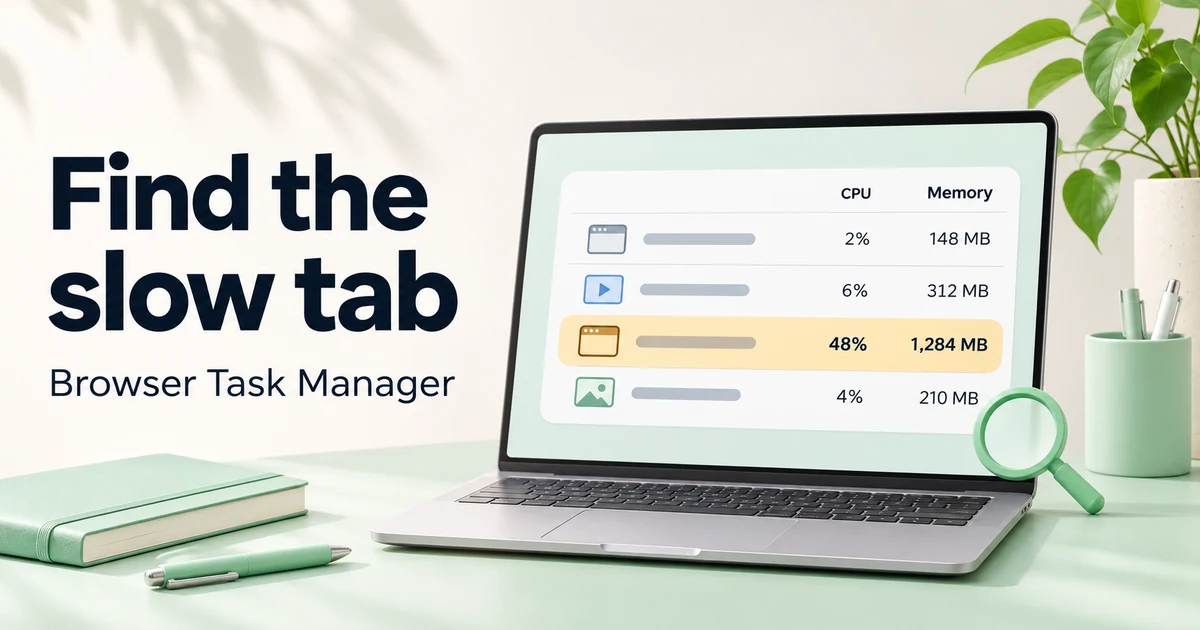
Nutze den Browser-Task-Manager in Chrome oder Edge, um Tabs und Erweiterungen mit hoher CPU- oder Speicherauslastung zu finden und zu testen, was deinen Browser verlangsamt.
Anleitung lesen →
Tabs laden neu, wenn du zurückkehrst? Prüfe den Chrome Memory Saver, schlafende Tabs in Edge, Website-Ausnahmen und Session-Timeouts mit einem praxisnahen Fehlerbehebungsratgeber.
Anleitung lesen →
Chrome läuft langsam? Prüfe Tabs, Speicherverbrauch, Erweiterungen und Verbindungsprobleme mit einer praktischen Checkliste, die dir hilft, die Ursache zu finden.
Anleitung lesen →
So nutzt du die Textcursor-Navigation in Chrome und Edge: Textcursor ein- und ausschalten, Textauswahl üben und unerwartetes Verhalten der Pfeiltasten prüfen.
Anleitung lesen →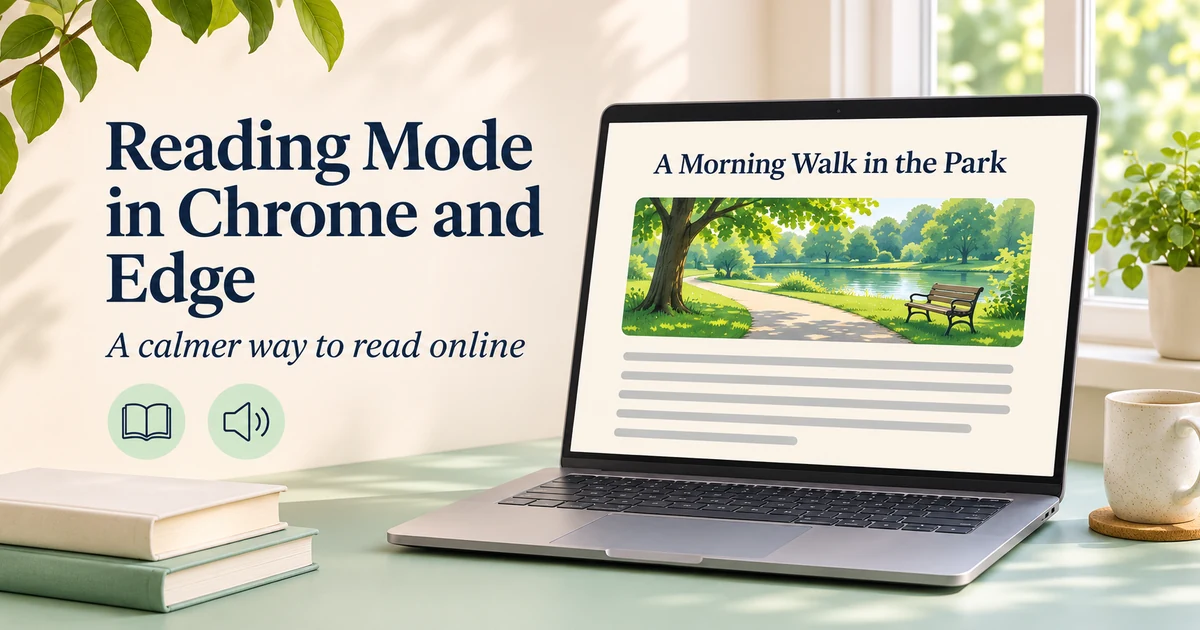
Öffne den Lesemodus in Chrome oder den Immersive Reader in Edge. Erfahre, wie du den Text anpasst, Vorlesen nutzt und Seiten behebst, die die Leseansicht nicht unterstützen.
Anleitung lesen →