
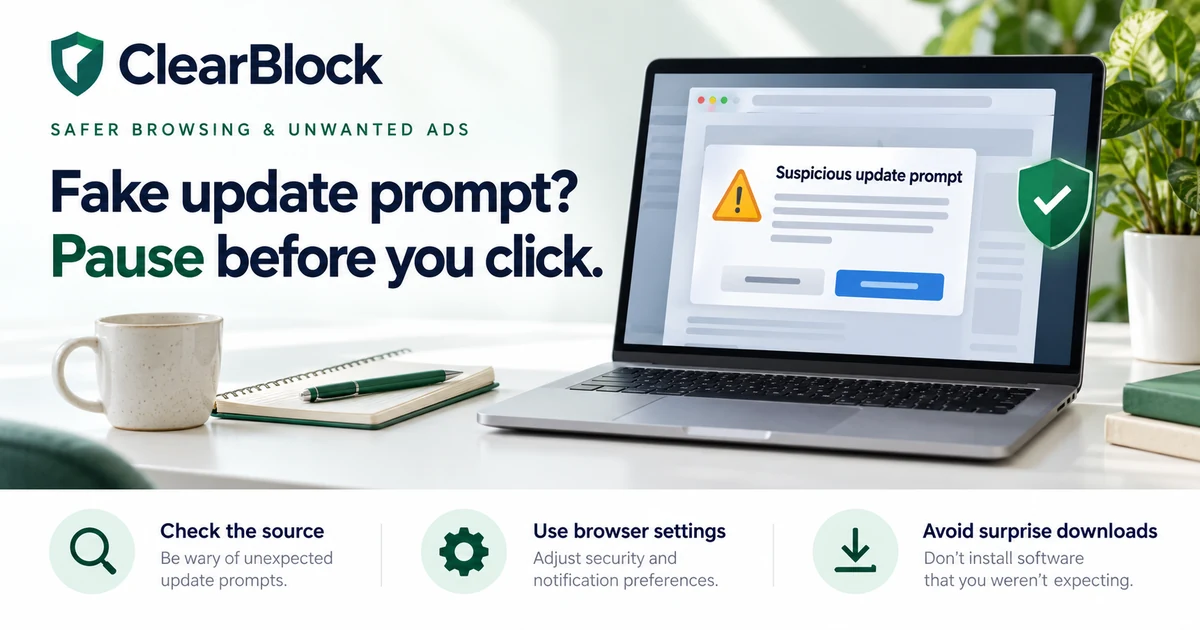
Wenn dich eine Webseite plötzlich auffordert, ein Browser-Update herunterzuladen, halte erst einmal inne, bevor du klickst. Schließe die Seite mit den eigenen Browser-Steuerelementen und prüfe Updates stattdessen über das Browser-Menü. Ein überzeugendes Logo, eine dringende Warnung oder ein vertrautes Farbschema reichen nicht aus, um eine Update-Aufforderung als echt zu bestätigen.
Gefälschte Browser-Update-Meldungen versuchen, eine sinnvolle Gewohnheit – Software aktuell zu halten – in eine unerwartete Installation umzulenken. Dieser Leitfaden zeigt dir, wie du die Situation erkennst, ein Update unabhängig überprüfst und den passenden nächsten Schritt wählst, wenn du geklickt, eine Datei heruntergeladen oder etwas ausgeführt hast. Schon eine verdächtige Seite zu sehen ist kein Beweis dafür, dass dein Gerät infiziert ist.
Was ist eine gefälschte Browser-Update-Aufforderung?
Das ist eine Meldung, die behauptet, dein Browser brauche ein Update, dich aber zu einem nicht vertrauenswürdigen Download oder einer Aktion weiterleitet. Sie kann als Anzeige, als Seiten-Overlay oder als ganze Seite erscheinen, die wie ein Softwarehinweis wirkt. Mozilla warnt ausdrücklich vor gefälschten Update-Seiten und schädlichen Aufforderungen zur Installation von Erweiterungen.
Die Meldung kann behaupten, ein Video lasse sich nicht abspielen, ein Dokument lasse sich nicht öffnen oder der Browser sei zu alt, um fortzufahren. Die wichtige Frage ist, woher das vorgeschlagene Update kommt. Eine unabhängige Inhaltsseite ist keine vertrauenswürdige Instanz für die Installation von Browser-Software.
Auch eine legitime Website kann durch schädliche Werbung oder kompromittierte Inhalte betroffen sein. Nur weil du die Seite kennst, die du ursprünglich geöffnet hast, ist nicht jede darauf angezeigte Meldung automatisch echt. Prüfe das Update unabhängig, statt anzunehmen, dass der Anbieter die Aufforderung beabsichtigt hat.
Warnzeichen, die du erkennen solltest
- Ein unerwarteter Download: Ein Artikel oder eine Streaming-Seite bietet plötzlich ein Browser-Installationsprogramm an.
- Druck: ein Countdown oder eine Drohung drängt dich, sofort zu handeln.
- Eine Aufforderung, den Schutz zu deaktivieren: die Seite fordert dich auf, Warnungen des Browsers oder des Betriebssystems zu umgehen.
- Eine unpassende Erweiterung: ein vermeintliches Update verlangt die Installation eines unbekannten Add-ons.
- Ein Befehl zum Einfügen: die Seite fordert dich auf, ein Systemwerkzeug zu öffnen und kopierten Text auszuführen.
- Zahlungs- oder Kontaktdaten: eine Update-Meldung fordert dich auf, eine unerwartete Nummer anzurufen oder Finanzdaten anzugeben.
Kein einzelner optischer Hinweis ist ein vollständiger Test. Ein echter Browser kann eine Update-Erinnerung anzeigen, und eine gefälschte Seite kann professionell aussehen. Die sicherere Gewohnheit ist, den von der Seite vorgeschlagenen Ablauf zu verlassen und einen vertrauenswürdigen Weg zu nutzen, den du selbst geöffnet hast.
Updates über deinen Browser prüfen
Bei Chrome für Desktop öffnest du das eigene Menü des Browsers und gehst zum Bereich Hilfe oder Über Google Chrome. Nutze diesen integrierten Update-Prozess und folge bei Bedarf den Hinweisen zum erneuten Starten. Googles offizielle Update-Hinweise erklären, dass Chrome regelmäßig prüft und verfügbare Updates über den normalen Prozess installiert.
In Edge oder Firefox nutzt du die entsprechenden integrierten Über- oder Update-Steuerelemente oder die offiziellen Anweisungen des Anbieters. Auf verwalteten Geräten werden Updates möglicherweise von deiner Organisation verwaltet. Frage die Administratorin oder den Administrator, wenn der normale Prozess eine Richtlinienbeschränkung meldet.
Wenn du Installationsanweisungen brauchst, öffne die offizielle Website des Anbieters unabhängig. Nutze nicht den Download-Button der verdächtigen Seite, keine Telefonnummer, die dort angegeben wird, und keine Suchanzeige, nur weil sie den Browsernamen wiederholt. Eine unabhängige Prüfung entfernt die gefälschte Meldung aus der Entscheidung.
Schließe die Seite, ohne ihren Anweisungen zu folgen
Nutze zum Schließen den Tab-Schließen-Button des Browsers statt einer Schaltfläche, die innerhalb der Warnung gezeichnet ist. Eine Seite kann einen Schließen-Button nachahmen oder eine irreführende Beschriftung verwenden. Wenn die Seite im Vollbildmodus ist, verlasse den Vollbildmodus über den Browser oder das Betriebssystem, bevor du entscheidest, was du siehst.
Wenn der Tab nicht reagiert, nutze die normalen Schließen-Tools der Anwendung auf deinem Gerät. Sei dir bewusst, dass das Schließen des Browsers ungespeicherte Arbeit in anderen Tabs verlieren kann. Vermeide beim erneuten Öffnen, die verdächtige Seite wiederherzustellen, wenn der Browser dir eine Sitzung wiederherstellen will.
Rufe die Seite und prüfe Browser-Updates nur über den vertrauenswürdigen Weg. Bevor du ein Update installierst, vergewissere dich, dass es von der offiziellen Browserquelle stammt. Weitere Hinweise dazu findest du unter wie du gefälschte Viruswarnungen erkennst.
Wenn du die Aufforderung gesehen, aber nichts getan hast
Schließe die Seite und prüfe Browser-Updates über den vertrauenswürdigen Weg. Achte darauf, ob dieselbe Meldung auf anderen, unabhängigen Seiten wieder auftaucht oder nur auf der ursprünglichen Seite. So lässt sich eine einzelne verdächtige Seite von einem wiederkehrenden Browserproblem unterscheiden.
Ziehe nicht allein deshalb den Schluss, dass dein Gerät infiziert ist, nur weil eine Seite das behauptet hat. Halte eine überzeugende Fälschung aber auch nicht für harmlos, wenn sie immer wieder erscheint. Halte Browser und Betriebssystem aktuell und nutze die normalen Sicherheitsfunktionen, wenn du weitere Symptome bemerkst.
Wenn die Meldung als Desktop-Benachrichtigung erneut erscheint, prüfe die Website-Berechtigungen für Benachrichtigungen. Das ist ein anderer Mechanismus als ein Browser-Update. Der Leitfaden zu Benachrichtigungs-Prompts erklärt, warum neue Berechtigungsanfragen und bereits erteilte Berechtigungen getrennt geprüft werden müssen.
Wenn du geklickt hast und eine Datei heruntergeladen wurde
Öffne die Datei nicht, nur um herauszufinden, was sie ist. Prüfe die Downloadliste des Browsers und brich laufende Übertragungen ab. Wenn du die unerwünschte heruntergeladene Datei erkannt hast, entferne sie, ohne sie auszuführen. Eine heruntergeladene Datei und eine ausgeführte Datei sind zwei verschiedene Dinge.
Nutze die bereits vorhandenen, vertrauenswürdigen Sicherheitsfunktionen deines Geräts, um nach Problemen zu suchen, und befolge die Hinweise des Betriebssystemherstellers. Installiere keinen zweiten, unbekannten Scanner von derselben Warnseite. Das vorgeschlagene Bereinigungstool kann Teil des Betrugs sein.
Bei einem Arbeits- oder Schulgerät wende dich an das IT-Team und schildere, was passiert ist. Möglicherweise brauchen sie Dateidetails oder den Zeitpunkt des Downloads. Lösche keine Beweise, wenn du ausdrücklich darum gebeten wirst, sie aufzubewahren, aber führe niemals eine verdächtige Datei aus, nur damit jemand das Ergebnis sehen kann.
Wenn du ein Installationsprogramm ausgeführt oder einen Befehl eingefügt hast
Behandle die Ausführung als ernsteren Vorfall als das bloße Anzeigen der Seite. Befolge die Anweisungen nicht weiter und hole Hilfe bei deinem vertrauenswürdigen IT-Team oder den Sicherheitsanweisungen des Geräteherstellers. Wenn ein Kompromittierungsverdacht besteht, trenne das betroffene Gerät vom Netzwerk, während du die Hilfe organisierst.
Ein normaler Werbeblocker ist kein Tool zum Entfernen von Malware. Wenn du ihn erst nach dem Ausführen eines unbekannten Installationsprogramms aktivierst, bedeutet das nicht, dass das System sauber ist. Nutze geeignete Sicherheitsprüfungen und bei Bedarf professionelle Hilfe; ein einzelnes sauberes Ergebnis ist keine absolute Garantie.
Wenn du Zugangsdaten eingegeben hast, ändere das betroffene Passwort auf einem separaten Gerät, dem du vertraust, prüfe aktive Sitzungen und aktiviere nach Möglichkeit die Multifaktor-Authentifizierung. Wiederverwendete Passwörter müssen auch bei anderen betroffenen Konten geändert werden. Wenn du Zahlungsdaten angegeben hast, wende dich über einen bekannten offiziellen Kanal an den Zahlungsanbieter.
Sei genau, wenn du um Hilfe bittest: Erkläre, ob du etwas heruntergeladen, geöffnet, installiert, eine Berechtigung bestätigt oder Text eingefügt und ausgeführt hast. Diese Handlungen sind nicht austauschbar, und eine klare Schilderung hilft dabei, die richtige Reaktion zu wählen, ohne zu raten.
Wenn eine unbekannte Erweiterung erschienen ist
Öffne die Seite zur Verwaltung der Browser-Erweiterungen über das eigene Menü des Browsers und prüfe, was installiert ist. Eine während des Vorfalls hinzugefügte Erweiterung verdient eine Untersuchung. Gehe nicht davon aus, dass eine Erweiterung vertrauenswürdig ist, nur weil ihr Name Sicherheit, Update oder Schutz enthält.
Deaktiviere oder entferne eine unerwünschte Erweiterung bei Bedarf über die Browser-Steuerung und befolge anschließend die Hinweise des Browser-Herstellers zu wiederkehrender unerwünschter Software. Auf einem verwalteten Gerät frage den Administrator wegen Einträgen, die du nicht ändern kannst, statt zu versuchen, die Richtlinie zu umgehen.
Das Entfernen einer Erweiterung kann diese Browser-Komponente beheben, beweist aber nicht, dass ein separates Installationsprogramm keine weiteren Änderungen vorgenommen hat. Passe die Reaktion an das an, was tatsächlich passiert ist, besonders wenn Software außerhalb des Browsers ausgeführt wurde.
Warum Browser-Warnungen wichtig sind
Browser enthalten Schutzfunktionen, die vor gefährlichen Seiten oder Downloads warnen können. Behandle solche Warnungen als Anlass, anzuhalten und zu prüfen. Anweisungen von einer Webseite, den Schutz auszuschalten, sind kein Beweis dafür, dass die Warnung falsch ist.
Google dokumentiert Safe-Browsing-Warnungen für Bedrohungen wie Phishing, schädliche Downloads und Social Engineering. Diese Schutzfunktionen sind nützliche zusätzliche Ebenen, aber das Ausbleiben einer Warnung ist kein Garant dafür, dass ein unerwartetes Update echt ist.
Rufe eine verdächtige Seite nicht absichtlich erneut auf, um zu testen, ob der Schutz anschlägt. Ein Bericht kann den ursprünglichen Vorfall beschreiben, ohne ihn zu wiederholen. Wenn du einem Support eine Adresse senden musst, entferne private Token und nutze das jeweilige offizielle Meldeverfahren.
Wo ein Werbeblocker helfen kann – und wo nicht
Ein Werbeblocker kann die Belastung durch Werberessourcen verringern, die seinen Regeln entsprechen. Einige unterstützte Pop-up-Steuerungen können außerdem bestimmte unerwünschte Öffnungsversuche blockieren. Der Schutzumfang variiert, und ein gefälschtes Update kann über eine Seite oder Methode ausgeliefert werden, die ein bestimmter Filter nicht stoppt.
ClearBlock bietet grundlegenden Werbeblock-Schutz und optionale Steuerungen für unterstützte Verhaltensweisen. Es authentifiziert nicht jeden Software-Download, prüft nicht jedes Installationsprogramm und ersetzt nicht die Sicherheitsfunktionen deines Betriebssystems. Dass eine Seite ohne Unterbrechung erscheint, ist kein Beweis dafür, dass ihre Anweisungen sicher sind.
Nutze Filterung zusammen mit bewusstem Download-Verhalten und unabhängigen Update-Prüfungen. Lies wie du gefälschte Download-Buttons erkennst für eine weitere häufige Art, wie eine unerwartete Datei als Teil einer normalen Browser-Aufgabe präsentiert werden kann.
Ein nützlicher Vorfallsvermerk
Wenn du Unterstützung brauchst, notiere den Browser und das Betriebssystem, die ungefähre Uhrzeit, den Hostnamen der Website und was du tatsächlich ausgewählt hast. Gib an, ob ein Download abgeschlossen wurde und ob etwas geöffnet wurde. Hänge keine verdächtige ausführbare Datei an eine normale Support-E-Mail an, ohne über einen verifizierten Prozess dazu aufgefordert worden zu sein.
Ein Screenshot kann helfen, wenn du bereits einen hast. Schneide aber persönliche Informationen heraus und kehre nicht nur dafür auf die Seite zurück, um ihn zu erstellen. Teile keine Passwörter, Einmalcodes, Kontowiederherstellungslinks oder vollständige Browser-Profile.
Bei einem Problem mit dem Verhalten der Browser-Erweiterung, der ClearBlock-Diagnoseleitfaden erklärt einen gezielten Bericht. Bei einem vermuteten Gerätebefall wende dich an den passenden Sicherheits-Support, statt anzunehmen, dass ein Bericht zur Erweiterungskonfiguration eine vollständige Vorfallsanalyse ist.
Häufig gestellte Fragen
Kann eine vertraute Website ein falsches Update anzeigen?
Ja. Kompromittierte Inhalte oder Werbung können in einem vertrauten Browser-Kontext eine irreführende Meldung einblenden. Prüfe ein Update über den Browser, statt dich auf die umgebende Website zu verlassen.
Bedeutet ein Download, dass die Datei ausgeführt wurde?
Nicht unbedingt. Sag dem Support genau, was passiert ist, und öffne die Datei nicht. Herunterladen, Ausführen und das Freigeben der Installation sind unterschiedliche Schritte mit unterschiedlichen Folgen.
Soll ich mit dem Aktualisieren meines Browsers aufhören?
Nein. Nutze weiterhin den offiziellen Aktualisierungsprozess. Die Lektion ist, die Quelle zu prüfen, nicht echte Updates zu ignorieren.
Offizielle Hinweise und weiterführende Informationen
Sieh dir Meldung von Mozilla zu falschen Updates, Anleitung von Google zu Chrome-Updates und Hinweise von Chrome zu unerwünschter Software. Mehr entdecken Ratgeber zu sicherem Surfen und unerwünschter Werbung für praktische Präventionstipps.
Bereit, es auszuprobieren?
Entdecke die ClearBlock-Funktionen für Chrome und Edge.
ClearBlock entdecken →