
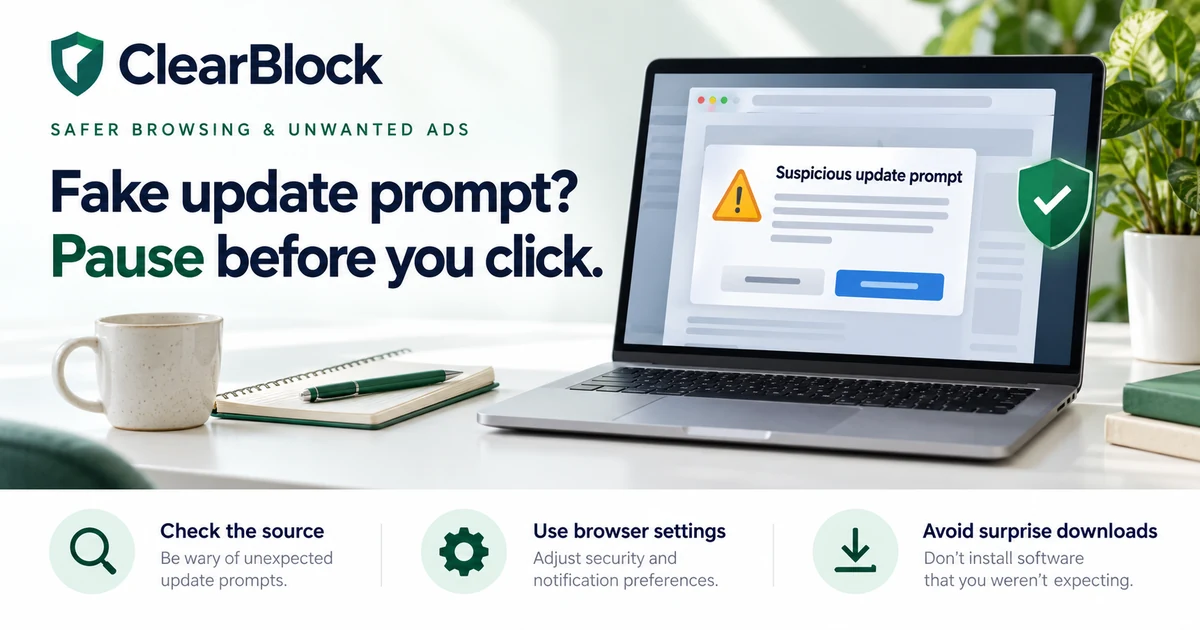
Si une page web vous demande soudain de télécharger une mise à jour du navigateur, prenez le temps de vérifier avant de cliquer. Fermez la page à l’aide des commandes du navigateur, puis recherchez les mises à jour dans son menu. Un logo convaincant, un avertissement urgent ou des couleurs familières ne suffisent pas à garantir l’authenticité d’une alerte.
Les faux messages de mise à jour du navigateur cherchent à détourner une bonne habitude — garder ses logiciels à jour — pour vous faire lancer une installation imprévue. Ce guide explique comment reconnaître cette situation, vérifier une mise à jour par un autre moyen et choisir la marche à suivre si vous avez cliqué, téléchargé un fichier ou exécuté quelque chose. Le simple fait de voir une page suspecte ne prouve pas que votre appareil est infecté.
Qu’est-ce qu’une fausse alerte de mise à jour du navigateur ?
C’est un message qui affirme que votre navigateur doit être mis à jour et vous dirige vers un téléchargement ou une action non fiable. Il peut prendre la forme d’une publicité, d’un encart superposé à une page ou d’une page entière imitant un avis de mise à jour logicielle. Mozilla met explicitement en garde contre les fausses pages de mise à jour et les demandes d’installation d’extensions malveillantes.
Le message peut prétendre qu’une vidéo ne peut pas être lue, qu’un document ne peut pas être ouvert ou que le navigateur est trop ancien pour continuer. La question essentielle est de savoir d’où vient la mise à jour proposée. Une page de contenu sans lien avec l’éditeur du navigateur n’est pas une source fiable pour installer ce logiciel.
Un site légitime peut lui aussi afficher des publicités malveillantes ou du contenu compromis. Le fait de connaître la page que vous avez ouverte ne garantit pas l’authenticité de tous les messages qu’elle affiche. Vérifiez la mise à jour par un autre moyen plutôt que de supposer que l’éditeur du site est à l’origine du message.
Les signaux d’alerte à reconnaître
- Un téléchargement inattendu : une page d’article ou de streaming propose soudain un programme d’installation du navigateur.
- Une pression pour agir : un compte à rebours ou une menace vous pousse à agir immédiatement.
- Une demande de désactivation des protections : la page vous demande de contourner les avertissements du navigateur ou du système d’exploitation.
- Une extension sans rapport : une prétendue mise à jour exige l’installation d’une extension inconnue.
- Une commande à coller : la page vous demande d’ouvrir un outil système et d’y exécuter du texte copié.
- Une demande de paiement ou de coordonnées : un avis de mise à jour vous demande d’appeler un numéro inattendu ou de fournir des informations financières.
Aucun indice visuel ne suffit à lui seul pour trancher. Un navigateur peut afficher un véritable rappel de mise à jour, et une fausse page peut sembler très soignée. Le réflexe le plus sûr consiste à ne pas suivre les étapes proposées par la page et à passer par un moyen fiable que vous avez ouvert vous-même.
Vérifiez les mises à jour depuis votre navigateur
Dans Chrome sur ordinateur, ouvrez le menu du navigateur et cherchez la rubrique Aide ou À propos de Google Chrome. Utilisez cette procédure de mise à jour intégrée et suivez les consignes de redémarrage si nécessaire. La documentation officielle de Google précise que Chrome recherche régulièrement les mises à jour et installe celles qui sont disponibles selon sa procédure habituelle.
Dans Edge ou Firefox, utilisez les commandes intégrées correspondantes, comme À propos ou les options de mise à jour, ou suivez les instructions officielles de l’éditeur. Sur un appareil géré, les mises à jour peuvent être prises en charge par votre organisation. Contactez l’administrateur si la procédure habituelle signale une restriction liée aux règles de l’organisation.
Si vous avez besoin d’instructions d’installation, accédez au site officiel de l’éditeur par vos propres moyens. N’utilisez ni le bouton de téléchargement de la page suspecte, ni un numéro de téléphone qu’elle fournit, ni une annonce sponsorisée dans les résultats de recherche au seul motif qu’elle reprend le nom du navigateur. Cette vérification indépendante vous permet de décider sans vous fier au faux avis.
Fermez la page sans suivre ses instructions
Utilisez la commande de fermeture de l’onglet du navigateur plutôt qu’un bouton affiché dans l’avertissement. Une page peut imiter un bouton de fermeture ou afficher un libellé trompeur. Si elle occupe tout l’écran, quittez le mode plein écran à l’aide des commandes du navigateur ou du système d’exploitation avant d’évaluer ce qui s’affiche.
Si l’onglet ne répond plus, utilisez les outils habituels de votre appareil pour fermer l’application. Attention : fermer le navigateur peut entraîner la perte du travail non enregistré dans d’autres onglets. À la réouverture, évitez de restaurer la page suspecte si le navigateur vous propose de récupérer la session.
N’appelez aucun numéro, n’activez pas les notifications et ne téléchargez aucun outil de réparation proposé par le message. Vous n’avez pas besoin de continuer à interagir avec la page pour savoir si elle est authentique. Pour découvrir d’autres tactiques fondées sur de fausses alertes, consultez comment reconnaître les fausses alertes de virus.
Si vous avez vu le message sans rien faire
Fermez-le et vérifiez les mises à jour du navigateur par la voie habituelle et fiable. Notez si le même message réapparaît sur des sites sans rapport entre eux ou uniquement sur la page d’origine. Cela aide à distinguer une page suspecte isolée d’un problème récurrent dans le navigateur.
Ne concluez pas que votre appareil est infecté simplement parce qu’une page l’affirme. À l’inverse, ne considérez pas une imitation convaincante comme inoffensive si elle revient sans cesse. Gardez votre navigateur et votre système d’exploitation à jour et utilisez leurs outils de sécurité habituels si vous constatez d’autres signes suspects.
Si le message réapparaît sous forme de notification sur le bureau, vérifiez les autorisations de notification des sites web. Ce mécanisme est différent de celui d’une mise à jour du navigateur. Le guide des demandes de notifications explique pourquoi les nouvelles demandes d’autorisation et les autorisations déjà accordées doivent être examinées séparément.
Si vous avez cliqué et qu’un fichier a été téléchargé
N’ouvrez pas le fichier pour découvrir ce qu’il contient. Consultez la liste des téléchargements du navigateur et annulez tout transfert encore en cours. Si vous avez identifié le fichier indésirable téléchargé, supprimez-le sans l’exécuter. Télécharger un fichier et l’exécuter sont deux situations différentes.
Utilisez les outils de sécurité fiables déjà présents sur votre appareil pour rechercher d’éventuels problèmes et suivez les recommandations de l’éditeur du système d’exploitation. N’installez pas un autre outil d’analyse inconnu depuis la même page d’alerte. L’outil de nettoyage proposé peut faire partie de la tromperie.
Sur un appareil professionnel ou scolaire, contactez le service informatique et décrivez ce qui s’est passé. Il peut avoir besoin des détails du fichier ou de l’heure du téléchargement. Ne supprimez pas les éléments qu’il vous demande expressément de conserver, mais n’exécutez jamais un fichier suspect simplement pour montrer le résultat à quelqu’un.
Si vous avez exécuté un programme d’installation ou collé une commande
Considérez l’exécution comme un événement plus grave que le simple affichage de la page. Cessez de suivre les instructions et demandez de l’aide à votre service informatique de confiance ou consultez les recommandations de sécurité du fabricant de l’appareil. Si vous soupçonnez une compromission, déconnectez l’appareil concerné du réseau en attendant cette aide.
Un bloqueur de publicités classique n’est pas un outil de suppression des logiciels malveillants. L’activer après avoir exécuté un programme d’installation inconnu ne prouve pas que le système est sain. Effectuez une analyse de sécurité adaptée et faites appel à un professionnel si nécessaire ; un seul résultat ne détectant aucune menace ne constitue pas une garantie absolue.
Si vous avez saisi des identifiants, utilisez un autre appareil fiable pour modifier le mot de passe concerné, vérifier les sessions actives et activer l’authentification multifacteur lorsqu’elle est disponible. Si vous réutilisez ce mot de passe, protégez également les autres comptes concernés. Si vous avez fourni des coordonnées de paiement, contactez votre prestataire de paiement par un canal officiel connu.
Soyez précis lorsque vous demandez de l’aide : indiquez si vous avez téléchargé, ouvert ou installé un fichier, accordé une autorisation, ou collé puis exécuté du texte. Ces actions ne sont pas équivalentes, et un récit clair permet de choisir la bonne réponse sans avoir à deviner.
Si une extension inconnue est apparue
Ouvrez la page de gestion des extensions depuis le menu du navigateur et examinez les extensions installées. Toute extension ajoutée pendant l’incident mérite d’être vérifiée. Ne supposez pas qu’une extension est fiable parce que son nom contient les mots sécurité, mise à jour ou protection.
Si nécessaire, désactivez ou supprimez l’extension indésirable à l’aide des commandes du navigateur, puis suivez les recommandations de son éditeur concernant les logiciels indésirables qui réapparaissent. Sur un appareil administré, interrogez l’administrateur sur les éléments que vous ne pouvez pas modifier plutôt que de tenter de contourner les règles.
Supprimer une extension peut régler le problème lié à ce composant du navigateur, mais ne prouve pas qu’un programme d’installation distinct n’a effectué aucune autre modification. Adaptez votre réponse aux actions réellement effectuées, surtout si un logiciel a été exécuté en dehors du navigateur.
Pourquoi les avertissements du navigateur sont importants
Les navigateurs intègrent des protections qui peuvent signaler des pages ou des téléchargements dangereux. Prenez ces avertissements comme une raison de vous arrêter et de vérifier. Les instructions d’une page web vous demandant de désactiver une protection ne prouvent pas que l’avertissement est erroné.
Google documente les avertissements de Safe Browsing concernant notamment l’hameçonnage, les téléchargements malveillants et l’ingénierie sociale. Ces protections constituent des couches de sécurité utiles, mais l’absence d’avertissement ne garantit pas qu’une mise à jour inattendue est authentique.
Ne retournez pas volontairement sur une page suspecte pour tester si la protection la détecte. Vous pouvez signaler ce qui s’est passé sans reproduire la situation. Si vous devez communiquer une adresse au support, retirez les jetons privés et utilisez la procédure officielle de signalement adaptée.
Ce que le blocage publicitaire peut faire — et ses limites
Un bloqueur de publicités peut réduire l’exposition aux ressources publicitaires correspondant à ses règles. Certaines fonctions de contrôle des fenêtres pop-up peuvent aussi intercepter des tentatives d’ouverture indésirables qu’elles prennent en charge. La couverture varie, et une fausse mise à jour peut être diffusée par une page ou une méthode qu’un filtre donné ne bloque pas.
ClearBlock propose un blocage publicitaire de base et des commandes facultatives pour les comportements pris en charge. Il n’authentifie pas chaque téléchargement de logiciel, n’inspecte pas chaque programme d’installation et ne remplace pas les outils de sécurité de votre système d’exploitation. Le fait qu’une page s’affiche sans être bloquée ne prouve pas que ses instructions sont sûres.
Associez le filtrage à des habitudes de téléchargement prudentes et à des vérifications indépendantes des mises à jour. Découvrez comment repérer les faux boutons de téléchargement pour comprendre une autre méthode courante qui consiste à présenter un fichier inattendu comme faisant partie d’une navigation ordinaire.
Une note d’incident utile
Si vous avez besoin d’aide, notez le navigateur et le système d’exploitation utilisés, l’heure approximative, le nom d’hôte du site et ce que vous avez effectivement sélectionné. Précisez si un téléchargement s’est terminé et si vous avez ouvert quoi que ce soit. Ne joignez pas de fichier exécutable suspect à un simple e-mail d’assistance, sauf si cela vous est demandé dans le cadre d’une procédure vérifiée.
Une capture d’écran peut être utile si vous en avez déjà une, mais recadrez-la pour masquer les informations personnelles et ne retournez pas sur la page uniquement pour la prendre. Évitez de partager des mots de passe, des codes à usage unique, des liens de récupération de compte ou des profils de navigation complets.
Pour un problème de comportement de l’extension, le guide de diagnostic ClearBlock explique comment rédiger un rapport ciblé. Si vous soupçonnez une infection de votre appareil, contactez plutôt le service d’assistance en sécurité compétent : un rapport de configuration de l’extension ne constitue pas une analyse complète de l’incident.
Questions fréquentes
Un site familier peut-il afficher une fausse mise à jour ?
Oui. Un contenu compromis ou une publicité peut afficher un message trompeur dans un contexte de navigation familier. Vérifiez la mise à jour depuis le navigateur plutôt que de vous fier au site sur lequel le message apparaît.
Un téléchargement signifie-t-il que le fichier a été exécuté ?
Pas nécessairement. Décrivez précisément ce qui s’est passé au service d’assistance et évitez d’ouvrir le fichier. Le téléchargement, l’exécution et l’autorisation d’installation sont des étapes distinctes aux conséquences différentes.
Dois-je arrêter de mettre à jour mon navigateur ?
Non. Continuez à utiliser la procédure officielle de mise à jour. L’essentiel est de vérifier la source, pas d’ignorer les vraies mises à jour.
Recommandations officielles et ressources complémentaires
Consultez les conseils de Mozilla sur les fausses mises à jour, les instructions de Google pour mettre à jour Chrome et les conseils de Chrome sur les logiciels indésirables. Découvrez d’autres guides sur la navigation sécurisée et les publicités indésirables pour des conseils pratiques de prévention.
Envie d’essayer ?
Découvrez les fonctionnalités de ClearBlock pour Chrome et Edge.
Découvrir ClearBlock →