
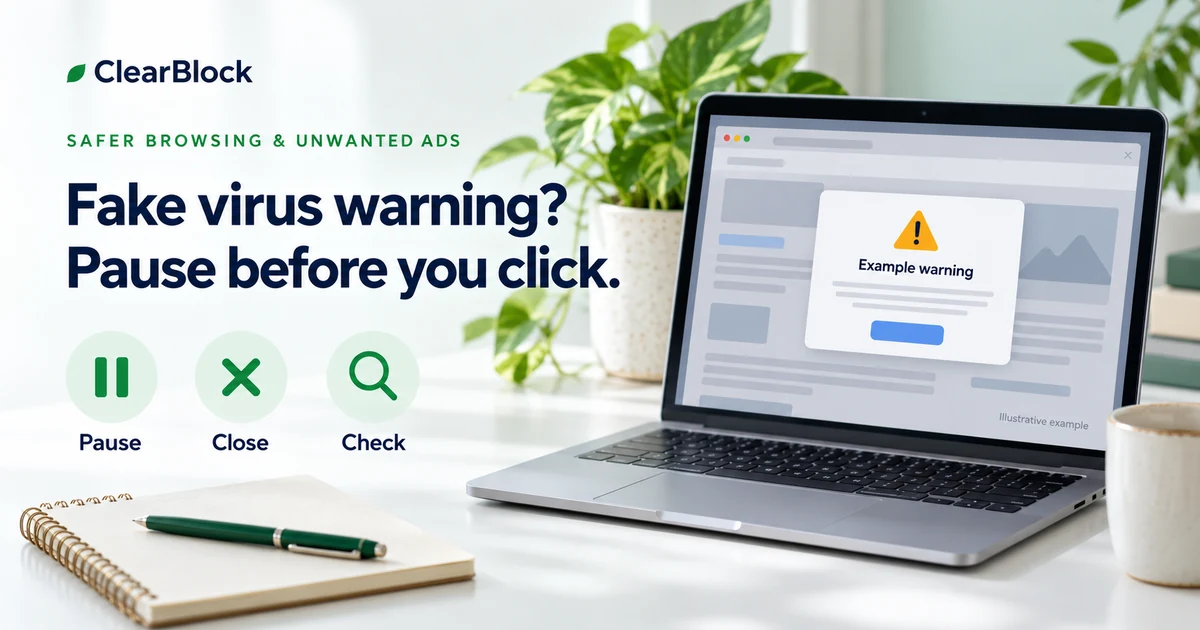
Une page annonce soudainement que votre ordinateur est infecté, déclenche une alarme ou vous demande d’appeler immédiatement l’assistance. L’alerte peut sembler officielle, mais son apparence ne prouve pas qu’une analyse de sécurité a détecté un problème. Les fausses alertes de virus jouent souvent sur la peur pour vous pousser à appeler, à télécharger un logiciel ou à donner accès à votre appareil.
Le bon premier réflexe est de prendre un temps de recul. Ne suivez pas les instructions du message pendant que vous cherchez à savoir s’il est authentique. Ce guide présente les signes d’alerte courants, explique comment quitter une page suspecte et indique quoi vérifier si les messages réapparaissent. Il précise aussi les mesures à prendre si vous avez déjà interagi avec l’alerte.
Qu’est-ce qu’une fausse alerte de virus ?
Une fausse alerte de virus est un message qui prétend signaler un problème de sécurité pour influencer vos actions. Elle peut prendre la forme d’une page web, d’un encart superposé, d’une nouvelle fenêtre ou d’une notification de site web. Certains messages font la promotion de logiciels inutiles ; d’autres mènent à une arnaque au faux support technique.
La page peut imiter une entreprise connue, afficher une barre de progression animée ou présenter une liste d’infections supposées. Considérez ces éléments comme de simples affirmations de la page. Ils ne prouvent pas que le logiciel de sécurité installé sur votre appareil a effectué une analyse.
Le simple fait de voir cette alerte ne prouve pas que votre appareil est infecté. De même, reconnaître un faux message ne garantit pas que l’appareil n’a aucun autre problème. Distinguez ce que vous avez réellement observé de ce que le message cherche à vous faire croire.
Repérez la pression exercée plutôt que de juger l’apparence
Les pages frauduleuses peuvent avoir une apparence soignée. Un logo connu, un vocabulaire technique ou des couleurs crédibles sont faciles à copier. Concentrez-vous sur la demande et la pression exercée : exige-t-on un appel immédiat, un téléchargement, un paiement ou un accès à l’appareil ?
Un compte à rebours ou un son répété vise à vous donner l’impression que vous n’avez pas le temps de vérifier. Vous n’avez pas à payer ni à appeler un numéro pour avoir le droit de fermer une page web ordinaire. Ignorez les instructions de la page et utilisez les commandes que vous connaissez et auxquelles vous faites confiance.
La Federal Trade Commission américaine rappelle que les véritables alertes de sécurité des entreprises technologiques ne vous demandent pas d’appeler un numéro de téléphone. Son guide sur les messages de sécurité urgents explique ce signe d’alerte courant.
N’utilisez pas les coordonnées indiquées dans l’alerte
Si vous souhaitez vérifier un produit ou un compte, ouvrez vous-même le site officiel de l’entreprise à partir d’un favori fiable ou d’une adresse que vous connaissez. Utilisez les coordonnées d’assistance de cette source, plutôt que le numéro de téléphone ou le lien affiché dans l’alerte inattendue.
Ne supposez pas qu’un résultat de recherche mène forcément à la véritable page d’assistance. Examinez le nom de domaine et le contexte. Une page proposant de l’aide n’est pas nécessairement gérée par l’entreprise dont le produit est cité dans le titre.
Mieux vaut vérifier calmement que se précipiter dans une conversation. Vous pouvez décrire le message à une personne de confiance ou à votre service informatique habituel, sans appeler l’inconnu vers lequel il vous dirige. Évitez de partager des captures d’écran qui révèlent des informations de compte ou des onglets privés.
Fermez la page suspecte à l’aide du navigateur
- Ne cliquez pas sur les boutons d’analyse, de réparation, de téléchargement ou d’appel de l’alerte.
- Fermez l’onglet concerné à l’aide du véritable bouton de fermeture d’onglet du navigateur.
- Si la page est en plein écran, essayez d’abord de quitter ce mode, puis fermez l’onglet depuis l’interface du navigateur.
- Si le navigateur ne répond plus, utilisez les commandes habituelles de votre système d’exploitation pour fermer l’application ou en forcer l’arrêt.
- À la réouverture du navigateur, évitez de restaurer la page suspecte si vous avez le choix.
Un bouton intégré à la page peut se faire passer pour un bouton de fermeture. Privilégiez les commandes de la fenêtre du navigateur ou du système d’exploitation. Ne cliquez pas à répétition sur les boutons de l’alerte pour voir lequel fonctionne.
Fermer le navigateur ou en forcer l’arrêt peut entraîner la perte du travail non enregistré dans d’autres onglets. Privilégiez la fermeture normale de l’onglet lorsqu’elle fonctionne. Si la page vous empêche de partir, mettre fin au processus du navigateur n’a rien à voir avec le fait d’obéir à sa demande d’installer un outil de réparation.
Vérifiez ensuite la sécurité par un moyen indépendant
Si vous restez inquiet, ouvrez l’application de sécurité que vous utilisez déjà depuis le système d’exploitation ou son raccourci habituel. Vérifiez son état directement dans l’application et suivez ses recommandations légitimes. N’installez pas un outil d’analyse simplement parce que la page suspecte vous le propose.
Maintenez votre navigateur et votre système d’exploitation à jour à l’aide de leurs mécanismes de mise à jour habituels. Une page inattendue affirmant qu’une mise à jour urgente du navigateur est nécessaire ne doit pas vous servir de source pour cette mise à jour. Accédez plutôt aux commandes du navigateur lui-même.
L’aide de Google contre les publicités indésirables, les pop-up et les logiciels malveillants recommande la prudence face aux invites suspectes de mise à jour ou de téléchargement et présente les vérifications à effectuer en cas de problèmes récurrents du navigateur. Suivez les instructions adaptées à votre appareil et à votre navigateur.
Distinguer une page web d’une notification de site
Si des messages réapparaissent après la fermeture de la page d’origine, vérifiez leur expéditeur. Un site que vous avez autorisé à envoyer des notifications peut afficher des messages ressemblant à des alertes système. Le message peut invoquer un faux problème de sécurité sans être un véritable avertissement du système d’exploitation.
Ouvrez les paramètres du navigateur sans passer par le message et vérifiez les autorisations de notification des sites. Révoquez celles des expéditeurs inconnus ou indésirables. Ne cliquez pas sur le message simplement pour savoir qui l’a envoyé : utilisez les informations disponibles sur l’expéditeur et les paramètres d’autorisation du navigateur.
Consultez comment bloquer les demandes de notification des sites et les alertes indésirables pour comprendre la différence entre empêcher de nouvelles demandes et révoquer une autorisation déjà accordée. Un réglage d’extension qui bloque les nouvelles demandes ne supprime pas automatiquement une ancienne autorisation du navigateur.
Si les avertissements persistent sur plusieurs sites
Un problème récurrent mérite une vérification plus large. Notez si les messages apparaissent sur un seul site, sur plusieurs sites sans lien entre eux ou en dehors du navigateur. Examinez les extensions et logiciels récemment installés, et vérifiez si le navigateur signale une modification inconnue de ses paramètres.
Ne supprimez pas toutes les extensions et ne réinitialisez pas tout immédiatement sans comprendre ce que vous modifiez. Commencez par les éléments inconnus et les procédures de dépannage documentées du navigateur. Si votre appareil est géré par votre entreprise ou votre établissement scolaire, contactez l’administrateur plutôt que de modifier vous-même les paramètres gérés.
Notez les circonstances d’apparition des messages avant toute modification. Un message qui n’apparaît que sur une page est différent d’une notification reçue pendant que vous naviguez ailleurs. Cette distinction vous aide à choisir entre quitter un site, modifier une autorisation et examiner les logiciels installés.
Si vous avez cliqué sans rien télécharger
Cessez toute interaction avec la page et fermez-la à l’aide de commandes fiables. Faites le point sur ce qui s’est réellement passé : une autre page s’est-elle ouverte, avez-vous saisi des informations, un fichier a-t-il été téléchargé ou avez-vous accordé une autorisation ? Le simple fait d’avoir cliqué sur un lien ne permet pas de connaître les conséquences.
Si un téléchargement a démarré, n’ouvrez pas le fichier pour l’examiner. Utilisez vos outils habituels de gestion des fichiers et de sécurité pour le traiter. Si vous ne savez pas exactement ce qui s’est passé, demandez de l’aide à une personne de confiance et décrivez la suite des événements plutôt que de poursuivre vos essais.
Ne laissez pas la gêne prolonger une interaction après une petite erreur. La prochaine étape utile dépend des accès ou des informations réellement fournis, et non du regret de ne pas avoir repéré l’alerte plus tôt.
Si vous avez saisi un mot de passe
Depuis un appareil de confiance, accédez au véritable service et modifiez le mot de passe concerné. Examinez les paramètres de sécurité du compte, notamment la gestion des sessions et les protections de connexion supplémentaires disponibles. Si vous avez réutilisé ce mot de passe ailleurs, sécurisez aussi les comptes concernés.
Ne repassez pas par le lien de l’alerte pour effectuer cette modification. L’objectif est d’accéder directement au véritable service. Si l’appareil est susceptible d’être contrôlé par quelqu’un d’autre, évitez d’y saisir de nouveaux identifiants tant qu’il n’a pas été vérifié.
Une courte note indiquant le compte concerné et la date des faits peut vous aider dans vos démarches. Gardez cette note confidentielle et n’y inscrivez pas le mot de passe. Si vous ne parvenez pas à vous connecter, suivez les consignes officielles de récupération de compte du service.
Si vous avez installé un logiciel ou autorisé un accès à distance
Mettez fin à l’échange. Si quelqu’un dispose d’un accès à distance actif, déconnectez l’appareil concerné du réseau pour interrompre la connexion et demandez une assistance technique de confiance. Ne continuez pas à suivre les instructions de la personne qui vous a demandé cet accès.
Même une application légitime d’assistance à distance peut être détournée par un escroc. La question n’est pas seulement de savoir si le logiciel est un véritable produit, mais aussi qui contrôle la session et pourquoi on vous a demandé de l’installer. Fermer un onglet du navigateur ne supprime pas nécessairement les logiciels installés ni leurs autorisations.
Utilisez un autre appareil de confiance pour vérifier vos comptes sensibles pendant l’examen de l’appareil concerné. Microsoft décrit les demandes d’accès à distance et l’usurpation d’identité dans ses conseils sur les arnaques au support technique. Indiquez à la personne de confiance qui vous aide ce que vous avez installé et les accès que vous avez autorisés.
Si vous avez payé ou communiqué des informations financières
Contactez rapidement la banque ou le prestataire de paiement concerné via son application officielle, les coordonnées figurant sur un relevé fiable ou un autre moyen de contact vérifié indépendamment. Expliquez que le paiement ou la divulgation d’informations pourrait être lié à une arnaque et demandez quelles démarches sont possibles.
Ne suivez plus les instructions de votre interlocuteur initial concernant un transfert de fonds, un remboursement ou le paiement de frais de récupération. Conservez les messages pertinents, les références des transactions et une courte chronologie pour le prestataire et tout signalement officiel. Évitez de publier des informations financières sensibles.
Les démarches adaptées dépendent des faits et de votre lieu de résidence. Utilisez les dispositifs officiels de signalement en vigueur dans votre pays. Méfiez-vous de toute personne qui vous contacte à l’improviste en promettant de récupérer les sommes perdues contre un paiement préalable.
Ce que le blocage des publicités peut et ne peut pas faire
Un bloqueur de publicités peut réduire les requêtes publicitaires qu’il prend en charge et certains contenus indésirables sur les pages. Des options supplémentaires de gestion des fenêtres pop-up peuvent limiter les tentatives d’ouverture de fenêtres prises en charge. Ces outils peuvent réduire les interruptions, mais ne garantissent pas le blocage de toutes les pages frauduleuses ou de tous les messages trompeurs.
Ils ne peuvent pas non plus annuler la divulgation d’un mot de passe ou un paiement, ni supprimer un accès à distance que vous avez déjà accordé. Adaptez votre réaction à ce qui s’est réellement passé. Une page moins encombrée est utile, mais ne dispense pas de vérifier qui vous demande d’agir.
Pour les bases, consultez le guide sur le fonctionnement des bloqueurs de publicités. Sur le site de ClearBlock, la page des fonctionnalités présente les options disponibles, sans remplacer les paramètres de sécurité de votre navigateur ni l’assistance d’un service de confiance pour votre appareil.
Aider un proche sans amplifier la panique
Si un proche voit une alerte inquiétante, demandez-lui de ne plus cliquer et de décrire ce qui s’affiche à l’écran. Aidez-le à fermer la page à l’aide des commandes du navigateur. Déterminez ensuite s’il a appelé quelqu’un, installé un logiciel, saisi des informations ou effectué un paiement.
Appuyez-vous sur ces faits pour choisir la prochaine étape. Une conversation calme permet de repérer plus facilement une action qui nécessite une intervention. Évitez de lui affirmer que tout est forcément sûr parce que l’alerte semblait fausse, ou que tout est compromis simplement parce qu’il l’a vue.
Questions fréquentes
Une page web peut-elle imiter une analyse antivirus ?
Oui. Une page peut afficher des animations et des messages qui imitent une analyse antivirus. Leur apparence ne prouve pas que le logiciel de sécurité installé sur votre appareil l’a analysé. Vérifiez vous-même dans votre application de sécurité habituelle.
L’alerte prouve-t-elle que mon ordinateur a un virus ?
Non. Le message seul ne constitue pas une preuve. Vérifiez ce qui s’est passé et, en cas de doute, utilisez des outils de sécurité fiables. Des symptômes récurrents ou la présence de logiciels installés peuvent nécessiter des vérifications plus approfondies.
Dois-je appeler le numéro pour vérifier si l’alerte est authentique ?
Non. Vérifiez les coordonnées de l’assistance directement auprès de l’entreprise concernée, par un autre moyen. Appeler le numéro affiché peut vous mettre directement en relation avec la personne à l’origine de l’arnaque.
La navigation privée rend-elle l’alerte sans danger ?
Non. La navigation privée ne garantit pas une protection contre les pages ou les téléchargements malveillants. Consultez ce que la navigation privée masque réellement pour comprendre à quoi elle sert réellement.
Découvrez aussi les guides sur la navigation sécurisée et les publicités indésirables pour découvrir des moyens concrets de reconnaître les messages trompeurs et de réduire les interruptions indésirables.
Envie d’essayer ?
Découvrez les fonctionnalités de ClearBlock pour Chrome et Edge.
Découvrir ClearBlock →