
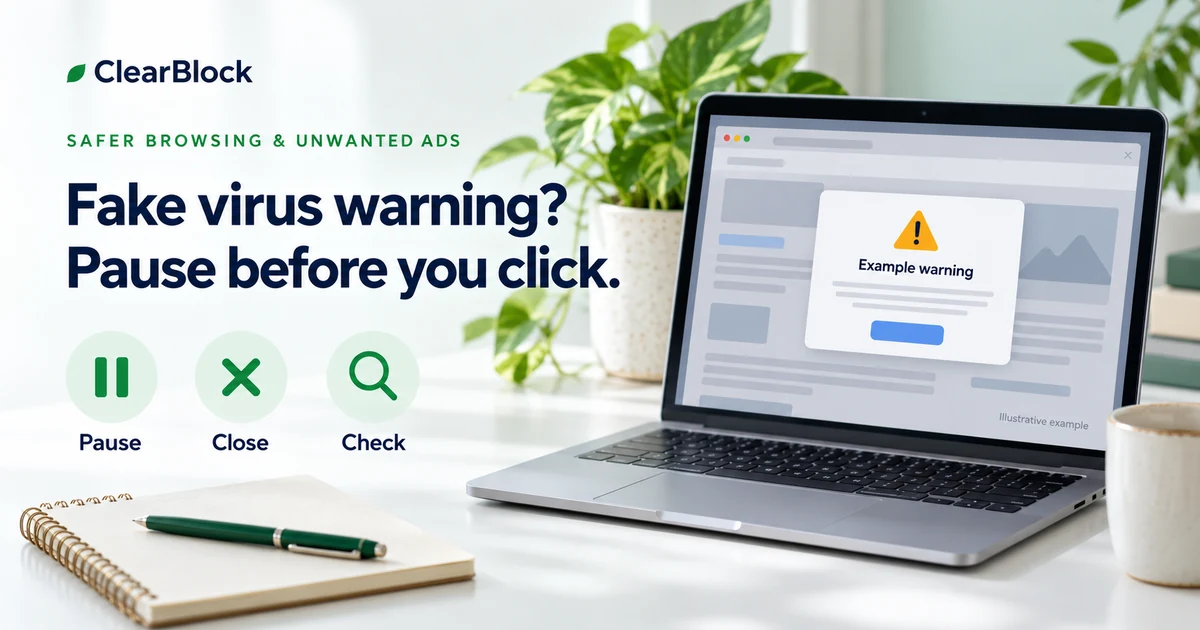
Uma página de repente afirma que seu computador está infectado, toca um alarme ou diz para você ligar para o suporte imediatamente. O alerta pode parecer oficial, mas a aparência dele não é prova de que uma verificação de segurança encontrou um problema. Falsos alertas de vírus costumam usar o medo para convencer você a ligar, baixar software ou dar acesso ao dispositivo para alguém.
A primeira resposta útil é fazer uma pausa. Não siga as instruções da mensagem enquanto decide se ela é legítima. Este guia explica sinais comuns de alerta, como sair de uma página suspeita e o que verificar se as mensagens continuarem voltando. Ele também explica como seus próximos passos mudam se você já interagiu com o alerta.
O que é um falso alerta de vírus?
Um falso alerta de vírus é uma mensagem que finge relatar um problema de segurança para influenciar o que você fará em seguida. Ele pode aparecer como uma página da web, uma sobreposição, uma nova janela ou uma notificação de site. Algumas mensagens promovem software desnecessário; outras levam a um golpe de suporte técnico.
A página pode imitar uma empresa conhecida, mostrar uma barra de progresso animada ou exibir uma lista de supostas infecções. Trate esses elementos como alegações feitas pela página. Eles não comprovam que o seu software de segurança instalado fez uma verificação.
Ver o alerta não prova, por si só, que seu dispositivo está infectado. Da mesma forma, identificar uma mensagem falsa não prova que o dispositivo não tem outro problema. Separe o que você realmente observou do que a mensagem quer que você acredite.
Reconheça a pressão, em vez de julgar o visual
Páginas de golpe podem parecer bem feitas. Um logotipo reconhecível, vocabulário técnico ou um esquema de cores convincente é fácil de copiar. Foque no pedido e na pressão aplicada: ele exige uma ligação imediata, um download, pagamento ou acesso ao dispositivo?
Uma contagem regressiva ou som repetido foi feita para fazer você sentir que não dá para verificar com calma. Você não precisa concluir um pagamento nem ligar para um número para ter o direito de fechar uma página da web comum. Afaste-se das instruções da página e use controles em que você já confia.
A Comissão Federal de Comércio dos EUA alerta que pop-ups de segurança legítimos de empresas de tecnologia não pedem que você ligue para um número de telefone. Sua orientação sobre mensagens urgentes de segurança explica esse sinal de alerta comum.
Não use os dados de contato do alerta
Se você quiser verificar um produto ou conta, abra o site oficial da empresa de forma independente, por meio de um favorito confiável ou de um endereço que você já conheça. Use as informações de suporte dessa fonte, em vez do número de telefone ou do link exibidos pelo alerta inesperado.
Não presuma que um resultado de busca é automaticamente a página de suporte verdadeira. Inspecione o domínio e o contexto. Uma página que anuncia ajuda não é necessariamente operada pela empresa cujo nome de produto aparece no título.
Uma checagem calma é melhor do que uma conversa apressada. Você pode descrever a mensagem para alguém de confiança ou para o suporte de TI que você já usa, sem ligar para o desconhecido promovido por ela. Evite compartilhar capturas de tela que exponham dados da conta ou abas privadas.
Feche a página suspeita pelo navegador
- Não clique nos botões de verificação, reparo, download ou ligação do alerta.
- Use o controle real de fechar a aba no navegador para fechar a aba afetada.
- Se a página estiver em tela cheia, tente sair do modo de tela cheia primeiro e depois feche a aba pela interface do navegador.
- Se o navegador não responder, use os controles normais do seu sistema operacional para fechar o app ou forçar o encerramento.
- Ao reabrir, evite restaurar a página suspeita, se você tiver essa opção.
Um botão desenhado dentro da página pode fingir ser um controle de fechar. Prefira controles que pertencem à janela do navegador ou ao sistema operacional. Não pressione repetidamente botões do alerta para ver qual funciona.
Fechar ou forçar o encerramento de um navegador pode fazer você perder trabalho não salvo em outras abas. Use o fechamento normal da aba quando ele funcionar. Se a página estiver impedindo você de sair, encerrar o processo do navegador é uma situação diferente de obedecer à exigência dela de instalar uma ferramenta de reparo.
Depois, verifique a segurança de forma independente
Se você ainda estiver preocupado, abra o aplicativo de segurança que você já usa pelo sistema operacional ou pelo atalho habitual. Verifique o status ali e siga as orientações legítimas dele. Não instale um scanner só porque a página suspeita o ofereceu.
Mantenha o navegador e o sistema operacional atualizados usando os mecanismos normais de atualização. Uma página inesperada que diz que você precisa de uma atualização urgente do navegador não deve ser tratada como a fonte da atualização. Em vez disso, acesse os controles próprios do produto.
A ajuda para anúncios indesejados, pop-ups e malware orienta a ter cautela com solicitações suspeitas de atualização ou download e descreve verificações para problemas recorrentes no navegador. Use instruções que correspondam ao seu dispositivo e navegador.
Diferencie uma página da web de uma notificação de site
Se as mensagens voltarem depois que a página original tiver sido fechada, verifique quem as enviou. Um site que você permitiu anteriormente enviar notificações pode entregar mensagens que parecem alertas do sistema. A mensagem pode promover uma falsa alegação de segurança sem ser um aviso genuíno do sistema operacional.
Abra as configurações do navegador separadamente e revise as permissões de notificação de sites. Remova a permissão de remetentes desconhecidos ou indesejados. Não clique na mensagem apenas para descobrir quem a enviou; use as informações do remetente disponíveis e os controles de permissão do navegador.
Leia como parar solicitações de notificação de sites e alertas indesejados para a diferença entre impedir novas solicitações e revogar uma permissão já concedida. Uma configuração da extensão para novas solicitações não remove automaticamente uma permissão antiga do navegador.
Se os avisos continuarem aparecendo em vários sites
Um problema recorrente merece uma verificação mais ampla. Observe se as mensagens aparecem em um site, em vários sites sem relação entre si ou fora do navegador. Revise extensões e softwares instalados recentemente e verifique se o navegador relata uma alteração desconhecida nas suas configurações.
Não remova todas as extensões nem redefina tudo imediatamente sem entender o que você está alterando. Comece pelos itens desconhecidos e pelos passos de solução de problemas documentados do navegador. Se um trabalho ou escola gerencia o dispositivo, fale com o administrador em vez de alterar por conta própria as configurações gerenciadas.
Registre o padrão antes de fazer alterações. Uma mensagem que aparece apenas em uma página é diferente de uma notificação entregue enquanto você navega em outro lugar. Essa distinção ajuda você a escolher entre sair de um site, alterar uma permissão e investigar software instalado.
Se você clicou, mas não baixou nada
Pare de interagir com a página e feche-a pelos controles confiáveis. Pense no que realmente aconteceu: outra página abriu, você inseriu informações, um arquivo foi baixado ou você concedeu uma permissão? Clicar em um link sozinho não diz qual foi o resultado.
Se um download começou, não abra o arquivo para investigá-lo. Use seus controles normais de arquivos e segurança para lidar com ele. Se você não tiver certeza do que aconteceu, procure ajuda confiável e descreva a sequência em vez de continuar testando.
Não deixe o constrangimento transformar um pequeno erro em uma interação mais longa. O próximo passo útil depende do acesso ou das informações que realmente foram fornecidos, não de você desejar ter percebido o aviso antes.
Se você digitou uma senha
Use um dispositivo confiável para abrir o serviço verdadeiro e alterar a senha afetada. Revise os controles de segurança da conta, incluindo o gerenciamento de sessões disponível e a proteção adicional de login. Se a mesma senha tiver sido reutilizada em outro lugar, trate essas contas também.
Não volte pelo link do aviso para fazer a alteração. O objetivo é chegar ao serviço real de forma independente. Se o dispositivo puder estar sob controle de outra pessoa, evite inserir novas credenciais nele até que ele seja verificado.
Uma nota curta sobre qual conta estava envolvida e quando pode ajudar você a conduzir a resposta. Mantenha essa nota privada e não inclua a senha em si. Siga as orientações oficiais de recuperação da conta do serviço se você não conseguir entrar.
Se você instalou software ou concedeu acesso remoto
Encerre a interação. Se alguém tiver acesso remoto ativo, desconecte o dispositivo afetado da rede para interromper a conexão e procure ajuda técnica confiável. Não continue seguindo instruções da pessoa que solicitou o acesso.
Um aplicativo legítimo de suporte remoto ainda pode ser usado indevidamente por um golpista. A questão não é apenas se o programa é um produto real; é quem controla a sessão e por que você foi instruído a instalá-lo. Fechar uma aba do navegador não remove necessariamente o software instalado nem suas permissões.
Use outro dispositivo confiável para verificações sensíveis da conta enquanto o dispositivo afetado é avaliado. A Microsoft descreve solicitações de acesso remoto e falsificação de identidade em suas orientações sobre golpes de suporte técnico. Conte à pessoa que vai ajudá-lo o que você instalou e qual acesso você aprovou.
Se você pagou ou compartilhou informações financeiras
Entre em contato rapidamente com o banco ou provedor de pagamento relevante pelo aplicativo oficial, por um extrato confiável ou por outro canal de contato verificado de forma independente. Explique que o pagamento ou a divulgação de informações pode estar relacionado a um golpe e pergunte quais medidas estão disponíveis.
Não aceite novas instruções do contato original sobre mover fundos, obter reembolso ou pagar uma taxa de recuperação. Guarde as mensagens relevantes, as referências da transação e uma linha do tempo curta para o provedor e para qualquer denúncia oficial. Evite publicar publicamente detalhes financeiros sensíveis.
A resposta adequada depende do que aconteceu e da sua localização. Use os canais oficiais de denúncia atuais do seu país. Desconfie de qualquer pessoa que entre em contato inesperadamente prometendo recuperar perdas mediante um pagamento antecipado.
O que o bloqueador de anúncios pode e não pode fazer
Um bloqueador de anúncios pode reduzir solicitações de publicidade compatível e alguns conteúdos indesejados da página. Controles adicionais de pop-ups podem reduzir tentativas compatíveis de abrir janelas. Essas ferramentas ajudam com interrupções, mas não garantem que toda página de golpe ou mensagem enganosa seja bloqueada.
Elas também não revertem a divulgação de uma senha, cancelam um pagamento nem removem o acesso remoto que você já concedeu. Escolha a resposta que corresponda ao evento real. Uma página mais limpa é útil, mas não substitui verificar quem está pedindo que você aja.
Para o básico, leia como os bloqueadores de anúncios funcionam. O página de recursos do ClearBlock explica os controles disponíveis sem substituir as configurações de segurança do seu navegador nem o suporte de dispositivos confiáveis.
Ajude outra pessoa sem aumentar o pânico
Se um familiar vir um aviso assustador, peça que pare de clicar e descreva o que está na tela. Ajude-o a fechar a página usando os controles do navegador. Depois, confirme se ele ligou para alguém, instalou software, digitou dados ou pagou.
Use esses fatos para escolher a próxima etapa. Uma conversa calma facilita identificar uma ação que precisa de atenção. Evite dizer que está tudo certamente seguro só porque o aviso parecia falso, ou que tudo está comprometido só porque ele apareceu.
Perguntas frequentes
Uma página da web pode imitar uma verificação de vírus?
Sim. Uma página pode exibir animações e alegações parecidas com uma verificação. A aparência dela não prova que o seu software de segurança instalado examinou o dispositivo. Verifique de forma independente no seu aplicativo de segurança habitual.
O aviso prova que meu computador tem um vírus?
Não. A mensagem sozinha não é prova. Verifique o que aconteceu e use controles de segurança confiáveis se estiver preocupado. Sintomas repetidos ou software instalado podem exigir uma investigação mais aprofundada.
Devo ligar para o número para perguntar se é real?
Não. Verifique o suporte de forma independente usando as informações de contato da empresa verdadeira. Ligar para o número exibido pode levar diretamente à pessoa que opera o golpe.
Usar navegação privada torna o aviso seguro?
Não. A navegação privada não é garantia contra páginas maliciosas nem downloads maliciosos. Leia o que a navegação privada realmente oculta para entender a finalidade diferente.
Explorar mais Guias de navegação mais segura e anúncios indesejados para formas práticas de reconhecer mensagens enganosas e reduzir interrupções indesejadas.