
As solicitações de notificações de sites podem interromper uma página antes de você decidir se ela é útil. Às vezes, a interrupção é um prompt de permissão do navegador; outras vezes, é o próprio banner do site pedindo para você se inscrever. Você também pode receber notificações de um site que você permitiu antes, mesmo quando já não está mais olhando para aquela página.
A resposta certa depende de qual dessas situações você tem. Este guia explica o controle Block Push Notifications do ClearBlock, como ele difere do bloqueio de pop-ups e como revisar as permissões de notificações já salvas no seu navegador. O objetivo é manter alertas úteis enquanto reduz solicitações e mensagens que você não quer.
Identifique o que está interrompendo você
Antes de alterar as configurações, observe a interrupção e onde ela aparece. Um pedido perguntando se um site pode enviar notificações é uma decisão de permissão. Uma caixa promocional dentro da página pode ser apenas parte do design desse site. Uma mensagem que aparece na sua área de trabalho pode ser uma notificação entregue, e não um novo pedido.
Esses itens podem parecer semelhantes, mas são controlados em lugares diferentes. Bloquear novos pedidos de permissão não revoga uma permissão anterior do navegador. Fechar um banner de página não altera necessariamente uma assinatura salva. Identificar primeiro o tipo ajuda você a evitar alternar recursos não relacionados e depois se perguntar por que a mesma interrupção continua.
O que o controle de notificações do ClearBlock faz
Bloquear notificações push é um controle opcional Premium criado para impedir que sites peçam permissão para notificações em páginas compatíveis. Ele é útil quando você prefere navegar sem pedidos repetidos para se inscrever. Você o encontra entre os controles adicionais de navegação do ClearBlock.
Ele não revoga automaticamente permissões de notificações que você concedeu anteriormente no Chrome ou no Edge. Também não deve ser tratado como um botão universal para todos os alertas da área de trabalho. Notificações de aplicativos instalados, extensões do navegador e serviços do sistema operacional podem ter suas próprias configurações fora do fluxo de permissões do site.
O bloqueio principal de anúncios continua gratuito. A disponibilidade desse controle adicional de notificações depende do acesso Premium e da sua versão instalada. Para ver a lista mais ampla de recursos, visite Recursos do ClearBlock. Você não precisa ativar todas as ferramentas Premium só porque quer menos pedidos de notificação.
Ative Block Push Notifications no ClearBlock
- Abra um site normal no perfil do navegador em que o ClearBlock está instalado.
- Selecione o ícone da barra de ferramentas do ClearBlock para abrir o pop-up.
- Encontre o controle Block Push Notifications entre as opções Premium disponíveis.
- Ative-o se quiser bloquear novos pedidos de permissão compatíveis.
- Salve qualquer trabalho inacabado e recarregue a página antes de comparar o comportamento.
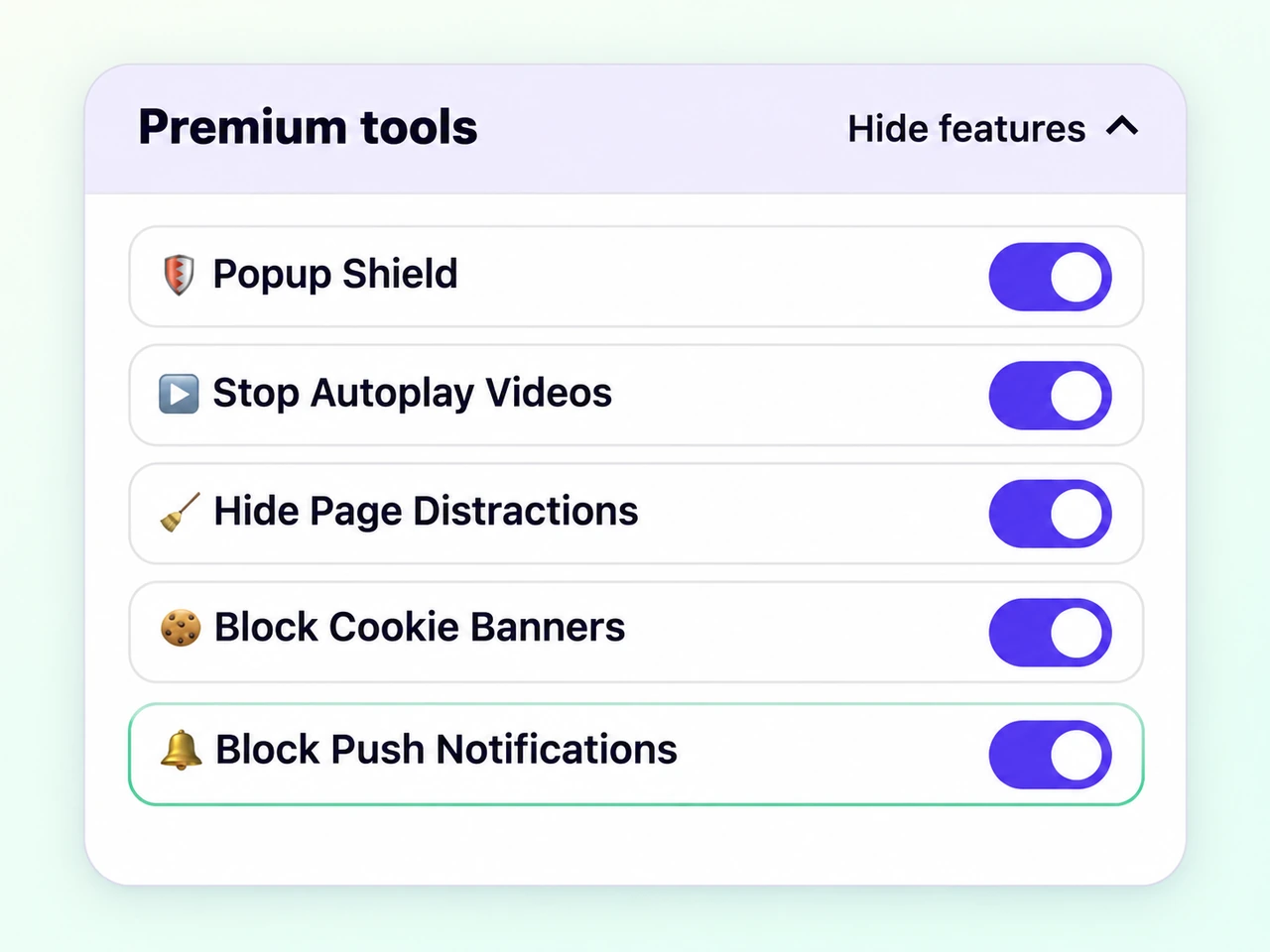
Se você não encontrar o ícone, leia como fixar o ClearBlock e encontrar seus controles. As páginas de configurações do navegador e da loja de extensões não são páginas da web comuns, então use um site familiar com HTTP ou HTTPS ao verificar o comportamento da página.
Verifique também a permissão do site atual e o estado de pausa geral. Um site permitido de propósito ou uma pausa mais ampla podem afetar se a proteção é aplicada. Leia os rótulos atuais dos controles em vez de presumir que um botão visível prova que toda a página está sendo tratada no estado que você espera.
Revise as permissões existentes de sites no Chrome
Se as notificações já estiverem chegando, revise as permissões salvas do Chrome. Abra Configurações, depois Privacidade e segurança, Configurações do site e Notificações. Inspecione as entradas permitidas e altere a permissão dos sites cujos alertas você não quer mais. Verifique cuidadosamente o hostname antes de editar uma entrada.
O Chrome também oferece configurações padrão de notificações, incluindo opções de como os pedidos futuros são tratados. Escolha o comportamento que você prefere e leve em conta as permissões individuais dos sites ao avaliar o resultado. O navegador pode já reduzir alguns pedidos, então a ausência de um prompt não indica qual camada o impediu.
A ajuda oficial sobre notificações explica esses controles do navegador. A redação dos menus pode mudar entre versões; procurar por Notificações nas configurações do Chrome é útil se o caminho parecer diferente na sua versão.
Revise as permissões existentes de sites no Edge
No Edge, abra as Configurações do navegador e pesquise por Notificações. Abra os controles de permissão de notificações do site e verifique quais sites estão permitidos. Altere a entrada de um site do qual você não quer mais receber avisos, em vez de depender do controle de nova solicitação do ClearBlock para remover uma permissão antiga.
Use a pesquisa de configurações se a sua versão do Edge agrupar as permissões de site de forma diferente. Verifique se você está editando o perfil que realmente recebe os alertas. Um perfil pessoal e um perfil de trabalho podem ter permissões salvas diferentes, e um navegador gerenciado pode restringir algumas alterações.
Depois de alterar uma entrada, observe se as mensagens desse site param de chegar. Uma notificação já visível na área de trabalho pode ainda precisar ser dispensada. Se os alertas continuarem, identifique a origem deles em vez de alterar repetidamente a permissão de um website que talvez nem seja o responsável.
Mantenha notificações úteis de propósito
Você pode querer alertas de um serviço de chat do trabalho, calendário ou outro site que usa com frequência. Revise essas permissões separadamente de sites promocionais desconhecidos. Uma abordagem seletiva ajuda você a manter lembretes úteis sem aceitar toda solicitação de inscrição que aparece enquanto navega.
Se você quiser deliberadamente conceder uma nova permissão, primeiro verifique a identidade do website e a configuração atual de notificações do navegador. Talvez seja necessário desativar temporariamente a supressão de solicitações do ClearBlock enquanto faz essa escolha. Salve seu trabalho antes de recarregar e, depois, volte a configuração da extensão para o estado de sua preferência.
Não crie uma permissão ampla para um site apenas para resolver uma preferência de notificação sem considerar o efeito mais amplo. Uma permissão contorna a proteção do ClearBlock para o site correspondente. Sempre que possível, use o controle específico do recurso e a configuração de permissão do navegador que correspondem ao comportamento que você deseja.
Solicitações de notificação, janelas pop-up e sobreposições da página
Uma janela pop-up ou uma nova aba aberta é diferente de uma solicitação de permissão de notificação. O Popup Shield do ClearBlock lida com tentativas de pop-up suportadas; ele não é o mesmo controle que Bloquear Notificações Push. Um modal desenhado dentro da página atual é outro tipo de interrupção.
Por exemplo, um website pode exibir um grande painel de inscrição antes mesmo de pedir permissão ao navegador. Suprimir a solicitação de permissão posterior não garante que o painel anterior desapareça. Distrações de página suportadas podem ser tratadas pelo recurso de distrações relevante, mas a cobertura varia conforme o website e o elemento.
Para uma explicação mais ampla, leia como reduzir pop-ups e distrações do navegador. Identifique se uma nova janela foi aberta, se a página desenhou uma caixa ou se o navegador pediu permissão. Essa observação torna mais fácil escolher a próxima configuração.
Por que uma notificação ainda pode aparecer
A explicação mais comum a verificar é uma permissão existente: impedir novas solicitações não cancela uma permissão já concedida. Outra possibilidade é que a notificação venha de um aplicativo, extensão ou de outro perfil do navegador. Procure o website ou aplicativo de envio mostrado na mensagem.
Também é possível que a página esteja exibindo uma notificação imitada dentro do próprio conteúdo. Uma caixa que desaparece quando você sai da página é diferente de uma notificação do sistema entregue. Você não precisa interagir com uma mensagem suspeita para investigá-la; abra as configurações do navegador separadamente.
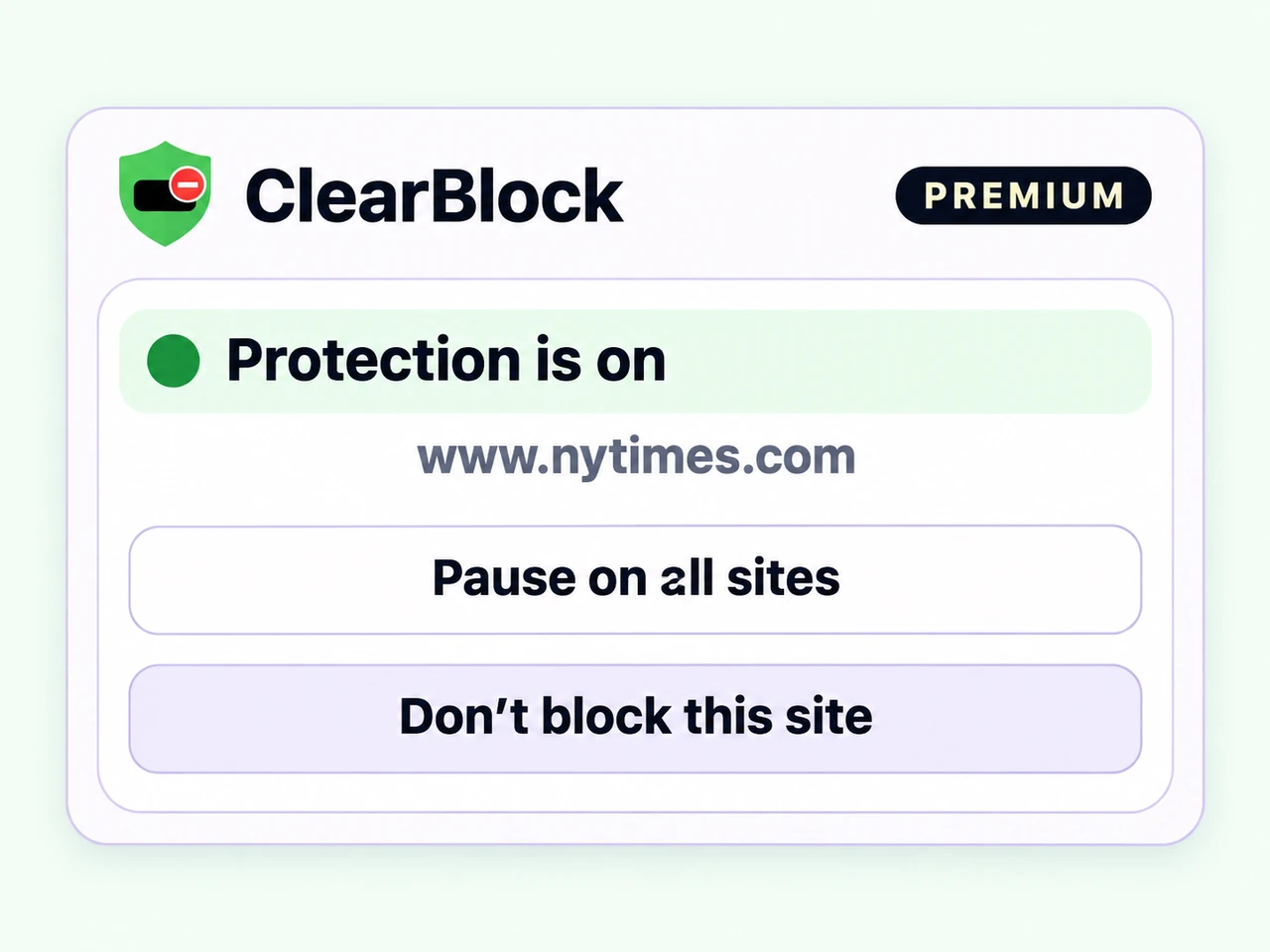
Se você estiver testando o ClearBlock, confirme que o controle Premium relevante está disponível e ativado, que o site não foi ignorado intencionalmente e que o bloqueio global não está pausado. Em seguida, recarregue uma página compatível. Evite alterar várias configurações do navegador e da extensão ao mesmo tempo, pois isso dificulta saber qual mudança fez diferença.
Faça uma comparação controlada
- Anote o sintoma: nova solicitação de permissão, painel de inscrição na página ou notificação entregue.
- Observe o hostname ou aplicativo de envio, se ele for mostrado.
- Inspecione a permissão relevante do navegador antes de editá-la.
- Altere uma configuração que corresponda ao sintoma.
- Recarregue somente depois de salvar o que estiver em andamento, se o teste exigir isso.
- Verifique o resultado e mantenha uma nota da configuração final que você escolheu.
Não permita notificações repetidamente apenas para gerar um teste. O teste não deve deixar você inscrito em um serviço que você não queria. Use um website familiar e pare assim que tiver informação suficiente para entender a configuração. Se nenhuma solicitação aparecer, lembre-se de que o site ou o navegador talvez já tenham uma decisão armazenada.
Tenha cuidado com mensagens de notificação enganosas
Algumas mensagens usam linguagem urgente para incentivar um clique, como a alegação de que uma conta precisa de atenção imediata. Uma notificação de website não é prova de que o navegador ou o sistema operacional detectou um problema. Considere quem a enviou e se você esperava que esse serviço entrasse em contato com você.
Abra o serviço relevante diretamente por meio de um endereço confiável ou favorito, se precisar verificar uma conta. Não informe senhas, dados de pagamento ou outras informações sensíveis apenas porque uma notificação solicitou isso. Se você não reconhece mais ou não quer o remetente, revise a permissão salva no navegador de forma independente.
O controle de solicitações do ClearBlock é uma preferência de navegação, não uma garantia de que toda mensagem enganosa ou site perigoso será detectado. Mantenha o navegador atualizado e use os próprios recursos de segurança dele junto com permissões de notificação intencionais. Trate remetentes desconhecidos como um motivo para investigar, não como uma instrução para agir imediatamente.
O que o painel pode informar
Não julgue a supressão de solicitações de notificação pelo número de Anúncios bloqueados. Essa métrica registra solicitações de rede bloqueadas, não todo aviso visível, decisão de permissão ou mensagem na área de trabalho. As tentativas de pop-up também representam uma classe diferente de atividade e não devem ser tratadas como um total de solicitações de notificação.
Uma página silenciosa, sem mudança no número de anúncios exibidos, ainda pode estar de acordo com suas configurações. Da mesma forma, um número alto de rede não prova que a permissão de notificação de um site específico foi removida. Inspecione diretamente a permissão relevante quando essa for a questão que você quer responder.
Para mais detalhes sobre o que é registrado, leia o guia do painel e dos contadores. Use a métrica que realmente descreve a atividade, em vez de interpretar um total grande como medida de todos os recursos.
Quando pedir suporte
Se um novo aviso de permissão continuar aparecendo em uma página compatível apesar da configuração pretendida, registre a versão do navegador, a versão do ClearBlock, o hostname do site e se o problema persiste após recarregar. Explique se é uma solicitação de permissão do navegador ou um painel dentro do site; esses são relatos materialmente diferentes.
Você pode entrar em contato com suporte do ClearBlock com essa descrição. Uma captura de tela recortada pode ajudar se evitar abas privadas, informações de conta e mensagens. Não envie senhas, detalhes de licença ou históricos completos de navegação privada. Se o problema for uma permissão do navegador já concedida, revise essa permissão primeiro.
Perguntas frequentes
O Bloquear Notificações Push remove permissões que eu já autorizei?
Não. Revise as permissões de notificação de sites já existentes no seu navegador. O controle do ClearBlock atua em novas solicitações de permissão compatíveis e não revoga automaticamente concessões anteriores.
Isso silencia notificações de todos os aplicativos?
Não. Aplicativos instalados e alertas do sistema operacional têm seus próprios controles. Identifique o remetente antes de decidir se deve usar permissões do navegador, configurações do aplicativo ou preferências de notificação do sistema.
Por que o site ainda está mostrando um banner de inscrição?
O banner pode ser um elemento desenhado dentro da página, em vez da solicitação de permissão do navegador. Ele pode permanecer mesmo quando a solicitação posterior é suprimida. Use o controle apropriado da página, quando disponível, ou feche manualmente o banner do site.
Posso manter as notificações de um site útil?
Gerencie a permissão desse site de forma deliberada no navegador. Se você precisar conceder uma nova permissão, verifique tanto a configuração de solicitações do navegador quanto o controle de supressão do ClearBlock e, depois de fazer a escolha, restaure sua configuração geral preferida.
Para onde devo ir agora?
Explore Guias de Pop-ups e Distrações do Navegador para controles relacionados, ou leia como parar vídeos com reprodução automática com o ClearBlock se a reprodução indesejada for a próxima interrupção que você quer resolver.
Pronto para testar?
Revise as ferramentas Premium opcionais para pop-ups, reprodução automática e outras distrações.
Explorar Premium →