
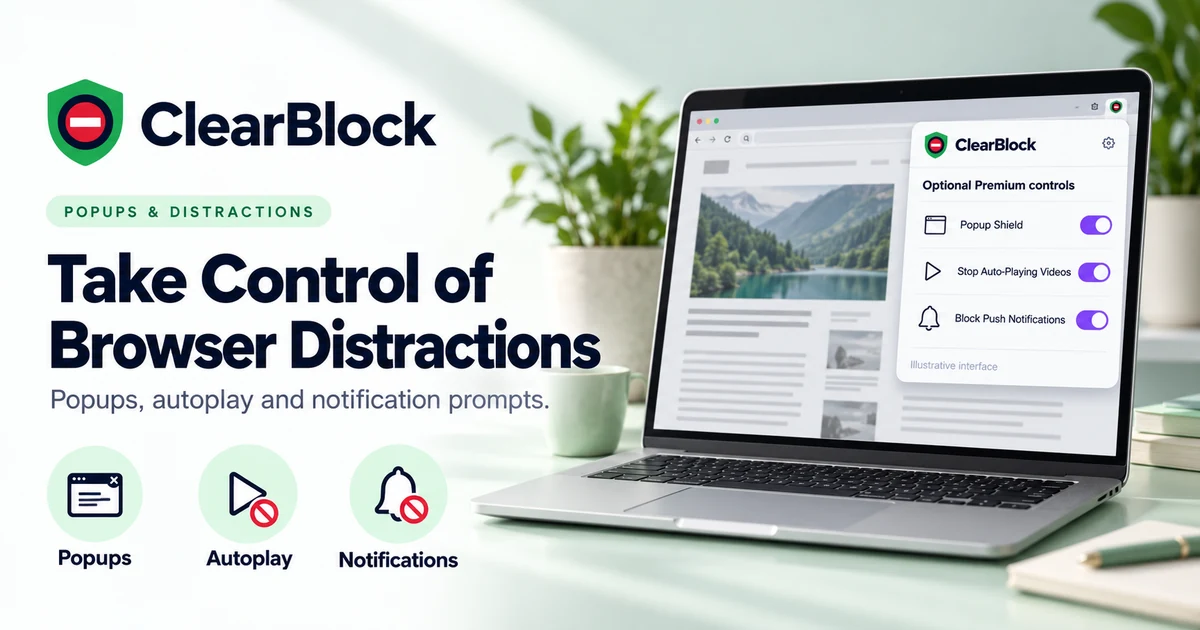
Para reduzir pop-ups e distrações do navegador com o ClearBlock, primeiro identifique o que está interrompendo você: uma nova janela, um vídeo com reprodução automática, uma sobreposição na página ou uma solicitação de permissão para notificações. Depois, use o controle correspondente, recarregue o site quando necessário e confira o resultado. As ferramentas opcionais Premium do ClearBlock incluem Popup Shield, Stop Auto-Playing Videos, Ocultar distrações da página e Bloquear notificações push.
Esses controles têm funções diferentes. Ativar um deles não deve ser tratado como garantia de que toda interrupção vai desaparecer. Este guia explica como escolher uma configuração, fazer uma comparação útil e manter as funções do site que você realmente quer. O bloqueio de anúncios principal continua gratuito; os controles de distração discutidos aqui são recursos Premium opcionais. A imagem em destaque é uma interface ilustrativa, e não uma captura de tela literal.
Identifique primeiro o tipo de interrupção
Muitas vezes as pessoas chamam várias coisas diferentes de popup. Uma janela do navegador que aparece atrás da sua aba atual é diferente de um painel de newsletter dentro de um artigo. Uma pequena mensagem pedindo para enviar notificações é outra coisa. Identificar onde a interrupção aparece ajuda você a escolher um controle relevante em vez de alterar todas as configurações de uma vez.
| O que você vê | O que investigar | Ponto de partida útil |
|---|---|---|
| Uma aba ou janela separada aparece | Uma tentativa de popup ou outra ação de navegação | Popup Shield e as configurações nativas de pop-up do navegador |
| Um vídeo começa sem que você tenha escolhido reproduzir | Mídia com reprodução automática | Stop Auto-Playing Videos |
| Uma sobreposição de newsletter ou painel flutuante cobre o conteúdo | Um elemento dentro da página | Hide Page Distractions, quando o elemento for compatível |
| O site pede permissão para enviar notificações | Uma nova solicitação de permissão de notificação | Bloquear notificações push |
| As notificações chegam depois que você já autorizou um site anteriormente | Uma permissão já existente no navegador | Revise a permissão de notificações desse site nas configurações do navegador |
| Aparece um painel de consentimento de cookies | Uma interface de gerenciamento de consentimento | Revise os controles separados de cookies e o modo escolhido |
A aparência de uma interrupção não é suficiente para determinar exatamente como ela foi criada. Trate a tabela como ponto de partida e depois faça um teste controlado. Alguns sites combinam várias técnicas, então resolver um tipo de interrupção pode deixar outra visível.
Prepare o ClearBlock antes de alterar as configurações de distração
Abra o site no perfil do navegador em que o ClearBlock está instalado. Selecione o ícone na barra de ferramentas e confirme o hostname exibido no popup. Se o ícone estiver oculto, abra o menu Extensões do seu navegador. O guia de instalação e configuração explica como começar.
Verifique a pausa global e a permissão individual do site antes de avaliar um recurso. Se o controle global mostrar Retomar em todos os sites, o bloqueio está pausado. Se o controle do site mostrar Parar de permitir este site, existe uma exceção correspondente para o site. Esses estados podem explicar por que uma configuração não está sendo aplicada na página que você está testando.
Verifique também se seu acesso Premium está ativo antes de esperar que os switches Premium funcionem. Um switch que não está disponível não é prova de que você precisa reinstalar a extensão. Revise o página do Premium e seu estado de ativação e, então, use os controles disponíveis. Salve formulários em andamento antes de recarregar uma página ou alterar uma configuração que faça isso.
Use o Popup Shield para tentativas indesejadas de pop-up
Popup Shield é o controle do ClearBlock que você deve verificar quando um site tenta abrir uma janela adicional indesejada. Abra o ClearBlock no site afetado, encontre o Popup Shield e ative-o se o acesso Premium estiver ativo. Recarregue a página para que a proteção possa ser aplicada em um carregamento novo e, então, repita a ação que antes gerava a interrupção.
- Anote o que aconteceu antes de a janela indesejada aparecer.
- Verifique se o site atual não está permitido e se o bloqueio global não está pausado.
- Ative o Popup Shield.
- Recarregue a página depois de salvar qualquer trabalho em andamento.
- Repita a mesma ação de navegação uma vez e observe o resultado.
- Se necessário, verifique a mensagem de status de pop-up no ClearBlock antes de tirar uma conclusão.
Não presuma que um painel de assinatura exibido dentro de uma página seja um pop-up separado do navegador. Ele pode precisar de outro controle. Da mesma forma, nem toda nova aba é criada pelo mesmo mecanismo. O Popup Shield não deve ser descrito como um bloqueio universal para toda e qualquer técnica possível de navegação ou abertura de janela.
Mantenha as janelas legítimas funcionando
Alguns sites usam janelas adicionais para ações que você solicita de propósito, como pré-visualização de documentos ou fluxo de login. Se uma ação desejada parar de funcionar, concentre-se nessa ação e no site afetado. Evite desativar configurações não relacionadas em todo o navegador antes de testar uma comparação menor.
Salve seu trabalho, altere temporariamente a configuração relevante e recarregue, se necessário. Repita a ação legítima e depois restaure sua proteção preferida. Como alternativa, use uma exceção para site individual quando você quiser permitir o site de propósito. O guia para permitir um site no ClearBlock explica como remover essa exceção depois.
Uma comparação bem-sucedida ajuda a descrever o problema, mas não identifica uma regra específica por si só. Se você relatar o problema, diga qual controle você alterou e qual ação passou a funcionar. Isso é mais útil do que dizer apenas que o site está com problema.
Entenda o contador de tentativas de pop-up
A contagem de tentativas de pop-up do ClearBlock não é uma contagem de janelas publicitárias visíveis que você viu desaparecer. Na extensão analisada, ela informa as tentativas de pop-up interceptadas por meio do mecanismo de pop-up suportado. Uma tentativa bloqueada pode nunca gerar uma janela visível, e uma sobreposição visível na página não faz automaticamente parte desse contador.
Um valor zero não prova que a proteção está quebrada. A página pode não ter feito uma tentativa contabilizada, o gatilho pode não ter ocorrido ou a interrupção pode pertencer a outra categoria. Leia qualquer mensagem de status junto com o número e avalie a ação de navegação que você está testando, em vez de tentar produzir uma contagem maior.
A contagem de bloqueio de anúncios de rede tem outro significado: ela representa solicitações de rede bloqueadas, não anúncios visíveis individuais removidos. Comparar os dois números como se medíssemos a mesma coisa pode ser enganoso. Veja Como o ClearBlock funciona para a distinção mais ampla entre controles e atividade reportada.
Reduza a reprodução automática sem confundi-la com a reprodução manual
Stop Auto-Playing Videos foi criado para reduzir a reprodução de mídia sem sua ação deliberada de reproduzir em páginas compatíveis. Ele é separado de ocultar um painel de vídeo ou remover um player. Um vídeo pode continuar visível enquanto estiver pausado, e esse pode ser o resultado esperado, não uma falha.
Para testar o controle, ative-o, recarregue o site e espere antes de tocar no player. Depois, clique em Reproduzir você mesmo e verifique se consegue usar o conteúdo que pretendia assistir. Começar com uma página nova torna a comparação mais clara do que alternar configurações repetidamente depois que um vídeo já começou a tocar.
As regras de mídia do navegador, a implementação do player e sua interação com a página podem afetar o resultado. Não prometa que todo vídeo em todo site vai se comportar da mesma forma. Se um player específico continuar problemático, registre se ele começou antes de qualquer interação, após rolar a página ou depois de selecionar um controle. Essas diferenças ajudam a tornar um relatório reproduzível.
Diferencie reprodução automática de painéis de vídeo flutuantes
Um player que segue você enquanto rola a página pode ser incômodo mesmo quando a reprodução é intencional. Por outro lado, um player fixo pode iniciar automaticamente sem acompanhar a página. Decida qual comportamento você quer mudar: a reprodução, o contêiner flutuante ou ambos.
Tente primeiro o controle de reprodução quando o problema for mídia iniciando sem solicitação. Revise Ocultar distrações da página quando o problema for uma sobreposição compatível ou um painel flutuante. Um único controle pode não cobrir os dois comportamentos, e ocultar o contêiner não deve ser confundido com uma configuração universal de reprodução de mídia.
Se você abrir ou interagir deliberadamente com um painel, o comportamento dele pode ser diferente de uma interrupção não solicitada. Mantenha essa interação consistente durante os testes. Por exemplo, compare dois carregamentos novos sem clicar no player antes de concluir que o resultado mudou entre as visitas.
Use Ocultar distrações da página para elementos compatíveis da página
Ocultar distrações da página é voltado para elementos compatíveis da página, e não para qualquer elemento que você considere incômodo. Não é um comando geral para apagar qualquer parte de qualquer site. Uma sobreposição de newsletter, um painel flutuante ou outra interrupção reconhecida podem ser tratados, enquanto um design desconhecido permanece visível.
Ative o controle, recarregue e verifique tanto o conteúdo quanto as ações de que você precisa. Confira se você ainda pode rolar a página, abrir os controles relevantes e acessar as informações que procurava. Se um elemento da página continuar visível, evite assumir que a extensão o reconheceu e decidiu ignorar sua preferência; ele pode estar fora dos padrões compatíveis.
Se uma função importante da página for afetada, reverta a mudança relevante e recarregue. Um relatório preciso inclui a URL da página, o elemento envolvido e se ele apareceu automaticamente ou após sua própria ação. A distinção entre um painel que você solicitou e outro que apareceu sem solicitação pode ser importante ao diagnosticar o comportamento.
Bloqueie novos pedidos de notificação e revise permissões antigas separadamente
Bloquear notificações push tem como objetivo os pedidos de permissão de notificação de sites. Não deve ser usado como forma de revogar todas as permissões que você concedeu no passado. Se um site já tiver permissão e as notificações continuarem chegando, revise a permissão salva no seu navegador.
- Abra as configurações do seu navegador e pesquise por notificações.
- Encontre os controles de permissão do site e revise os sites autorizados a enviar notificações.
- Localize com cuidado o hostname relevante.
- Use a opção disponível no navegador para bloquear ou remover essa permissão.
- Volte ao site e avalie se você ainda quer receber as notificações dele.
Os rótulos exatos variam conforme o navegador e a versão. Alterar a permissão de um site é separado de alterar a alternância do ClearBlock. Diferencie também as notificações do site das notificações geradas por outro app no seu computador. Os controles de site do ClearBlock não substituem as configurações de notificações do seu sistema operacional.
Um site também pode exibir sua própria mensagem na página pedindo para você assinar alertas. Essa mensagem é diferente do aviso de permissão do navegador. Bloquear um pedido de permissão não garante que o painel explicativo do site também desaparecerá.
Mantenha o tratamento de cookies como uma decisão separada
Os painéis de consentimento de cookies podem parecer outras sobreposições, mas a escolha que eles pedem a você é diferente da decisão de reproduzir um vídeo ou permitir um pop-up. Revise as configurações de cookies do ClearBlock de forma intencional, em vez de tratar cada banner como uma distração intercambiável.
A extensão revisada inclui modos distintos de cookies, incluindo apenas rejeitar e um modo que pode aceitar quando a rejeição não estiver disponível. Leia o modo selecionado antes de usá-lo. Não suponha que ativar um recurso de cookies sempre signifique rejeitar todos os cookies opcionais, e não suponha que ocultar um painel prove que uma preferência foi salva.
Se você preferir decidir manualmente, use a configuração desativada relevante e gerencie você mesmo a interface de consentimento do site. Alterar um recurso não desfaz automaticamente as escolhas de consentimento já armazenadas por um site. O visão geral dos recursos do ClearBlock explica os controles disponíveis e seu status gratuito ou Premium.
Um teste prático: uma página de artigo movimentada
Imagine uma página de artigo fictícia com três interrupções: um vídeo começa ao carregar, um painel de newsletter aparece após um atraso e um botão aciona uma janela separada. Comece registrando esses comportamentos sem alterar várias configurações ao mesmo tempo.
Primeiro, ative Parar vídeos com reprodução automática, recarregue e espere sem clicar. Observe se o vídeo começa. Depois, revise Ocultar distrações da página para o painel que aparece automaticamente e repita uma comparação em uma página nova. Por fim, teste Escudo de pop-ups usando o mesmo botão que acionou a janela indesejada.
Se uma mudança afetar uma função que você realmente quer, reverta essa mudança e repita o teste. Anote o que você clicou e o que carregou automaticamente. Este exemplo é um método de teste, não uma afirmação de que todo site com esses três elementos será tratado exatamente da mesma forma.
Quando uma distração ainda aparecer
- Verifique a categoria: uma sobreposição da página é diferente de uma nova janela ou de um pedido de permissão.
- Verifique o site selecionado: redirecionamentos podem levar você a um hostname diferente.
- Verifique as pausas e as permissões concedidas: uma exceção salva ou uma pausa global pode impedir a aplicação da proteção.
- Verifique o status do Premium: um recurso Premium indisponível não pode ser avaliado como se estivesse ativado.
- Recarregue após as alterações: salve seu trabalho e comece com um carregamento novo quando apropriado.
- Verifique outras configurações: as permissões do navegador e outras extensões podem afetar a mesma página.
- Registre o gatilho: chegada, rolagem, um atraso e um clique deliberado são condições diferentes.
Use solução de problemas do ClearBlock para verificações adicionais. Se você entrar em contato com o suporte, inclua as versões do navegador e da extensão, a URL da página e uma breve sequência de reprodução. Mantenha chaves de licença, senhas e informações de pagamento fora das capturas de tela. Não reproduza repetidamente uma navegação indesejada quando uma descrição clara já for suficiente.
Perguntas frequentes
Esses controles de distração estão incluídos no bloqueio de anúncios principal gratuito?
Não. O Popup Shield, o autoplay, os controles de distrações da página e de notificações push descritos aqui são recursos Premium opcionais. O bloqueio de anúncios principal e os controles por site continuam disponíveis separadamente.
Por que um bloqueador de pop-ups não remove um overlay de newsletter?
O overlay faz parte da página da web e não necessariamente de uma janela separada do navegador. Consulte Hide Page Distractions para ver os elementos compatíveis e saiba que padrões desconhecidos podem permanecer visíveis.
Bloquear solicitações de notificação impede as notificações que eu já autorizei?
Não dependa disso. Revise e revogue a permissão existente do site nas configurações de notificação do seu navegador. O controle ClearBlock trata das solicitações de permissão de notificação.
Um contador de pop-ups zerado significa que nada está funcionando?
Não. O contador mede as tentativas de pop-up relatadas e compatíveis, não todo tipo de interrupção visual. Revise o status, o estado da página e o gatilho específico que você testou.
Devo ativar todos os controles de uma vez?
Você pode escolher os recursos que quiser, mas comparar um por vez é mais fácil de entender ao diagnosticar um problema. Confirme que as funções desejadas da página continuam funcionando após cada alteração relevante.
Posso criar uma exceção para um site?
Sim. Use Não bloquear este site e, depois, remova a exceção com Parar de permitir este site quando apropriado. Verifique a pausa global separadamente ao restaurar a proteção.
Crie uma configuração de navegação que você consiga entender
Comece pela interrupção que você consegue descrever, escolha o controle correspondente e teste a mesma ação após um carregamento novo. Mantenha as exceções de site intencionais e revise as permissões de notificação separadamente das novas solicitações. Uma configuração útil oferece controle enquanto preserva o conteúdo e as funções que você usa de propósito. Explore mais Guias de Pop-ups e Distrações do Navegador à medida que você ajusta suas preferências.
Pronto para testar?
Revise as ferramentas Premium opcionais para pop-ups, reprodução automática e outras distrações.
Explorar Premium →