
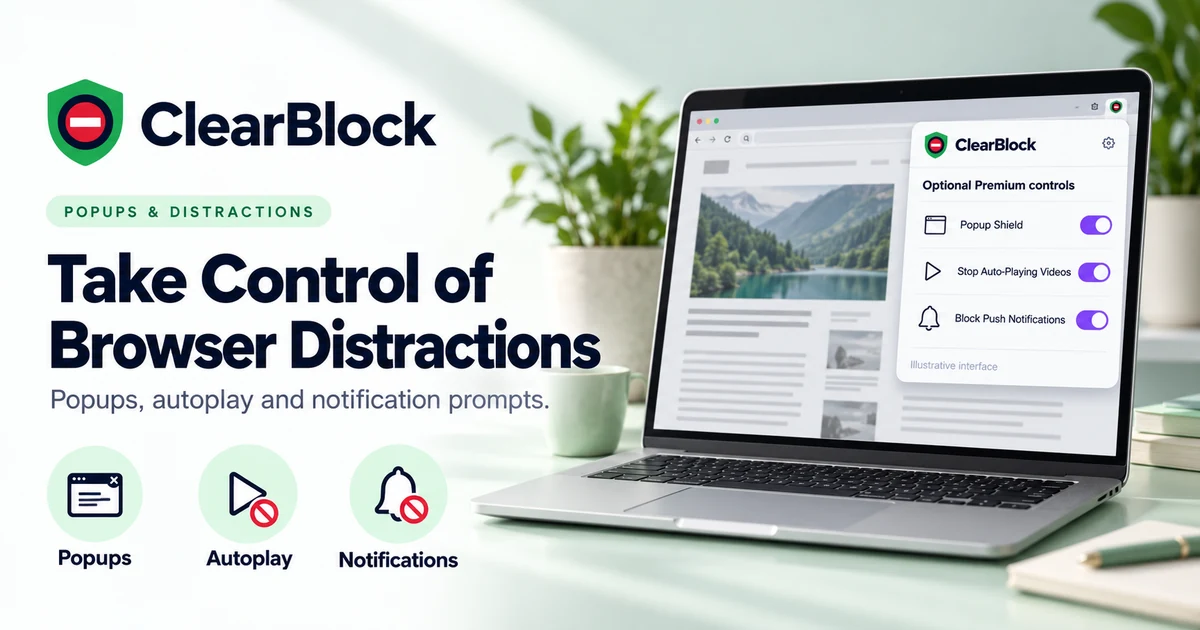
Um mit ClearBlock Pop-ups und Browser-Ablenkungen zu reduzieren, identifiziere zuerst, was dich stört: ein neues Fenster, ein automatisch startendes Video, ein Overlay auf der Seite oder eine Anfrage für die Benachrichtigungsfreigabe. Nutze dann die passende Steuerung, lade die Website bei Bedarf neu und prüfe das Ergebnis. Zu den optionalen Premium-Tools von ClearBlock gehören Popup Shield, Videos automatisch stoppen, Ablenkungen auf der Seite ausblenden und Push-Benachrichtigungen blockieren.
Diese Steuerungen haben unterschiedliche Aufgaben. Wenn du eine davon aktivierst, ist das keine Garantie dafür, dass jede Unterbrechung verschwindet. Diese Anleitung erklärt, wie du eine Einstellung auswählst, sinnvoll vergleichst und die Website-Funktionen behältst, die du wirklich willst. Der grundlegende Werbeblocker bleibt kostenlos; die hier beschriebenen Ablenkungsfunktionen sind optionale Premium-Features. Das Bild ist eine illustrative Benutzeroberfläche und kein wörtlicher Screenshot.
Identifiziere zuerst die Art der Unterbrechung
Oft werden verschiedene Dinge pauschal als Pop-up bezeichnet. Ein Browserfenster, das hinter deinem aktuellen Tab erscheint, ist etwas anderes als ein Newsletter-Panel innerhalb eines Artikels. Eine kleine Meldung, die um Benachrichtigungen bittet, ist wieder etwas anderes. Wenn du erkennst, wo die Unterbrechung erscheint, kannst du die passende Steuerung wählen, statt alle Einstellungen auf einmal zu ändern.
| Was du siehst | Was du prüfen solltest | Guter Ausgangspunkt |
|---|---|---|
| Ein separater Tab oder ein separates Fenster erscheint | Ein Pop-up-Versuch oder eine andere Weiterleitung | Popup Shield und die eigenen Popup-Einstellungen des Browsers |
| Ein Video startet, ohne dass du es selbst abspielst | Automatisch abspielende Medien | Videos automatisch stoppen |
| Ein Newsletter-Overlay oder schwebendes Panel verdeckt Inhalte | Ein Element innerhalb der Webseite | Ablenkungen auf der Seite ausblenden, sofern das Element unterstützt wird |
| Die Website bittet um Erlaubnis, Benachrichtigungen zu senden | Eine neue Anfrage für die Benachrichtigungsfreigabe | Push-Benachrichtigungen blockieren |
| Benachrichtigungen kommen an, nachdem du einer Website zuvor erlaubt hast | Eine bereits vorhandene Browser-Berechtigung | Prüfe die Benachrichtigungsberechtigung dieser Website in den Browser-Einstellungen |
| Ein Cookie-Einwilligungsfenster erscheint | Eine Oberfläche zur Einwilligungsverwaltung | Prüfe die separaten Cookie-Steuerungen und den gewählten Modus |
Dass eine Unterbrechung sichtbar ist, reicht nicht aus, um genau zu erkennen, wie sie entstanden ist. Nutze die Tabelle als Ausgangspunkt und mache dann einen kontrollierten Test. Manche Websites kombinieren mehrere Techniken, sodass das Beheben einer Unterbrechungsart eine andere noch sichtbar lassen kann.
Bereite ClearBlock vor, bevor du die Ablenkungseinstellungen änderst
Öffne die Website im Browserprofil, in dem ClearBlock installiert ist. Wähle das Symbol in der Symbolleiste aus und prüfe den im Pop-up angezeigten Hostnamen. Wenn das Symbol ausgeblendet ist, öffne das Erweiterungen-Menü deines Browsers. Das Installations- und Einrichtungsanleitung erklärt dir den Einstieg.
Prüfe vor der Beurteilung einer Funktion die globale Pause und die Erlaubnis für einzelne Websites. Wenn die globale Steuerung auf Auf allen Websites fortsetzen steht, ist das Blockieren pausiert. Wenn die Website-Steuerung Auf dieser Website das Zulassen stoppen anzeigt, gibt es eine passende Website-Ausnahme. Diese Zustände können erklären, warum eine Einstellung auf der Seite, die du testest, nicht greift.
Prüfe außerdem, ob dein Premium-Zugang aktiv ist, bevor du erwartest, dass Premium-Schalter funktionieren. Ein Schalter, der nicht verfügbar ist, ist kein Beweis dafür, dass du die Browser-Erweiterung neu installieren musst. Prüfe die Premium-Seite und deinen Aktivierungsstatus und verwende dann die verfügbaren Steuerungen. Speichere unfertige Formulare, bevor du eine Seite neu lädst oder eine Einstellung änderst, die das Neuladen auslöst.
Nutze Popup Shield bei unerwünschten Popup-Versuchen
Popup Shield ist die ClearBlock-Steuerung, die du prüfen solltest, wenn eine Website versucht, ein unerwünschtes zusätzliches Fenster zu öffnen. Öffne ClearBlock auf der betroffenen Website, suche Popup Shield und aktiviere es, wenn dein Premium-Zugang aktiv ist. Lade die Seite neu, damit der Schutz bei einem frischen Aufruf greifen kann, und wiederhole dann die Aktion, die zuvor die Unterbrechung ausgelöst hat.
- Notiere, was passiert ist, bevor das unerwünschte Fenster erschien.
- Prüfe, dass die aktuelle Website nicht zugelassen ist und das globale Blockieren nicht pausiert ist.
- Aktiviere Popup Shield.
- Lade die Webseite neu, nachdem du alle unfertigen Arbeiten gespeichert hast.
- Wiederhole dieselbe Browser-Aktion einmal und beobachte das Ergebnis.
- Prüfe bei Bedarf vor einer Schlussfolgerung die Popup-Statusmeldung in ClearBlock.
Gehe nicht davon aus, dass ein in einer Seite angezeigtes Abo-Panel ein separates Browser-Popup ist. Es kann eine andere Steuerung benötigen. Ebenso wird nicht jeder neue Tab auf dieselbe Weise erstellt. Popup Shield sollte nicht als universelle Blockierung jeder denkbaren Navigations- oder Fensteröffnungsart beschrieben werden.
Sorge dafür, dass legitime Fenster weiter funktionieren
Einige Websites nutzen zusätzliche Fenster für Aktionen, die du absichtlich anforderst, etwa eine Dokumentenvorschau oder einen Anmeldevorgang. Wenn eine gewünschte Aktion nicht mehr funktioniert, konzentriere dich auf diese Aktion und die betroffene Website. Vermeide es, vor einem kleineren Vergleich zunächst unnötige Einstellungen im gesamten Browser zu deaktivieren.
Speichere deine Arbeit, ändere vorübergehend die relevante Einstellung und lade bei Bedarf neu. Wiederhole dann die legitime Aktion und stelle anschließend deinen bevorzugten Schutz wieder her. Alternativ kannst du eine Ausnahme für einzelne Websites verwenden, wenn du die Website bewusst zulassen möchtest. Die Anleitung zum Zulassen einer Website in ClearBlock erklärt dir, wie du diese Ausnahme später wieder entfernst.
Ein erfolgreicher Vergleich hilft, das Problem zu beschreiben, benennt aber nicht automatisch eine bestimmte Regel. Wenn du das Problem meldest, sag, welche Steuerung du geändert hast und welche Aktion wieder funktioniert hat. Das ist hilfreicher, als nur zu sagen, dass die Website kaputt ist.
Popup-Versuche-Zähler verstehen
Der Popup-Versuche-Zähler von ClearBlock ist keine Zählung sichtbarer Werbefenster, die du verschwinden gesehen hast. In der geprüften Erweiterung meldet er abgefangene Popup-Versuche über den unterstützten Popup-Mechanismus. Ein blockierter Versuch muss nie ein sichtbares Fenster erzeugen, und ein sichtbares Overlay auf der Seite gehört nicht automatisch zu diesem Zähler.
Ein Wert von null beweist nicht, dass der Schutz defekt ist. Möglicherweise hat die Seite keinen gezählten Versuch ausgelöst, der Auslöser ist nicht aufgetreten oder die Unterbrechung gehört zu einer anderen Kategorie. Lies jede Statusmeldung zusammen mit der Zahl und bewerte die Browser-Aktion, die du testest, statt zu versuchen, einen höheren Zähler zu erzwingen.
Der Zähler für Netzwerk-Werbeblockierung hat eine andere Bedeutung: Er steht für blockierte Netzwerkanfragen, nicht für einzelne sichtbare Werbung, die entfernt wurde. Die beiden Werte miteinander zu vergleichen, als würden sie dasselbe messen, kann irreführend sein. Siehe So funktioniert ClearBlock für den allgemeinen Unterschied zwischen Steuerungen und gemeldeter Aktivität.
Autoplay reduzieren, ohne es mit manueller Wiedergabe zu verwechseln
Stop Auto-Playing Videos soll Medieninhalte daran hindern, auf unterstützten Seiten ohne deine bewusste Wiedergabeaktion zu starten. Es ist etwas anderes als ein Videofenster auszublenden oder einen Player zu entfernen. Ein Video kann sichtbar bleiben, während es pausiert ist, und genau das kann das erwartete Ergebnis statt eines Fehlers sein.
Um die Steuerung zu testen, aktiviere sie, lade die Website neu und warte, bevor du den Player berührst. Wähle dann selbst Play und prüfe, ob du die Inhalte nutzen kannst, die du ansehen möchtest. Der Vergleich ist klarer, wenn du mit einer frischen Seite startest, statt Einstellungen immer wieder umzuschalten, nachdem ein Video bereits zu spielen begonnen hat.
Browser-Regeln für Medien, die Implementierung des Players und deine Interaktion mit der Seite können das Ergebnis beeinflussen. Versprich nicht, dass sich jedes Video auf jeder Website gleich verhält. Wenn ein bestimmter Player weiterhin Probleme macht, notiere, ob er vor jeder Interaktion gestartet ist, nach dem Scrollen oder nach dem Auswählen einer Steuerung. Solche Unterschiede helfen dabei, einen Bericht reproduzierbar zu machen.
Unterscheide Autoplay von schwebenden Videopanels
Ein Player, der dir beim Scrollen folgt, kann ablenken, selbst wenn die Wiedergabe absichtlich gestartet wurde. Umgekehrt kann ein stationärer Player automatisch abspielen, ohne der Seite zu folgen. Entscheide, welches Verhalten du ändern willst: die Wiedergabe, den schwebenden Container oder beides.
Teste zuerst die Wiedergabesteuerung, wenn das Problem ungefragte Medien sind, die von selbst starten. Prüfe Verstecke Seiten-Ablenkungen, wenn es sich um ein unterstütztes Overlay oder ein schwebendes Panel handelt. Eine einzelne Steuerung deckt nicht immer beide Verhaltensweisen ab, und das Ausblenden des Containers ist keine allgemeine Einstellung für die Medienwiedergabe.
Wenn du ein Panel absichtlich öffnest oder damit interagierst, kann sich sein Verhalten von einer ungefragten Unterbrechung unterscheiden. Behalte diese Interaktion beim Testen konsistent bei. Vergleiche zum Beispiel zwei frische Ladevorgänge, ohne auf den Player zu klicken, bevor du schließt, dass sich das Ergebnis zwischen den Besuchen geändert hat.
Verwende Verstecke Seiten-Ablenkungen für unterstützte Seitenelemente
Verstecke Seiten-Ablenkungen zielt auf unterstützte Seitenelemente ab und nicht auf jedes Element, das dich persönlich ablenkt. Es ist kein allgemeiner Befehl, um beliebige Teile einer Website zu entfernen. Ein Newsletter-Overlay, ein schwebendes Panel oder eine andere erkannte Unterbrechung kann behandelt werden, während ein unbekanntes Design sichtbar bleibt.
Aktiviere die Steuerung, lade die Seite neu und prüfe sowohl den Inhalt als auch die Funktionen, die du brauchst. Achte darauf, dass du weiterhin scrollen, relevante Steuerelemente öffnen und die Informationen aufrufen kannst, wegen derer du hier bist. Wenn ein Seitenelement sichtbar bleibt, gehe nicht einfach davon aus, dass die Erweiterung es erkannt und deine Einstellung ignoriert hat; es kann außerhalb der unterstützten Muster liegen.
Wenn eine wichtige Seitenfunktion beeinträchtigt ist, nimm die betreffende Änderung zurück und lade die Seite neu. Eine präzise Meldung enthält die URL der Seite, das betroffene Element und ob es automatisch oder nach deiner eigenen Aktion erschienen ist. Der Unterschied zwischen einem von dir angeforderten Panel und einem ungefragt erschienenen kann bei der Diagnose des Verhaltens wichtig sein.
Blockiere neue Benachrichtigungsanfragen und prüfe alte Berechtigungen getrennt
Push-Benachrichtigungen blockieren ist auf Anfragen von Websites zur Benachrichtigungsberechtigung ausgerichtet. Es sollte nicht als Möglichkeit verstanden werden, jede Berechtigung zu widerrufen, die du in der Vergangenheit erteilt hast. Wenn eine Website bereits Berechtigung hat und weiterhin Benachrichtigungen ankommen, prüfe die gespeicherte Berechtigung in deinem Browser.
- Öffne die Einstellungen deines Browsers und suche nach Benachrichtigungen.
- Finde die Berechtigungen für Websites und prüfe, welche Websites Benachrichtigungen senden dürfen.
- Suche den betreffenden Hostnamen sorgfältig.
- Verwende die im Browser verfügbare Option, um diese Berechtigung zu blockieren oder zu entfernen.
- Kehre zur Website zurück und prüfe, ob du ihre Benachrichtigungen weiterhin möchtest.
Die genauen Bezeichnungen variieren je nach Browser und Version. Das Ändern einer Website-Berechtigung ist etwas anderes als das Ändern des Schalters von ClearBlock. Unterscheide außerdem Website-Benachrichtigungen von Benachrichtigungen, die von einer anderen App auf deinem Computer erzeugt werden. Die Website-Steuerung von ClearBlock ersetzt nicht die Benachrichtigungseinstellungen deines Betriebssystems.
Eine Website kann dir außerdem eine eigene Nachricht auf der Seite anzeigen, in der sie dich auffordert, Benachrichtigungen zu abonnieren. Diese Nachricht ist etwas anderes als die Berechtigungsabfrage des Browsers. Das Blockieren einer Berechtigungsanfrage garantiert nicht, dass auch das Erklärungspanel der Website verschwindet.
Behandle die Cookie-Verwaltung als separate Entscheidung
Cookie-Einwilligungspanels können wie andere Overlays aussehen, aber die Entscheidung, zu der sie dich auffordern, ist eine andere als die, ein Video abzuspielen oder ein Pop-up zuzulassen. Prüfe die Cookie-Einstellungen von ClearBlock bewusst, statt jedes Banner als beliebige Ablenkung zu behandeln.
Die geprüfte Erweiterung enthält verschiedene Cookie-Modi, darunter nur ablehnen und einen Modus, der akzeptieren kann, wenn Ablehnen nicht verfügbar ist. Lies den ausgewählten Modus, bevor du ihn verwendest. Gehe nicht davon aus, dass das Aktivieren einer Cookie-Funktion immer bedeutet, alle optionalen Cookies abzulehnen, und gehe nicht davon aus, dass das Ausblenden eines Panels beweist, dass eine Einstellung gespeichert wurde.
Wenn du lieber manuell entscheidest, verwende die betreffende Deaktivierungsoption und verwalte die Einwilligungsoberfläche der Website selbst. Das Ändern einer Funktion macht bereits gespeicherte Einwilligungen einer Website nicht automatisch rückgängig. Die ClearBlock-Funktionsübersicht erläutert die verfügbaren Steuerungen und ihren Free- oder Premium-Status.
Ein praktischer Test: eine umfangreiche Artikelseite
Stell dir eine fiktive Artikelseite mit drei Unterbrechungen vor: Ein Video startet beim Aufruf, ein Newsletter-Panel erscheint verzögert und ein Button öffnet ein separates Fenster. Beginne damit, diese Verhaltensweisen zu protokollieren, ohne mehrere Einstellungen gleichzeitig zu ändern.
Aktiviere zuerst Stop Auto-Playing Videos, lade die Seite neu und warte, ohne zu klicken. Notiere, ob das Video startet. Prüfe als Nächstes Hide Page Distractions für das automatisch erscheinende Panel und wiederhole einen Vergleich mit einer frisch geladenen Seite. Teste anschließend Popup Shield mit demselben Button, der das unerwünschte Fenster ausgelöst hat.
Wenn eine Änderung eine Funktion beeinträchtigt, die du tatsächlich brauchst, nimm diese Änderung zurück und wiederhole den Test. Notiere, worauf du geklickt hast und was automatisch geladen wurde. Dieses Beispiel ist eine Testmethode, keine Aussage dazu, dass jede Website mit diesen drei Elementen genau gleich behandelt wird.
Wenn eine Ablenkung dennoch erscheint
- Prüfe die Kategorie: Ein Seiten-Overlay ist etwas anderes als ein neues Fenster oder eine Berechtigungsanfrage.
- Prüfe die ausgewählte Website: Weiterleitungen können dich auf einen anderen Hostnamen führen.
- Prüfe Pausen und Ausnahmen: eine gespeicherte Ausnahme oder eine globale Pause kann verhindern, dass der Schutz greift.
- Prüfe den Premium-Status: eine nicht verfügbare Premium-Funktion kann nicht so beurteilt werden, als wäre sie aktiviert.
- Lade nach Änderungen neu: speichere deine Arbeit und beginne nach Möglichkeit mit einem frischen Laden.
- Prüfe weitere Einstellungen: Browser-Berechtigungen und andere Erweiterungen können dieselbe Seite beeinflussen.
- Dokumentiere den Auslöser: Ankunft, Scrollen, eine Verzögerung und ein bewusster Klick sind unterschiedliche Bedingungen.
Verwende ClearBlock-Fehlerbehebung für weitere Prüfungen. Wenn du den Support kontaktierst, füge die Browser- und Erweiterungsversionen, die URL der Seite und eine kurze Reproduktionsschrittfolge hinzu. Halte Lizenzschlüssel, Passwörter und Zahlungsinformationen aus Screenshots heraus. Reproduziere eine unerwünschte Weiterleitung nicht mehrfach, wenn eine klare Beschreibung ausreicht.
Häufig gestellte Fragen
Sind diese Ablenkungskontrollen im kostenlosen Kern-Werbeblocker enthalten?
Nein. Die hier beschriebenen Steuerelemente für Popup Shield, Autoplay, Seitenablenkungen und Push-Benachrichtigungen sind optionale Premium-Funktionen. Der Kern-Werbeblocker und die Kontrollen für einzelne Websites bleiben separat verfügbar.
Warum entfernt ein Popup-Blocker kein Newsletter-Overlay?
Das Overlay ist Teil der Webseite und nicht zwingend ein separates Browserfenster. Prüfe Hide Page Distractions für unterstützte Elemente und beachte, dass unbekannte Muster sichtbar bleiben können.
Stoppt das Blockieren von Benachrichtigungsaufforderungen bereits erlaubte Benachrichtigungen?
Verlass dich nicht darauf. Prüfe und widerrufe die bestehende Website-Berechtigung in den Benachrichtigungseinstellungen deines Browsers. Die ClearBlock-Steuerung betrifft Anfragen für Benachrichtigungsberechtigungen.
Bedeutet ein Popup-Zähler von null, dass nichts funktioniert?
Nein. Der Zähler misst gemeldete Popup-Versuche, die unterstützt werden, nicht jede Art von visueller Unterbrechung. Prüfe den Status, den Seitenzustand und den konkreten Auslöser, den du getestet hast.
Soll ich alle Schalter auf einmal aktivieren?
Du kannst die Funktionen auswählen, die du möchtest, aber ein Vergleich nach dem anderen ist leichter verständlich, wenn du ein Problem analysierst. Bestätige nach jeder relevanten Änderung, dass gewünschte Seitenfunktionen weiterhin arbeiten.
Kann ich eine Ausnahme für eine Website machen?
Ja. Nutze Diese Website nicht blockieren und entferne die Ausnahme bei Bedarf mit Diese Website nicht mehr zulassen. Prüfe die globale Pause separat, wenn du den Schutz wiederherstellst.
Erstelle ein Browser-Setup, das du verstehst
Beginne mit der Unterbrechung, die du beschreiben kannst, wähle die passende Kontrolle und teste dieselbe Aktion nach einem frischen Laden. Halte Website-Ausnahmen bewusst und prüfe Benachrichtigungsberechtigungen getrennt von neuen Aufforderungen. Ein nützliches Setup gibt dir Kontrolle, während die Inhalte und Funktionen erhalten bleiben, die du absichtlich nutzt. Entdecke mehr Popups- & Browser-Ablenkungen Leitfäden während du deine Einstellungen verfeinerst.
Bereit, es auszuprobieren?
Prüfe optionale Premium-Tools für Pop-ups, Autoplay und andere Ablenkungen.
Premium entdecken →