
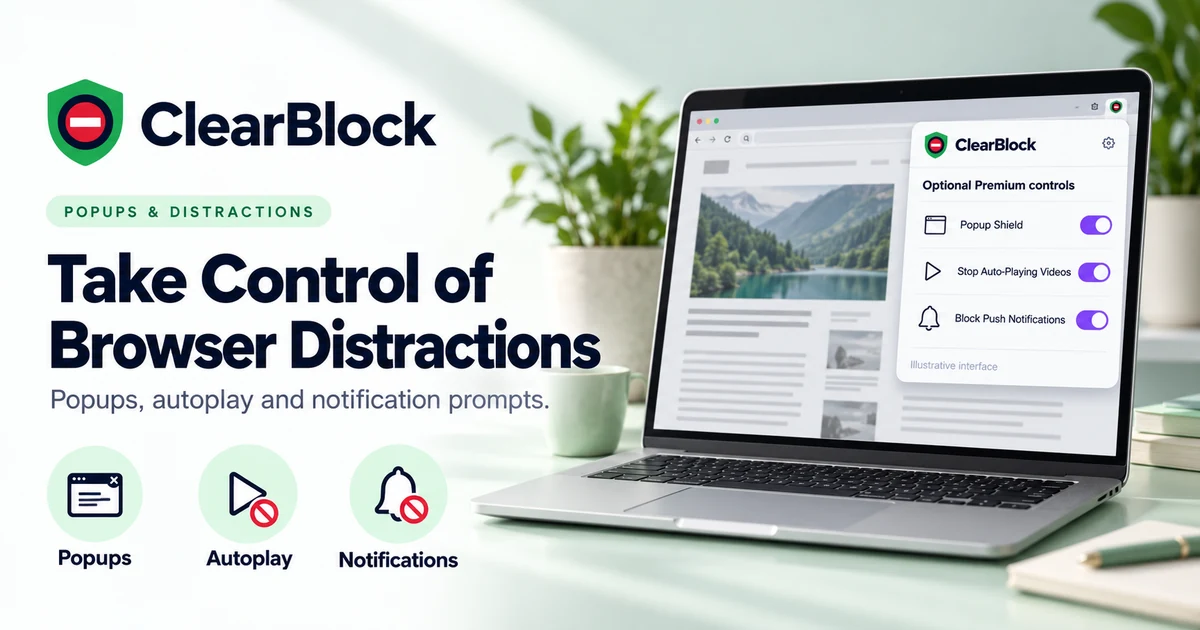
Pour réduire les pop-ups et les distractions dans votre navigateur avec ClearBlock, commencez par identifier ce qui vous interrompt : une nouvelle fenêtre, une vidéo en lecture automatique, un élément superposé à la page ou une demande d’autorisation de notification. Utilisez ensuite le réglage adapté, rechargez le site si nécessaire et vérifiez le résultat. Les outils Premium optionnels de ClearBlock comprennent Popup Shield, Stop Auto-Playing Videos, Hide Page Distractions et Block Push Notifications.
Ces réglages ont des fonctions différentes. En activer un ne garantit pas la disparition de toutes les interruptions. Ce guide explique comment choisir un réglage, effectuer une comparaison utile et conserver les fonctions du site dont vous avez réellement besoin. Le blocage publicitaire de base reste gratuit ; les réglages contre les distractions présentés ici sont des fonctionnalités Premium optionnelles. L’image à la une illustre une interface : il ne s’agit pas d’une véritable capture d’écran.
Identifiez d’abord le type d’interruption
Le terme « pop-up » désigne souvent des éléments très différents. Une fenêtre de navigateur qui s’ouvre derrière votre onglet actif n’est pas la même chose qu’un encart d’inscription à une newsletter dans un article. Une petite demande d’autorisation d’envoi de notifications est encore autre chose. Repérer où l’interruption apparaît vous aide à choisir le bon réglage plutôt qu’à tous les modifier en même temps.
| Ce que vous voyez | Ce qu’il faut examiner | Par où commencer |
|---|---|---|
| Un nouvel onglet ou une fenêtre distincte apparaît | Une tentative d’ouverture de pop-up ou une autre action de navigation | Popup Shield et les paramètres de blocage des pop-ups du navigateur |
| Une vidéo démarre sans que vous ayez choisi de la lancer | Des contenus multimédias en lecture automatique | Stop Auto-Playing Videos |
| Un encart de newsletter ou un panneau flottant masque le contenu | Un élément intégré à la page web | Hide Page Distractions, si l’élément est pris en charge |
| Le site demande l’autorisation d’envoyer des notifications | Une nouvelle demande d’autorisation de notification | Block Push Notifications |
| Vous recevez des notifications après avoir précédemment autorisé un site | Une autorisation déjà accordée dans le navigateur | Vérifiez l’autorisation de notification de ce site dans les paramètres du navigateur |
| Un panneau de consentement aux cookies apparaît | Une interface de gestion du consentement | Vérifiez les réglages distincts relatifs aux cookies et le mode sélectionné |
L’apparence d’une interruption ne suffit pas à déterminer exactement comment elle a été créée. Utilisez ce tableau comme point de départ, puis effectuez un test contrôlé. Certains sites combinent plusieurs techniques : éliminer un type d’interruption peut donc en laisser un autre visible.
Préparez ClearBlock avant de modifier les réglages contre les distractions
Ouvrez le site dans le profil de navigateur où ClearBlock est installé. Cliquez sur son icône dans la barre d’outils et vérifiez le nom d’hôte affiché dans la fenêtre contextuelle. Si l’icône est masquée, ouvrez le menu Extensions de votre navigateur. Le guide d’installation et de configuration explique comment démarrer.
Vérifiez la mise en pause globale et l’autorisation propre au site avant d’évaluer une fonctionnalité. Si la commande globale affiche Resume on all sites, le blocage est en pause. Si la commande du site affiche Stop allowing this site, une exception correspondante existe pour ce site. Ces états peuvent expliquer pourquoi un réglage ne s’applique pas à la page que vous testez.
Vérifiez également que votre accès Premium est actif avant de vous attendre à ce que les options Premium fonctionnent. Une option indisponible ne signifie pas que vous devez réinstaller l’extension. Consultez la page Premium et vérifiez l’état de votre activation, puis utilisez les commandes disponibles. Enregistrez les formulaires en cours avant de recharger une page ou de modifier un réglage qui entraîne son rechargement.
Utilisez Popup Shield contre les tentatives d’ouverture de fenêtres indésirables
Popup Shield est la commande ClearBlock à vérifier lorsqu’un site tente d’ouvrir une fenêtre supplémentaire indésirable. Ouvrez ClearBlock sur le site concerné, repérez Popup Shield et activez-le si votre accès Premium est actif. Rechargez la page pour que la protection puisse s’appliquer dès le chargement, puis répétez l’action qui avait déclenché l’interruption.
- Notez ce qui s’est passé avant l’apparition de la fenêtre indésirable.
- Vérifiez que le site actuel n’est pas autorisé et que le blocage global n’est pas en pause.
- Activez Popup Shield.
- Rechargez la page après avoir enregistré tout travail en cours.
- Répétez une fois la même action de navigation et observez le résultat.
- Si nécessaire, consultez le message d’état des fenêtres contextuelles dans ClearBlock avant de tirer une conclusion.
Ne supposez pas qu’un encart d’abonnement affiché dans une page est une fenêtre contextuelle distincte du navigateur. Il peut nécessiter une autre commande. De même, tous les nouveaux onglets ne sont pas ouverts par le même mécanisme. Popup Shield ne doit pas être présenté comme un moyen de bloquer toutes les techniques possibles de navigation ou d’ouverture de fenêtre.
Préservez le fonctionnement des fenêtres légitimes
Certains sites utilisent des fenêtres supplémentaires pour des actions que vous demandez volontairement, comme l’aperçu d’un document ou une procédure de connexion. Si une action souhaitée ne fonctionne plus, concentrez-vous sur cette action et sur le site concerné. Évitez de désactiver des réglages sans rapport dans tout votre navigateur avant d’effectuer une comparaison plus ciblée.
Enregistrez votre travail, modifiez temporairement le réglage concerné et rechargez la page si nécessaire. Répétez l’action légitime, puis rétablissez votre protection habituelle. Vous pouvez aussi utiliser une exception propre au site si vous souhaitez l’autoriser. Le guide pour autoriser un site dans ClearBlock explique comment supprimer cette exception par la suite.
Une comparaison concluante aide à décrire le problème, mais ne permet pas, à elle seule, d’identifier une règle précise. Si vous signalez le problème, indiquez la commande que vous avez modifiée et l’action qui s’est remise à fonctionner. C’est plus utile que de simplement dire que le site ne fonctionne pas.
Comprendre le compteur de tentatives d’ouverture de fenêtres contextuelles
Le compteur de tentatives d’ouverture de fenêtres contextuelles de ClearBlock ne correspond pas au nombre de fenêtres publicitaires visibles que vous avez vues disparaître. Dans la version de l’extension examinée, il indique les tentatives interceptées via le mécanisme de fenêtres contextuelles pris en charge. Une tentative bloquée peut ne jamais afficher de fenêtre, et un élément superposé visible dans la page n’est pas automatiquement inclus dans ce compteur.
Une valeur nulle ne prouve pas que la protection ne fonctionne pas. La page n’a peut-être effectué aucune tentative comptabilisée, le déclencheur n’a peut-être pas été activé, ou l’interruption relève peut-être d’une autre catégorie. Lisez les éventuels messages d’état associés au nombre et évaluez l’action de navigation testée plutôt que de chercher à faire augmenter le compteur.
Le compteur du blocage publicitaire réseau a une autre signification : il représente les requêtes réseau bloquées, et non les publicités visibles supprimées une à une. Comparer ces deux chiffres comme s’ils mesuraient la même chose peut induire en erreur. Consultez Comment fonctionne ClearBlock pour mieux comprendre la distinction entre les commandes et l’activité indiquée.
Limitez la lecture automatique sans la confondre avec la lecture manuelle
Stop Auto-Playing Videos vise à limiter le démarrage des contenus multimédias sans action volontaire de votre part sur les pages prises en charge. Cette fonction est distincte du masquage d’un encart vidéo ou de la suppression d’un lecteur. Une vidéo peut rester visible tout en étant en pause : il peut s’agir du résultat attendu, et non d’un échec.
Pour tester cette commande, activez-la, rechargez le site et attendez avant de toucher au lecteur. Lancez ensuite vous-même la lecture et vérifiez que vous pouvez regarder le contenu souhaité. Repartir d’une page fraîchement chargée permet une comparaison plus claire que de modifier les réglages à répétition après le démarrage d’une vidéo.
Les règles du navigateur concernant les médias, la conception du lecteur et vos interactions avec la page peuvent influer sur le résultat. Ne promettez pas que toutes les vidéos se comporteront de la même manière sur tous les sites. Si un lecteur reste problématique, notez s’il a démarré avant toute interaction, après un défilement ou après l’activation d’une commande. Ces différences aident à rendre le problème reproductible dans un signalement.
Distinguez la lecture automatique des encarts vidéo flottants
Un lecteur qui vous suit pendant le défilement peut être gênant, même si vous avez lancé sa lecture volontairement. À l’inverse, un lecteur fixe peut démarrer automatiquement sans suivre le défilement de la page. Déterminez le comportement que vous souhaitez modifier : la lecture, l’encart flottant ou les deux.
Essayez d’abord le contrôle de lecture si le problème est un média qui démarre sans votre intervention. Consultez Hide Page Distractions si le problème concerne une superposition ou un panneau flottant pris en charge. Un seul contrôle ne couvre pas forcément ces deux comportements, et masquer le conteneur ne doit pas être confondu avec un réglage universel de lecture des médias.
Si vous ouvrez un panneau ou interagissez avec lui volontairement, son comportement peut différer de celui d’une interruption non sollicitée. Gardez les mêmes interactions pendant vos tests. Par exemple, comparez deux chargements complets de la page sans cliquer sur le lecteur avant de conclure que le résultat a changé entre deux visites.
Utilisez Hide Page Distractions pour les éléments de page pris en charge
Hide Page Distractions cible les éléments de page pris en charge, et non tous ceux que vous trouvez personnellement gênants. Ce n’est pas une commande générale permettant d’effacer n’importe quelle partie de n’importe quel site. Une superposition d’inscription à une newsletter, un panneau flottant ou une autre interruption reconnue peut être traité, tandis qu’une présentation non reconnue reste visible.
Activez le contrôle, rechargez la page et vérifiez à la fois le contenu et les actions dont vous avez besoin. Assurez-vous de pouvoir toujours faire défiler la page, ouvrir les commandes utiles et accéder aux informations recherchées. Si un élément reste visible, n’en déduisez pas que l’extension l’a reconnu puis a choisi d’ignorer votre préférence : il peut ne pas correspondre aux modèles pris en charge.
Si une fonction importante de la page est affectée, annulez la modification concernée et rechargez la page. Un signalement précis indique l’URL de la page, l’élément concerné et s’il est apparu automatiquement ou à la suite de votre action. La différence entre un panneau que vous avez demandé et un panneau apparu sans votre intervention peut compter dans le diagnostic.
Bloquez les nouvelles demandes de notification et vérifiez séparément les autorisations existantes
Block Push Notifications vise les demandes d’autorisation des sites pour l’envoi de notifications. Il ne faut pas le considérer comme un moyen de révoquer toutes les autorisations accordées par le passé. Si un site dispose déjà de cette autorisation et que les notifications continuent d’arriver, vérifiez l’autorisation enregistrée dans votre navigateur.
- Ouvrez les paramètres de votre navigateur et recherchez les notifications.
- Trouvez les réglages des autorisations des sites et consultez les sites autorisés à envoyer des notifications.
- Repérez avec soin le nom d’hôte concerné.
- Utilisez l’option proposée par le navigateur pour bloquer ou supprimer cette autorisation.
- Retournez sur le site et déterminez si vous souhaitez toujours recevoir ses notifications.
Les intitulés exacts varient selon le navigateur et sa version. Modifier l’autorisation d’un site est une opération distincte de la modification du bouton d’activation de ClearBlock. Distinguez également les notifications des sites de celles générées par une autre application sur votre ordinateur. Les contrôles de ClearBlock destinés aux sites ne remplacent pas les paramètres de notification de votre système d’exploitation.
Un site peut aussi afficher dans la page son propre message vous invitant à vous abonner à des alertes. Ce message est différent de la demande d’autorisation du navigateur. Bloquer une demande d’autorisation ne garantit pas que le panneau explicatif du site disparaîtra lui aussi.
Traitez la gestion des cookies comme une décision distincte
Les panneaux de consentement aux cookies peuvent ressembler à d’autres superpositions, mais le choix qu’ils vous demandent de faire est différent de celui de lancer une vidéo ou d’autoriser une fenêtre pop-up. Examinez attentivement les paramètres de cookies de ClearBlock plutôt que de traiter toutes les bannières comme des distractions interchangeables.
L’extension examinée propose des modes distincts pour les cookies, dont un mode de refus uniquement et un mode pouvant accepter les cookies lorsque le refus n’est pas possible. Lisez le mode sélectionné avant de l’utiliser. Ne supposez pas qu’activer une fonctionnalité liée aux cookies signifie toujours refuser tous les cookies facultatifs, ni que le masquage d’un panneau prouve qu’une préférence a été enregistrée.
Si vous préférez décider vous-même, désactivez le réglage concerné et gérez vous-même l’interface de consentement du site. Modifier une fonctionnalité n’annule pas automatiquement les choix de consentement déjà enregistrés par un site. La présentation des fonctionnalités de ClearBlock présente les contrôles disponibles et précise s’ils sont gratuits ou réservés à Premium.
Test pratique : une page d’article chargée
Imaginez une page d’article fictive avec trois interruptions : une vidéo démarre à votre arrivée, un panneau de newsletter apparaît après un délai et un bouton ouvre une fenêtre distincte. Commencez par noter ces comportements sans modifier plusieurs réglages à la fois.
Activez d’abord Stop Auto-Playing Videos, rechargez la page et attendez sans cliquer. Notez si la vidéo démarre. Examinez ensuite Hide Page Distractions pour le panneau qui apparaît automatiquement et refaites la comparaison en rechargeant la page à chaque essai. Enfin, testez Popup Shield avec le même bouton que celui qui avait ouvert la fenêtre indésirable.
Si une modification affecte une fonction que vous souhaitez utiliser, annulez-la et répétez le test. Notez ce sur quoi vous avez cliqué et ce qui s’est chargé automatiquement. Cet exemple décrit une méthode de test : il ne garantit pas que tous les sites comportant ces trois éléments seront traités exactement de la même façon.
Lorsqu’une distraction apparaît toujours
- Vérifiez la catégorie : une superposition dans la page est différente d’une nouvelle fenêtre ou d’une demande d’autorisation.
- Vérifiez le site sélectionné : les redirections peuvent vous mener vers un autre nom d’hôte.
- Vérifiez la mise en pause et les autorisations : une exception enregistrée ou une mise en pause globale peut empêcher la protection de s’appliquer.
- Vérifiez l’état de Premium : une fonctionnalité Premium indisponible ne peut pas être évaluée comme si elle était activée.
- Rechargez la page après les modifications : enregistrez votre travail et repartez d’une page fraîchement chargée si nécessaire.
- Vérifiez les autres paramètres : les autorisations du navigateur et les autres extensions peuvent agir sur la même page.
- Notez le déclencheur : l’arrivée sur la page, le défilement, un délai et un clic volontaire sont des conditions différentes.
Utilisez le guide de dépannage de ClearBlock pour effectuer d’autres vérifications. Si vous contactez l’assistance, indiquez les versions du navigateur et de l’extension, l’URL de la page et quelques étapes pour reproduire le problème. N’incluez pas de clés de licence, de mots de passe ni d’informations de paiement dans vos captures d’écran. Ne reproduisez pas plusieurs fois une navigation indésirable lorsqu’une description claire suffit.
Questions fréquentes
Ces options contre les distractions sont-elles incluses dans le blocage publicitaire gratuit de base ?
Non. Les options Popup Shield, de lecture automatique, de distractions sur les pages et de notifications push décrites ici sont des fonctionnalités Premium facultatives. Le blocage publicitaire de base et les réglages par site restent disponibles séparément.
Pourquoi un bloqueur de pop-ups ne supprime-t-il pas un encart d’inscription à une newsletter ?
Cet encart fait partie de la page web et n’est pas nécessairement une fenêtre distincte du navigateur. Consultez Hide Page Distractions pour connaître les éléments pris en charge et gardez à l’esprit que des formats non reconnus peuvent rester visibles.
Le blocage des demandes de notification arrête-t-il les notifications déjà autorisées ?
Ne comptez pas dessus. Vérifiez et révoquez l’autorisation déjà accordée au site dans les paramètres de notification de votre navigateur. L’option ClearBlock agit sur les demandes d’autorisation de notification.
Un compteur de pop-ups à zéro signifie-t-il que rien ne fonctionne ?
Non. Le compteur mesure les tentatives d’ouverture de pop-ups prises en charge et signalées, pas tous les types d’interruptions visuelles. Vérifiez l’état de la protection, celui de la page et le déclencheur précis que vous avez testé.
Dois-je activer toutes les options à la fois ?
Vous pouvez choisir les fonctionnalités qui vous conviennent, mais une comparaison option par option est plus facile à interpréter pour diagnostiquer un problème. Après chaque modification pertinente, vérifiez que les fonctions de la page dont vous avez besoin fonctionnent toujours.
Puis-je ajouter une exception pour un seul site ?
Oui. Utilisez Don’t block this site, puis supprimez l’exception avec Stop allowing this site lorsque vous le souhaitez. Vérifiez séparément la mise en pause globale pour rétablir la protection.
Configurez votre navigation en toute clarté
Partez d’une interruption que vous pouvez décrire, choisissez l’option correspondante et testez la même action après avoir rechargé la page. N’ajoutez des exceptions de site que volontairement et vérifiez les autorisations de notification séparément des nouvelles demandes. Une configuration utile vous donne le contrôle tout en préservant les contenus et les fonctions que vous utilisez délibérément. Découvrez d’autres guides sur les fenêtres pop-up et les distractions du navigateur pour affiner vos préférences.
Envie d’essayer ?
Découvrez les outils Premium facultatifs pour les pop-ups, la lecture automatique et les autres distractions.
Découvrir Premium →