
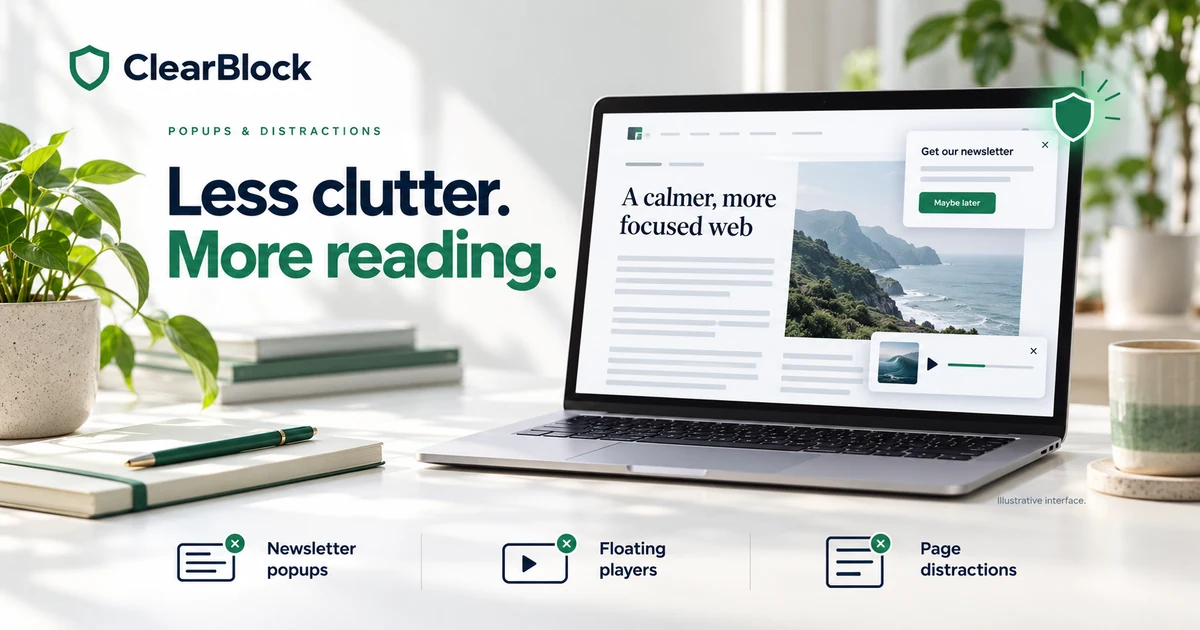
Une invitation à une newsletter masque le paragraphe que vous lisez. Une vidéo se réduit dans un coin pendant que vous faites défiler la page. Une bulle de chat vous invite sans cesse à démarrer une conversation. Ces interruptions peuvent encombrer un site pourtant utile, même lorsque ses publicités sont déjà bloquées.
Ce guide explique comment reconnaître les différentes distractions d’une page, utiliser les commandes proposées par ClearBlock et vérifier le résultat sans masquer ce dont vous avez besoin. L’objectif est de rendre la lecture plus sereine tout en préservant l’accès au compte, les choix de consentement et les autres fonctions interactives du site. La prise en charge varie selon les sites : une configuration adaptée combine donc les réglages de l’extension et quelques actions manuelles simples.
Pourquoi certaines distractions restent après le blocage des publicités
Une publicité et un élément d’interface ne sont pas toujours la même chose. Un encart de newsletter peut être créé directement par l’éditeur. Une vidéo flottante peut faire partie du lecteur du site. Un module d’assistance peut être un véritable service que le site souhaite vous proposer. Ces éléments ne dépendent pas forcément d’une requête publicitaire qu’un filtre réseau peut bloquer.
C’est pourquoi un bloqueur de publicités peut comptabiliser des requêtes bloquées alors qu’une invitation à s’abonner s’affiche toujours. Le compteur reflète un type d’activité ; il ne garantit pas la suppression de tous les encarts, animations ou éléments superposés. Comprendre cette distinction vous aide à choisir la commande adaptée plutôt qu’à actualiser sans cesse la même page.
Commencez par décrire ce que vous voyez. L’interruption se trouve-t-elle dans la page web, dans un nouvel onglet ou dans une demande d’autorisation de notifications du navigateur ? Il s’agit de comportements différents. La bonne marche à suivre dépend du type d’interruption, même si vous appelez couramment les trois un pop-up.
Identifiez l’interruption avant de modifier les réglages
- Fenêtre de newsletter superposée : un encart dans la page demande une adresse e-mail, souvent après un délai ou un défilement.
- Lecteur flottant : une vidéo se déplace dans un coin et vous suit pendant le défilement.
- Invitation au chat : un module s’ouvre ou se déploie automatiquement pour proposer une conversation.
- Nouvel onglet ou nouvelle fenêtre du navigateur : l’interruption s’ouvre en dehors de la mise en page actuelle.
- Demande d’autorisation de notifications : le navigateur vous demande si un site peut vous envoyer des notifications.
- Boîte de dialogue de consentement ou de compte : le site vous demande de faire un choix de confidentialité, de vous connecter ou d’effectuer une autre action qui peut être nécessaire.
Une capture d’écran conservée pour vous peut vous aider à comparer la même interruption avant et après un changement de réglage. Si vous la transmettez à l’assistance, masquez d’abord les informations de compte, les messages privés et toute donnée personnelle. Une brève description de ce qui déclenche l’interruption est souvent plus utile qu’une capture de tout l’écran.
Utilisez Hide Page Distractions pour les éléments de page pris en charge
ClearBlock propose une commande Premium facultative intitulée Hide Page Distractions. Dans la version examinée pour ces guides, elle cible les fenêtres modales de newsletter automatiques prises en charge, certains mini-lecteurs flottants sans son et les distractions de chat prises en charge. Elle ne sert pas à supprimer systématiquement tous les encarts d’un site.
Ouvrez l’extension sur le site concerné et vérifiez si cette commande est disponible dans votre configuration actuelle. Activez-la si vous souhaitez utiliser cette fonctionnalité, revenez à la page et comparez le résultat. Enregistrez votre travail en cours avant de recharger la page ou de modifier des réglages plus généraux du site.
Effectuez un test facile à reproduire : ouvrez le même article, faites défiler la page jusqu’au même endroit et attendez la même invitation. Un encart qui apparaît après une action précise peut se comporter différemment d’un encart qui s’ouvre automatiquement. Comparer des étapes identiques permet de mieux cerner ce que le réglage a changé.
Ne concluez pas qu’une page inchangée signifie que la commande ne fonctionne pas. Le site peut utiliser un format non pris en charge, ou l’encart peut être une fonction interactive que l’extension préserve volontairement. S’il reste visible, utilisez son option de fermeture habituelle lorsque cela convient, puis poursuivez un diagnostic ciblé.
Réduire les interruptions de newsletter sans perdre les accès utiles
Les invitations à une newsletter apparaissent souvent par-dessus un article ou en bas de l’écran. Certaines se ferment facilement ; d’autres reviennent lors de visites ultérieures. Si vous ne souhaitez pas vous abonner, cherchez un bouton de fermeture bien visible ou une option comme « Peut-être plus tard ». Vous n’avez aucune raison de fournir une adresse e-mail simplement pour faire disparaître une invitation facultative.
La gestion des distractions proposée par ClearBlock peut aider à traiter les fenêtres modales de newsletter automatiques qu’elle reconnaît. En revanche, une invitation intégrée à l’article peut rester dans la page. Distinguez un formulaire d’abonnement intégré d’un élément superposé qui vous empêche de lire : le premier n’est pas nécessairement une interruption à supprimer.
Si la même invitation revient sans cesse, le site ne conserve peut-être pas votre choix de la fermer d’une visite à l’autre. La navigation privée, la suppression des données du site ou le fonctionnement du site lui-même peuvent l’expliquer. Évitez d’assouplir vos paramètres généraux de confidentialité uniquement pour masquer un encart promotionnel. Le fermer manuellement ou consulter une autre source peut être plus pratique.
Distinguez aussi les newsletters de l’accès payant. Masquer une invitation promotionnelle ne vous abonne pas, ne débloque aucun article payant et ne modifie pas les règles d’accès de l’éditeur. Si la page nécessite un abonnement, utilisez les options d’accès légitimes du site plutôt que d’attendre d’un réglage contre les distractions qu’il affiche le contenu manquant.
Gérer les vidéos flottantes et les mini-lecteurs
Un lecteur flottant peut vous suivre pendant le défilement, même lorsque la zone vidéo d’origine n’est plus visible. Ce comportement est distinct du démarrage automatique de la vidéo. Vous pouvez vouloir empêcher une lecture non sollicitée, masquer un mini-lecteur gênant pris en charge ou conserver une vidéo que vous avez lancée volontairement.
Les commandes de ClearBlock Stop Auto-Playing Videos et Hide Page Distractions répondent donc à des besoins différents. La première agit sur les lectures non sollicitées prises en charge ; la seconde couvre notamment les lecteurs flottants automatiques gênants pris en charge. Aucune des deux ne garantit un contrôle sur tous les systèmes de lecture vidéo du Web.
Décidez d’abord de ce que vous voulez réellement modifier. Si vous avez lancé un tutoriel et souhaitez continuer à le regarder en faisant défiler la page, utilisez les commandes habituelles du lecteur. Si une vidéo sans rapport et sans son vous suit sans que vous l’ayez demandé, le réglage des distractions est sans doute plus pertinent à tester.
Essayez le bouton de fermeture ou de réduction visible, s’il est disponible. Si le problème vient de la lecture elle-même, consultez comment arrêter la lecture automatique des vidéos avec ClearBlock. Tester les deux comportements séparément évite de désactiver un lecteur utile en essayant de résoudre une autre gêne.
Gérer les bulles de chat et les invitations automatiques
Un module de chat peut être utile lorsque vous avez besoin d’aide, mais gênant lorsqu’il se déploie sans cesse pendant la lecture. Une invitation qui s’ouvre automatiquement est différente d’une conversation que vous avez volontairement engagée. Gardez cette distinction à l’esprit pour décider si un élément doit rester visible.
La version de ClearBlock examinée gère certaines distractions liées au chat, notamment certains éléments Crisp pris en charge. Cela ne signifie pas que tous les services de chat, boutons personnalisés ou panneaux d’assistance sont couverts. Chaque site peut intégrer différemment un même service, et son interface peut évoluer.
Si la conversation vous est utile, évitez de modifier les réglages pendant que vous rédigez un message. Terminez-le ou enregistrez-le d’abord. Si une commande d’assistance utile disparaît pendant un test, désactivez le réglage concerné et rechargez la page lorsque cela ne risque pas de vous faire perdre votre travail, puis vérifiez à nouveau le même site.
Si un panneau reste ouvert, utilisez sa propre option de fermeture plutôt que d’installer plusieurs bloqueurs supplémentaires à la fois. Les effets de plusieurs extensions peuvent se chevaucher et compliquer la recherche de la cause d’un bouton disparu. Une seule modification contrôlée donne un résultat plus exploitable que plusieurs changements simultanés dont les effets restent inexpliqués.
Préserver les fenêtres de consentement, de compte et de sécurité
Certains éléments superposés font partie d’une étape nécessaire. Un formulaire de connexion, une confirmation de mot de passe, une étape de paiement ou un choix de confidentialité ne doivent pas être traités comme des fenêtres promotionnelles indésirables simplement parce qu’ils s’affichent au-dessus de la page. Les supprimer peut laisser le site en attente d’une action que vous ne voyez plus.
La gestion des distractions de ClearBlock examinée préserve les éléments interactifs de compte et de consentement qu’elle reconnaît. Cette distinction constitue une précaution pratique, et non la promesse de toujours classer parfaitement les éléments de chaque site. Si une page ne répond plus après un changement de réglage, vérifiez si une fenêtre de dialogue nécessaire ou son arrière-plan superposé est en cause.
Les choix relatifs aux cookies ont leurs propres réglages et conséquences. Masquer les éléments visuellement gênants ne revient pas à refuser le suivi, à retirer un choix antérieur ou à supprimer les cookies. Consultez le guide du mode de consentement aux cookies si votre objectif est de gérer le consentement plutôt que l’apparence de la page.
Un test de lecture reproductible en cinq minutes
- Choisissez un article accessible au public où l’interruption se produit, puis enregistrez tout travail en cours dans l’onglet.
- Notez le type d’interruption et ce qui la déclenche : ouverture de la page, défilement, attente ou clic.
- Vérifiez que ClearBlock est actif pour ce site et que le blocage n’est pas suspendu globalement.
- Modifiez un seul réglage pertinent, puis rechargez la page si nécessaire et répétez les mêmes étapes de navigation.
- Vérifiez à la fois la distraction et une fonction utile de la page, comme la navigation ou l’ouverture du menu de l’article.
- Conservez le changement s’il vous aide ; annulez-le s’il supprime un élément dont vous avez besoin ou n’apporte aucune amélioration utile.
Il s’agit d’une comparaison pratique, pas d’un test de vitesse ni d’une garantie de meilleures performances. Le contenu des sites peut varier d’une visite à l’autre. Ne répétez le test que si cette variation rend le premier résultat incertain, et ne considérez pas un simple nombre de requêtes bloquées comme une preuve du résultat visuel.
Si l’élément indésirable apparaît toujours
Vérifiez l’état actuel du site avant de conclure qu’une fonction ne marche pas. Une exception enregistrée peut autoriser le site, et la suspension globale est indépendante de cette exception. Lisez les libellés de la fenêtre de l’extension et vérifiez le réglage souhaité avant d’effectuer un autre changement.
Vérifiez ensuite s’il s’agit du même type d’interruption. Un nouvel onglet ne s’analyse pas comme une fenêtre d’inscription à une newsletter superposée à la page. Une demande d’autorisation de notifications du navigateur est différente d’une autorisation déjà accordée. Consultez le guide des demandes de notifications pour savoir comment réagir.
Si l’élément n’est pas pris en charge, fermez-le normalement lorsque c’est possible. Si la page présente un véritable dysfonctionnement, utilisez le guide de dépannage des sites web. Un signalement utile à l’assistance précise le nom d’hôte, le navigateur, le paramètre concerné et les étapes permettant de reproduire le problème, sans inclure d’informations privées liées à votre compte.
Questions fréquentes
Hide Page Distractions supprime-t-il tous les éléments superposés à la page ?
Non. Cette option traite les distractions prises en charge et préserve les fonctions interactives reconnues. La couverture varie et la conception d’un site peut changer. Pour fermer une invitation non prise en charge, utilisez le bouton de fermeture prévu par la page.
Masquer une fenêtre d’inscription à une newsletter me désabonne-t-il ?
Non. L’apparence de la page et un abonnement existant à une newsletter sont deux choses distinctes. Si vous êtes déjà abonné, utilisez la procédure de désabonnement officielle de l’expéditeur ou les préférences de votre compte pour gérer ces e-mails.
Pourquoi une vidéo reste-t-elle visible lorsque la lecture automatique est désactivée ?
Empêcher la lecture non sollicitée ne supprime pas nécessairement le lecteur lui-même. Une vidéo que vous avez lancée volontairement ou un lecteur non pris en charge peut se comporter différemment. Distinguez les problèmes de lecture de ceux liés à l’affichage flottant.
Puis-je conserver le blocage des publicités tout en autorisant un widget utile sur la page ?
Commencez par tester le réglage facultatif correspondant à la distraction concernée plutôt que de suspendre tout le blocage. Vérifiez le résultat sur la même page, puis conservez le réglage qui répond à vos besoins. Les exceptions plus larges pour le site constituent un choix distinct.
Adoptez une navigation plus sereine
Identifiez l’interruption, choisissez le réglage adapté et vérifiez que la page fonctionne toujours. Cette approche facilite la configuration de ClearBlock et vous permet de garder la maîtrise des modifications. Découvrez d’autres guides sur les fenêtres pop-up et les distractions du navigateur pour obtenir de l’aide sur les nouvelles fenêtres, la lecture automatique et les sollicitations indésirables.
Envie d’essayer ?
Découvrez les outils Premium facultatifs pour les pop-ups, la lecture automatique et les autres distractions.
Découvrir Premium →