
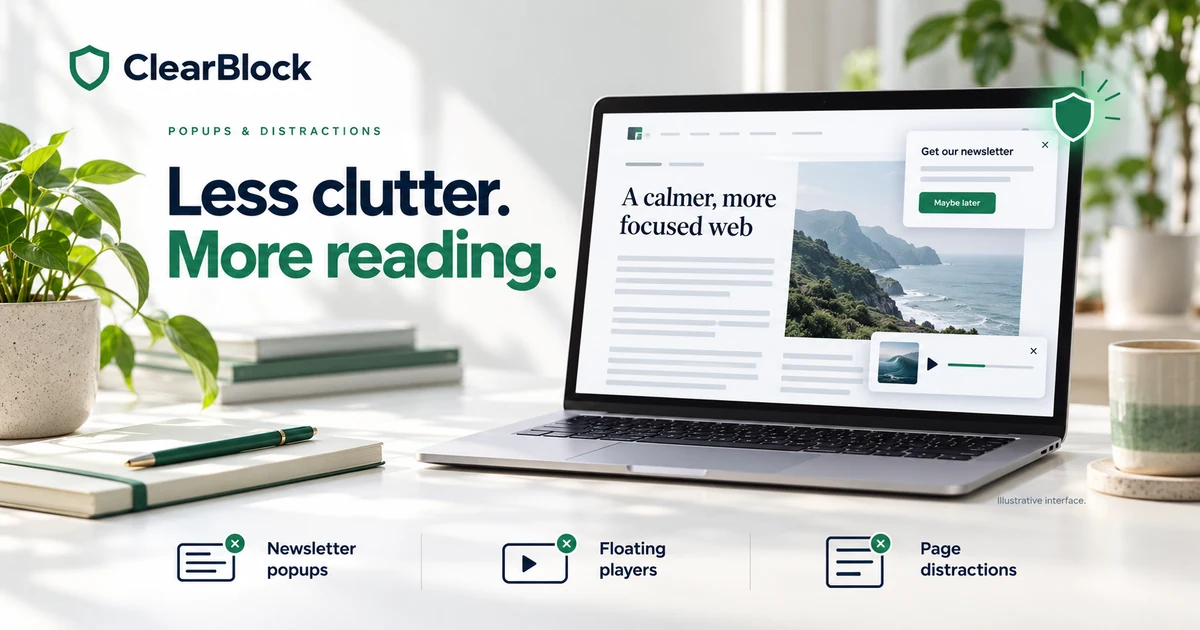
Um convite para newsletter cobre o parágrafo que você está lendo. Um vídeo encolhe para o canto enquanto você rola a página. Um balão de chat continua convidando você para iniciar uma conversa. Essas interrupções podem fazer um site útil parecer poluído, mesmo quando os seus anúncios já foram bloqueados.
Este guia explica como reconhecer diferentes distrações de página, usar os controles compatíveis do ClearBlock e verificar o resultado sem esconder algo de que você precisa. O objetivo é uma leitura mais tranquila, mantendo o uso de conta, consentimento e outras funções interativas do site. A cobertura varia entre os sites, então uma configuração sensata inclui tanto as configurações da extensão quanto escolhas manuais simples.
Por que as distrações da página continuam após o bloqueio de anúncios
Um anúncio e a interface de um site nem sempre são a mesma coisa. Um painel de newsletter pode ser criado diretamente pelo editor. Um vídeo flutuante pode fazer parte do próprio player do site. Um widget de suporte pode ser um serviço legítimo que o site quer que você use. Esses elementos não dependem necessariamente de uma solicitação de anúncio que um filtro de rede possa bloquear.
É por isso que um bloqueador de anúncios pode registrar solicitações bloqueadas enquanto um convite de assinatura ainda aparece. O contador descreve um tipo de atividade; ele não promete que todos os painéis, animações ou sobreposições foram removidos. Entender essa diferença ajuda você a escolher o controle certo em vez de atualizar a mesma página várias vezes.
Comece descrevendo o que você vê. Isso está dentro da página, em uma nova aba ou é um pedido de permissão de notificação do navegador? Esses são comportamentos diferentes. O próximo passo correto depende de qual deles está interrompendo você, e não de você chamar os três de pop-up.
Identifique a interrupção antes de mudar as configurações
- Sobreposição de newsletter: um painel dentro da página pede um endereço de e-mail, geralmente após um atraso ou depois de você rolar a página.
- Player flutuante: um vídeo vai para um canto e acompanha você enquanto você desce a página.
- Convite de chat: um widget abre ou se expande automaticamente para oferecer uma conversa.
- Nova aba ou janela do navegador: a interrupção é aberta fora do layout da página atual.
- Solicitação de notificação: o navegador pergunta se um site pode enviar notificações.
- Diálogo de consentimento ou conta: o site solicita uma escolha de privacidade, login ou outra ação que pode ser necessária.
Uma captura de tela para sua própria referência pode ajudar você a comparar a mesma interrupção antes e depois de uma mudança de configuração. Se você compartilhar isso com o suporte, remova detalhes da conta, mensagens privadas e qualquer informação pessoal primeiro. Uma breve descrição do gatilho costuma ser mais útil do que uma captura de tela completa.
Use Ocultar distrações da página para elementos compatíveis da página
O ClearBlock inclui um controle Premium opcional chamado Ocultar distrações da página. Na implementação analisada para estes guias, ele trata de modais automáticos de newsletter compatíveis, certos mini players flutuantes sem som e distrações de chat compatíveis. Ele não é uma instrução universal para apagar todas as caixas de um site.
Abra a extensão no site afetado e verifique se o controle está disponível na sua configuração atual. Ative-o se quiser usar esse recurso, volte para a página e compare o resultado. Salve o que estiver em andamento antes de recarregar ou alterar configurações mais amplas do site.
Use um teste fácil de reconhecer: abra o mesmo artigo, role até o mesmo ponto e aguarde o mesmo convite. Um painel que aparece após uma ação específica pode se comportar de forma diferente de um painel que abre automaticamente. Comparar etapas equivalentes dá uma resposta mais clara sobre o que a configuração mudou.
Não presuma que uma página sem mudanças significa que o controle está com problema. O site pode usar um design não compatível, ou o painel pode ser uma função interativa que a implementação preserva intencionalmente. Se ele continuar visível, use a opção normal de fechar quando apropriado e continue com um diagnóstico mais focado.
Reduza interrupções de newsletter sem perder o acesso útil
Convites de newsletter aparecem com frequência sobre um artigo ou perto da parte inferior da tela. Alguns são fáceis de fechar; outros voltam em visitas posteriores. Se você não quer se inscrever, procure um botão claro de fechar ou uma opção como Talvez depois. Não há motivo para fornecer um endereço de e-mail só para fazer um convite opcional desaparecer.
O tratamento de distrações compatíveis do ClearBlock pode ajudar com modais automáticos de newsletter reconhecidos. No entanto, um convite incorporado no artigo pode continuar fazendo parte da página normal. Trate um formulário de inscrição embutido de forma diferente de uma sobreposição que impede a leitura; o primeiro pode não ser uma interrupção que precise ser removida.
Se o mesmo convite continuar voltando, o site pode não manter sua preferência de dispensá-lo entre as visitas. Navegação privada, dados do site apagados ou o próprio comportamento do site podem afetar essa experiência. Evite enfraquecer configurações amplas de privacidade só para suprimir um único painel de marketing. Fechar manualmente ou escolher outra fonte pode ser a resposta mais prática.
Além disso, separe newsletters de acesso pago. Ocultar um convite de marketing não dá assinatura, libera um artigo pago nem altera as regras de acesso do publisher. Se a página exigir assinatura, use as opções legítimas de acesso do site em vez de esperar que uma configuração de distração forneça o conteúdo faltante.
Lide com vídeos flutuantes e mini players
Um player flutuante pode acompanhar sua posição de rolagem mesmo depois que a área original do vídeo sair da tela. Esse comportamento é separado do fato de o vídeo iniciar automaticamente. Você pode querer parar a reprodução não solicitada, ocultar um mini player de distração compatível ou manter um vídeo que você iniciou de propósito.
As Stop Auto-Playing Videos e Ocultar distrações da página controles do ClearBlock, portanto, servem a propósitos diferentes. O primeiro trata da reprodução não solicitada compatível; o segundo inclui distrações compatíveis de player flutuante automático. Nenhum deles deve ser descrito como controle garantido sobre todos os frameworks de vídeo na web.
Primeiro, decida o que você realmente quer mudar. Se você iniciou um tutorial e quer continuar assistindo enquanto rola a página, use os controles normais do player. Se um vídeo sem relação, sem som, seguir você sem ter sido solicitado, a configuração de distração pode ser a comparação mais relevante.
Tente o botão visível de fechar ou minimizar, quando houver. Se a reprodução em si for o problema, leia como parar vídeos com reprodução automática com o ClearBlock. Testar os dois comportamentos separadamente evita desativar um player útil enquanto você tenta resolver outra irritação.
Gerencie balões de chat e convites automáticos
Um widget de chat pode ser útil quando você precisa de ajuda, mas distrativo quando se expande repetidamente durante a leitura. Há diferença entre um convite aberto automaticamente e uma conversa que você iniciou de propósito. Tenha essa distinção em mente ao decidir se um elemento deve permanecer visível.
A implementação do ClearBlock analisada inclui tratamento para distrações de chat compatíveis, incluindo elementos Crisp compatíveis. Isso não significa que todo serviço de chat, botão personalizado ou painel de suporte esteja coberto. Sites diferentes integram o mesmo provedor de formas diferentes, e a interface deles pode mudar.
Se você precisar da conversa, evite alterar as configurações no meio de escrever uma mensagem. Termine ou salve primeiro. Se um controle útil de suporte desaparecer durante um teste, desative o controle de distração relevante e recarregue quando for seguro fazê-lo; depois verifique o mesmo site novamente.
Para um painel que continua aberto, use a própria opção de fechar dele em vez de instalar vários bloqueadores adicionais ao mesmo tempo. Várias extensões podem se sobrepor de formas que tornam mais difícil diagnosticar um botão ausente. Uma única mudança controlada produz um resultado mais útil do que várias mudanças inexplicadas em conjunto.
Mantenha diálogos de consentimento, conta e segurança utilizáveis
Alguns overlays fazem parte de uma tarefa necessária. Um formulário de login, uma confirmação de senha, uma etapa de checkout ou uma escolha de privacidade não devem ser tratados como um pop-up de marketing indesejado só porque ficam sobre a página. Removê-los pode deixar o site esperando uma ação que você já não consegue ver.
O tratamento de distrações do ClearBlock analisado preserva elementos interativos reconhecidos de conta e consentimento. Essa distinção é uma proteção prática, e não uma promessa de que todo site possa sempre ser classificado com perfeição. Se uma página parar de responder após uma mudança de configuração, verifique se um diálogo obrigatório ou o overlay de fundo dele estava envolvido.
As escolhas de cookies têm suas próprias configurações e consequências. Ocultar a bagunça visual não é o mesmo que rejeitar rastreamento, retirar uma escolha anterior ou apagar cookies. Use o guia do modo de consentimento de cookies quando seu objetivo for gerenciar o consentimento, e não a aparência da página.
Um teste de leitura repetível de cinco minutos
- Escolha um artigo público em que a interrupção aconteça e salve qualquer trabalho na aba.
- Registre o tipo de interrupção e o que a aciona: abrir, rolar, esperar ou clicar.
- Verifique se o ClearBlock está ativo para esse site e se o bloqueio não está pausado globalmente.
- Altere um controle relevante, depois recarregue se necessário e repita as mesmas etapas de navegação.
- Verifique tanto a distração quanto uma função útil da página, como navegação ou abertura do menu do artigo.
- Mantenha a mudança se ela ajudar; reverta-a se ela remover algo de que você precisa ou não fizer diferença útil.
Esta é uma comparação prática, não um benchmark de velocidade nem uma garantia de melhor desempenho. Os sites podem variar o conteúdo entre visitas. Repita o teste apenas quando essa variação tornar o primeiro resultado pouco claro e evite tratar uma única contagem de solicitações bloqueadas como prova do resultado visual.
Quando o elemento indesejado ainda aparecer
Verifique o estado atual do site antes de assumir que um recurso falhou. Uma exceção salva para o site pode permitir o website, e uma pausa global é independente dessa exceção. Leia os rótulos no pop-up e revise a preferência pretendida antes de fazer outra mudança.
Então considere se você está vendo o mesmo tipo de interrupção. Uma nova aba exige uma investigação diferente de um overlay de newsletter. Uma solicitação de permissão de notificação do navegador é diferente de uma permissão de notificação antiga já concedida. Veja o guia de solicitações de notificação para essa situação.
Se o elemento não for compatível, feche-o normalmente quando possível. Para uma página realmente quebrada, use o guia de solução de problemas do site. Um relatório de suporte útil descreve o hostname, o navegador, a configuração relevante e o gatilho reproduzível, sem incluir informações privadas da conta.
Perguntas frequentes
O Hide Page Distractions remove todos os overlays?
Não. Ele trata das distrações compatíveis e preserva funções interativas reconhecidas. A cobertura varia, e o design de um site pode mudar. Use o controle normal de fechar da página para um convite não compatível.
Ocultar um popup de newsletter cancela minha inscrição?
Não. A aparência da página e uma assinatura de e-mail existente são coisas separadas. Se você já assinou, use o processo legítimo de cancelamento do remetente ou as preferências da conta para gerenciar esses e-mails.
Por que um vídeo ainda fica visível quando a reprodução automática está desligada?
Impedir a reprodução não solicitada não remove necessariamente o player em si. Um vídeo que você iniciou de propósito ou uma implementação não compatível pode se comportar de forma diferente. Identifique reprodução e layout flutuante como questões separadas.
Posso manter o bloqueio de anúncios e ainda permitir um widget útil da página?
Comece testando o controle específico da distração opcional, em vez de pausar todo o bloqueio. Verifique o resultado na mesma página e depois mantenha a configuração que atenda às suas necessidades. Exceções mais amplas para o site são uma escolha separada.
Crie uma rotina de navegação mais tranquila
Identifique a interrupção, escolha o controle relevante e verifique se a página ainda funciona. Essa abordagem torna o ClearBlock mais fácil de configurar e mantém as alterações intencionais. Explore mais Guias de Pop-ups e Distrações do Navegador para ajuda com novas janelas, reprodução automática e prompts indesejados.
Pronto para testar?
Revise as ferramentas Premium opcionais para pop-ups, reprodução automática e outras distrações.
Explorar Premium →