
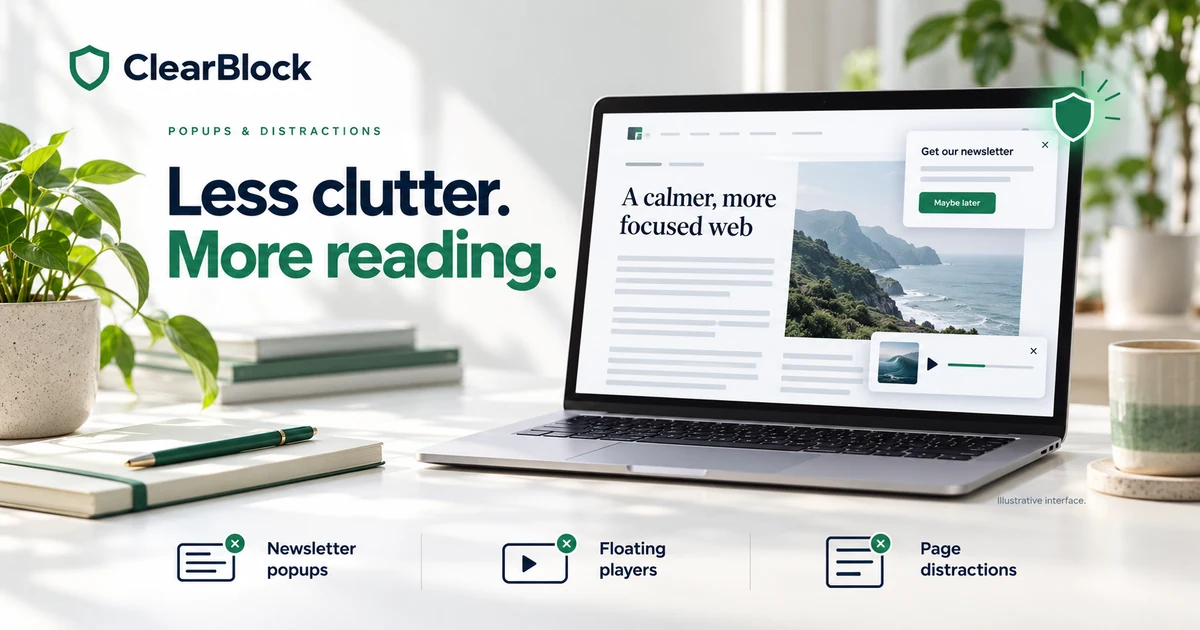
Una invitación al boletín cubre el párrafo que estás leyendo. Un vídeo se encoge hasta una esquina mientras te desplazas. Un globo de chat sigue invitándote a iniciar una conversación. Estas interrupciones pueden hacer que un sitio web útil se sienta abarrotado, incluso cuando sus anuncios ya están bloqueados.
Esta guía explica cómo reconocer distintas distracciones de la página, usar los controles compatibles de ClearBlock y comprobar el resultado sin ocultar algo que necesitas. El objetivo es una experiencia de lectura más tranquila, manteniendo utilizables las funciones de cuenta, consentimiento y otras funciones interactivas del sitio web. La cobertura varía según los sitios web, así que una configuración sensata combina ajustes de la extensión y decisiones manuales sencillas.
Por qué siguen apareciendo distracciones en la página después de bloquear los anuncios
Un anuncio y la interfaz de un sitio web no siempre son lo mismo. Un panel de boletín puede ser creado directamente por el editor. Un vídeo flotante puede formar parte del propio reproductor del sitio. Un widget de ayuda puede ser un servicio real que el sitio web quiere que uses. Estos elementos no dependen necesariamente de una solicitud publicitaria que un filtro de red pueda bloquear.
Por eso un bloqueador de anuncios puede registrar solicitudes bloqueadas mientras sigue apareciendo una invitación a suscribirte. El contador describe un tipo de actividad; no promete que se haya eliminado cada panel, animación o superposición. Entender la diferencia te ayuda a elegir el control adecuado en lugar de actualizar una y otra vez la misma página.
Empieza por describir lo que ves. ¿Está dentro de la página web, en una pestaña nueva o en un aviso de permisos del navegador para notificaciones? Son comportamientos distintos. El siguiente paso correcto depende de cuál te está interrumpiendo, no de que llames ventana emergente a los tres.
Identifica la interrupción antes de cambiar los ajustes
- Superposición del boletín: un panel dentro de la página pide una dirección de correo electrónico, a menudo tras un retraso o después de desplazarte.
- Reproductor flotante: un vídeo se mueve a una esquina y te sigue mientras bajas por la página.
- Invitación al chat: un widget se abre o se expande automáticamente para ofrecer una conversación.
- Pestaña o ventana nueva del navegador: la interrupción se abre fuera del diseño de la página actual.
- Aviso de notificaciones: el navegador te pregunta si un sitio web puede enviar notificaciones.
- Diálogo de consentimiento o cuenta: el sitio web solicita una elección de privacidad, iniciar sesión u otra acción que puede ser necesaria.
Una captura de pantalla para tu propia referencia puede ayudarte a comparar la misma interrupción antes y después de un cambio de ajuste. Si la compartes con soporte, elimina primero los datos de la cuenta, los mensajes privados y cualquier información personal. A menudo, una breve descripción del desencadenante es más útil que una captura de pantalla completa.
Usa Ocultar distracciones de la página para elementos compatibles de la página
ClearBlock incluye un control Premium opcional llamado Ocultar distracciones de la página. En la implementación revisada para estas guías, actúa sobre modales automáticos de boletines compatibles, ciertos mini-reproductores flotantes silenciados y distracciones de chat compatibles. No es una instrucción universal para eliminar todos los cuadros de un sitio web.
Abre la extensión en el sitio web afectado y comprueba si el control está disponible en tu configuración actual. Actívalo si quieres usar esa función, vuelve a la página y compara el resultado. Guarda lo que estés haciendo antes de recargar o de cambiar ajustes más amplios del sitio.
Usa una prueba reconocible: abre el mismo artículo, desplázate hasta el mismo punto y espera la misma invitación. Un panel que aparece después de una acción concreta puede comportarse de forma distinta de un panel que se abre automáticamente. Comparar pasos equivalentes te da una respuesta más clara sobre lo que ha cambiado el ajuste.
No asumas que una página sin cambios significa que el control está roto. El sitio web puede usar un diseño no compatible, o el panel puede ser una función interactiva que la implementación conserva deliberadamente. Si sigue visible, usa su opción normal para cerrarlo cuando proceda y continúa con un diagnóstico centrado.
Reduce las interrupciones de boletines sin perder el acceso útil
Las invitaciones al boletín suelen aparecer sobre un artículo o cerca de la parte inferior de la pantalla. Algunas son fáciles de cerrar; otras vuelven a aparecer en visitas posteriores. Si no quieres suscribirte, busca un botón claro para cerrar o una opción como Quizá más tarde. No hay razón para dar una dirección de correo electrónico solo para hacer desaparecer una invitación opcional.
La gestión de distracciones compatible con ClearBlock puede ayudar con los modales automáticos de boletines reconocidos. Sin embargo, una invitación integrada en el artículo puede seguir formando parte de la página normal. Trata un formulario de suscripción integrado de forma distinta a una superposición que te impide leer; la primera puede no ser una interrupción que necesite eliminarse.
Si la misma invitación sigue reapareciendo, es posible que el sitio web no conserve tu preferencia de descartarla entre visitas. La navegación privada, los datos del sitio eliminados o el comportamiento propio del sitio pueden afectar a esa experiencia. Evita relajar ajustes amplios de privacidad solo para suprimir un panel de marketing. Puede que la opción más práctica sea descartarlo manualmente o elegir otra fuente.
Separa también los boletines informativos del acceso de pago. Ocultar una invitación de marketing no concede una suscripción, no desbloquea un artículo de pago ni cambia las reglas de acceso del editor. Si la página requiere membresía, usa las opciones legítimas de acceso del sitio en lugar de esperar que un ajuste para distracciones te proporcione el contenido que falta.
Gestiona vídeos flotantes y minirreproductores
Un reproductor flotante puede seguir tu posición de desplazamiento incluso después de que la zona original del vídeo quede fuera de vista. Ese comportamiento es independiente de si el vídeo se inicia automáticamente. Puede que quieras detener la reproducción no solicitada, ocultar un minirreproductor distractor compatible o mantener un vídeo que iniciaste deliberadamente.
de ClearBlock Detener vídeos con reproducción automática y Ocultar distracciones de la página por tanto, sirven para fines distintos. La primera opción aborda la reproducción no solicitada compatible; la segunda incluye distracciones de reproductor flotante automático compatibles. Ninguna debería describirse como un control garantizado sobre todos los marcos de vídeo de la web.
Primero decide qué quieres cambiar exactamente. Si empezaste un tutorial y quieres seguir viéndolo mientras haces scroll, usa los controles normales del reproductor. Si un vídeo ajeno y sin sonido te sigue sin haberlo pedido, el ajuste de distracciones puede ser la comparación más relevante.
Prueba el botón visible de cerrar o minimizar cuando esté disponible. Si el problema es la reproducción en sí, lee cómo detener los vídeos de reproducción automática con ClearBlock. Probar ambos comportamientos por separado evita desactivar un reproductor útil mientras intentas resolver otra molestia distinta.
Gestiona burbujas de chat e invitaciones automáticas
Un widget de chat puede ser útil cuando necesitas ayuda, pero resultar molesto cuando se expande repetidamente mientras lees. Hay diferencia entre una invitación que se abre automáticamente y una conversación que has iniciado tú. Ten presente esa distinción al decidir si un elemento debe seguir visible.
La implementación de ClearBlock revisada incluye manejo de distracciones de chat compatibles, incluidos elementos Crisp compatibles. Esto no significa que se cubra cada servicio de chat, botón personalizado o panel de soporte. Distintos sitios integran al mismo proveedor de forma diferente, y su interfaz puede cambiar.
Si necesitas la conversación, evita cambiar los ajustes en mitad de un mensaje. Termínalo o guárdalo primero. Si un control de ayuda útil desaparece durante una prueba, desactiva el control de distracción correspondiente y recarga cuando sea seguro hacerlo; después, vuelve a comprobar el mismo sitio web.
Para un panel que permanece abierto, usa su propia opción de cerrar en lugar de instalar varios bloqueadores adicionales a la vez. Varias extensiones pueden solaparse de formas que dificultan diagnosticar la ausencia de un botón. Un único cambio controlado da un resultado más útil que varios cambios sin explicación juntos.
Mantén utilizables los diálogos de consentimiento, cuenta y seguridad
Algunas superposiciones forman parte de una tarea necesaria. Un formulario de inicio de sesión, una confirmación de contraseña, un paso de pago o una elección de privacidad no deberían tratarse como una ventana emergente de marketing no deseada solo porque estén sobre la página. Eliminarla puede dejar el sitio esperando una acción que ya no puedes ver.
El manejo de distracciones revisado de ClearBlock conserva los elementos interactivos reconocidos de cuenta y consentimiento. Esa distinción es una protección práctica, no una promesa de que siempre se pueda clasificar perfectamente cualquier sitio web. Si una página deja de responder tras cambiar un ajuste, comprueba si estaba implicado un diálogo obligatorio o su superposición de fondo.
Las opciones de las cookies tienen sus propios ajustes y consecuencias. Ocultar el desorden visual no es lo mismo que rechazar el rastreo, retirar una elección anterior o borrar las cookies. Usa la guía del modo de consentimiento de cookies cuando tu objetivo sea gestionar el consentimiento y no el aspecto de la página.
Una prueba de lectura reproducible de cinco minutos
- Elige un artículo público en el que se produzca la interrupción y guarda cualquier trabajo en la pestaña.
- Registra el tipo de interrupción y qué la desencadena: abrir, desplazarte, esperar o hacer clic.
- Comprueba que ClearBlock esté activo para ese sitio y que el bloqueo no esté pausado globalmente.
- Cambia un solo control relevante, luego recarga si hace falta y repite los mismos pasos de navegación.
- Comprueba tanto la distracción como una función útil de la página, como la navegación o abrir el menú del artículo.
- Mantén el cambio si te ayuda; reviértelo si elimina algo que necesitas o no marca una diferencia útil.
Se trata de una comparación práctica, no de una prueba de velocidad ni de una garantía de mejor rendimiento. Los sitios web pueden variar el contenido entre visitas. Repite la prueba solo cuando esa variación haga poco claro el primer resultado, y evita tomar un único recuento de solicitudes bloqueadas como prueba del resultado visual.
Cuando el elemento no deseado sigue apareciendo
Comprueba el estado actual del sitio antes de asumir que una función ha fallado. Una excepción guardada para el sitio puede permitir el sitio web, y una pausa global es independiente de esa excepción. Lee las etiquetas del panel emergente y revisa la preferencia prevista antes de hacer otro cambio.
Entonces considera si estás viendo el mismo tipo de interrupción. Una pestaña nueva requiere una investigación distinta de la superposición de un boletín. Una solicitud de permiso de notificaciones del navegador es diferente de un permiso de notificaciones antiguo ya concedido. Ver la guía de avisos de notificaciones para ese caso.
Si el elemento no es compatible, ciérralo de forma normal cuando sea posible. Para una página realmente rota, usa la guía de solución de problemas del sitio web. Un informe de soporte útil describe el nombre de host, el navegador, la configuración relevante y el desencadenante reproducible, sin incluir información privada de la cuenta.
Preguntas frecuentes
¿Hide Page Distractions eliminará todas las superposiciones?
No. Gestiona las distracciones compatibles y conserva las funciones interactivas reconocidas. La cobertura varía y el diseño de un sitio web puede cambiar. Usa el control normal de descartar de la página para una invitación no compatible.
¿Ocultar un popup de newsletter me da de baja?
No. La apariencia de la página y una suscripción de correo existente son cosas separadas. Si ya te suscribiste, usa el proceso legítimo de cancelación del remitente o las preferencias de la cuenta para gestionar esos correos.
¿Por qué sigue visible un vídeo cuando la reproducción automática está desactivada?
Detener la reproducción no solicitada no elimina necesariamente el reproductor. Un vídeo que iniciaste tú o una implementación no compatible puede comportarse de otra forma. Identifica la reproducción y el diseño flotante como problemas separados.
¿Puedo mantener el bloqueo de anuncios y permitir un widget útil de la página?
Empieza probando el control de distracción opcional concreto en lugar de pausar todo el bloqueo. Comprueba el resultado en la misma página y luego conserva la configuración que mejor te convenga. Las excepciones más amplias para sitios son una decisión aparte.
Crea una rutina de navegación más tranquila
Identifica la interrupción, elige el control adecuado y verifica que la página siga funcionando. Ese enfoque facilita configurar ClearBlock y mantiene los cambios intencionados. Explora más Guías sobre ventanas emergentes y distracciones del navegador para obtener ayuda con ventanas nuevas, reproducción automática y mensajes no deseados.
¿Listo para probarlo?
Consulta las herramientas opcionales de Premium para ventanas emergentes, reproducción automática y otras distracciones.
Explorar Premium →