
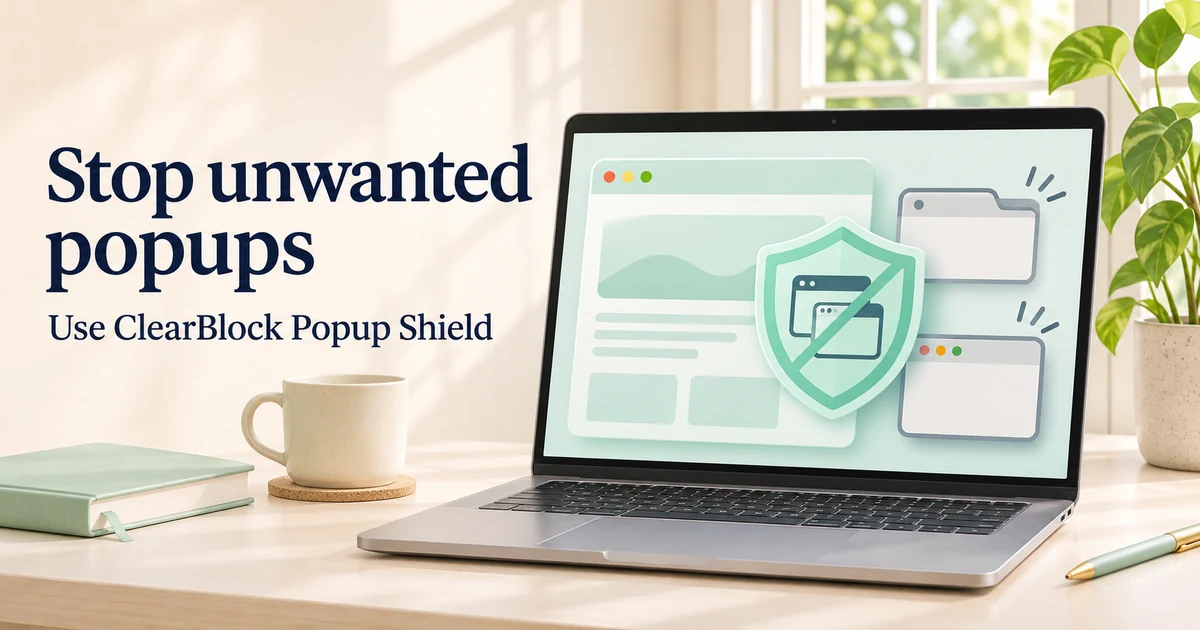
Popup Shield de ClearBlock ayuda a detener ventanas y pestañas no deseadas que abren scripts de páginas compatibles. Es una función Premium opcional. En las versiones que muestran el control, abre ClearBlock en el sitio afectado en Chrome o Edge, activa Popup Shield y comprueba su estado. Recarga la página si la ventana emergente está esperando protección y puedes recargarla con seguridad.
Empieza por comprobar qué se abrió realmente. Una pestaña aparte, un cuadro sobre un artículo y un aviso de “¿Permitir notificaciones?” requieren controles distintos. Si no se abre una ventana legítima de inicio de sesión o de pago, prueba primero en el sitio afectado. Puedes crear una excepción para un sitio sin pausar ClearBlock en todos los sitios.
Qué puede detener Popup Shield
Algunos sitios usan un script para pedir al navegador que abra una nueva ventana o pestaña. El intento puede producirse al cargarse la página o un momento después de interactuar con ella. Popup Shield puede interceptar solicitudes compatibles que no tengan una acción de usuario válida. Un intento interceptado puede contarse aunque nunca veas una ventana aparte.
El escudo está diseñado para permitir las acciones legítimas del usuario. Un botón en el que haces clic de forma intencionada puede necesitar abrir una ventana de inicio de sesión, un artículo de ayuda o una vista previa de archivo. Un enlace normal también puede abrir una nueva pestaña por diseño. En la versión de revisión, Popup Shield se centra en solicitudes compatibles de apertura de ventanas mediante scripts y deja pasar las interacciones directas válidas. Eso significa que algunas pestañas no deseadas aún pueden abrirse, incluso las vinculadas a un clic directo.
Por ejemplo, un enlace puede abrir una nueva pestaña inmediatamente porque así está configurado. Otro sitio puede esperar un momento y después intentar abrir una ventana promocional mediante un script. Si vas a informar de un problema, indica si la nueva pestaña apareció justo al hacer clic o tras un retraso. Esa pista puede ayudar a identificar qué ocurrió.
Cómo activar Popup Shield en Chrome o Edge
- Abre una página web normal en el perfil del navegador donde está instalado ClearBlock.
- Haz clic en el escudo de ClearBlock de la barra de herramientas. Si no está fijado, abre el menú de Extensiones del navegador y elige ClearBlock.
- Confirma que tu acceso a ClearBlock Premium está activo. En la ventana emergente, busca Popup Shield y actívalo si el control está disponible.
- Busca el estado en la página afectada. En la interfaz de revisión, Popup Shield activo significa que el informe de la ventana emergente indica que la protección de la página está activa. Si dice que está esperando protección de la página, guarda lo que estés editando y recarga la pestaña si hace falta.
- Abre de nuevo la ventana emergente en la misma pestaña y comprueba su estado. Si la página es segura para volver a visitar, repite la acción normal que activó la pestaña no deseada.
El interruptor es una preferencia de la función. El estado se refiere a la página que estás viendo y puede ser distinto cuando se permite un sitio o la protección está en pausa. Las etiquetas anteriores proceden de la interfaz de revisión. Las versiones de tienda pueden mostrar el control o los contadores de otra manera. Si ves un aviso de desbloqueo o no encuentras la función, comprueba la versión instalada y tu acceso Premium. Resumen de ClearBlock Premium.
Lee el contador de Popup Shield
Abre la ventana emergente de ClearBlock en la página afectada y busca Intentos de ventanas emergentes bloqueados si tu versión lo muestra. En la interfaz de revisión, la tarjeta tiene un contador en esta página y un contador en total. Usa la cifra de la página para comprobar la pestaña que estás probando y el total para ver el registro más amplio.
Una interceptación significa que ClearBlock detuvo un intento compatible antes de enviarlo al navegador para abrirlo. El contador mide intentos, así que puede subir aunque la página parezca exactamente igual. Una página puede hacer intentos repetidos. El contador no puede decirte cuántas ventanas distintas habrías visto, ni qué intentos habría bloqueado el propio navegador. Un cero significa que no se registraron interceptaciones en el alcance que estás viendo.
Para ver una perspectiva más amplia, abre Options → Block Stats Dashboard si está disponible. En la interfaz de revisión, elige Intentos de ventanas emergentes bloqueados en el selector Actividad. Comprueba el periodo que has seleccionado antes de comparar el gráfico con el popup. Si los informes antiguos aparecen por separado, mantenlos separados al interpretar las cifras verificadas.
La cifra de Anuncios bloqueados registra las solicitudes de red bloqueadas. Una nueva interceptación de popup no aumenta esa cifra por sí sola. Si ambas cifras suben mientras navegas, estás viendo dos tipos distintos de actividad. Cómo leer la actividad de bloqueo de ClearBlock.
Qué hacer cuando un popup legítimo no se abre
Algunos flujos de inicio de sesión, vista previa de archivos y pago abren una ventana aparte. Primero comprueba si hay un icono o mensaje de popup bloqueado en la barra de direcciones del navegador. Chrome y Edge tienen sus propios controles para ventanas emergentes y redirecciones. Una excepción de sitio de ClearBlock cambia el comportamiento de ClearBlock para ese sitio. El navegador aún puede bloquear la ventana con sus propias reglas. Configuración de ventanas emergentes de Chrome y Configuración de ventanas emergentes de Microsoft Edge.
En un sitio de confianza, prueba a abrir una ventana inofensiva, como un enlace de ayuda o un aviso de inicio de sesión, antes de hacer la prueba con un pago. Si el sitio no muestra ninguna advertencia del navegador y crees que ClearBlock está implicado, compara la misma acción con una excepción temporal para ese sitio.
- Abre ClearBlock en la página donde inicias la acción. Confirma que la dirección coincide con el sitio que querías usar.
- Elige No bloquear este sitio. Esto puede permitir también otro contenido que ClearBlock suele filtrar en ese sitio. No toques el control de pausa global.
- Recarga si es seguro hacerlo y luego vuelve a probar la misma acción. Si es un proceso de pago y ya has enviado un pago, comprueba el estado de tu pedido o de tu pago antes de intentarlo de nuevo.
- Cuando termines de probar, elige Dejar de permitir este sitio y recarga si quieres que ClearBlock vuelva a filtrar el sitio.
Si la ventana solo se abre con el sitio permitido, indica al soporte qué página y qué botón estaban implicados. La comparación señala una diferencia cuando los controles de ClearBlock están activos ahí. Como la excepción cambia más cosas que Popup Shield, ese resultado por sí solo no puede identificar qué función estaba implicada. Una función de la página, como un flujo de inicio de sesión, también puede depender de una solicitud permitida por la excepción. Cómo permitir anuncios en un solo sitio web.
Elige el control que coincida con la interrupción
- Se abre una ventana o pestaña aparte. Comprueba Popup Shield y los controles de ventanas emergentes de tu navegador. Comprueba si has hecho clic en un enlace pensado para abrirse por separado.
- Un recuadro de boletín tapa el artículo. Puede formar parte de la página. El control opcional Ocultar distracciones de la página de ClearBlock gestiona superposiciones y widgets compatibles.
- Un aviso del navegador pregunta si un sitio puede enviar notificaciones. Revisa Bloquear notificaciones push para gestionar nuevas solicitudes compatibles. Si ya concediste permiso, gestiona ese sitio en la configuración de notificaciones del navegador. Configuración de notificaciones de Chrome.
- Un vídeo empieza a moverse o a reproducir sonido sin que hayas pulsado Reproducir. Comprueba la configuración del reproductor o el control opcional de reproducción automática de ClearBlock para reproductores compatibles.
- Un banner de cookies pide tu consentimiento. Comprueba el modo de tu banner de cookies o usa directamente las opciones del sitio. Ajustes de banners de cookies de ClearBlock.
Si no estás seguro de lo que viste, anota si apareció una pestaña nueva en la barra de pestañas, si cambió la dirección o si la interrupción seguía dibujada dentro de la misma página. Por ejemplo, un panel flotante que se mueve con el artículo es un síntoma distinto de una segunda ventana que se abre detrás del navegador.
Qué comprobar si siguen abriéndose pestañas no deseadas
Primero, comprueba que estás viendo el mismo perfil del navegador donde ClearBlock Premium está activo. Abre la ventana emergente en la página que inició la nueva pestaña. La pestaña que apareció puede mostrar otro sitio y un estado diferente. Si abriste ClearBlock desde esa nueva pestaña, vuelve a la original antes de comprobar su recuento de páginas.
Después, comprueba si la protección está en pausa o si el sitio original tiene una excepción. Si el estado sigue en espera, recarga solo cuando sea seguro y revísalo de nuevo. Mantén el mismo navegador y los mismos ajustes del sitio mientras comparas. Si el estado indica que el escudo está activo y la nueva pestaña se abre de inmediato cuando haces clic, la acción puede quedar fuera del tipo de intento que intercepta Popup Shield.
Si la pestaña aparece solo cuando haces clic en un elemento concreto, descríbelo en tu informe. Por ejemplo: “la nueva pestaña se abrió cuando hice clic en la flecha de la siguiente página, pero no se abrió cuando me desplacé”. Eso da al equipo de soporte una acción específica que comprobar. Si la pestaña se abre sin interacción, indica cuánto tardó y si la página había terminado de cargarse.
Evita abrir repetidamente un destino desconocido para recopilar pruebas. Si una pestaña inesperada te pide instalar software, pegar un comando o iniciar sesión, ciérrala y vuelve al servicio a través de una dirección en la que confíes. Cómo detectar falsas solicitudes de verificación.
Dos ejemplos de cómo acotar el origen del problema
Falta una ventana de inicio de sesión
Imagina que eliges “Iniciar sesión” en un servicio que conoces, pero la página no cambia. Comprueba primero la barra de direcciones. Si Chrome o Edge indica que ha bloqueado una ventana emergente, revisa los ajustes del navegador para ese sitio. Si no hay ningún mensaje y la página muestra su propio error, regístralo antes de crear una excepción en ClearBlock. El error puede ayudar al soporte a distinguir entre una ventana que no se abrió y una solicitud de inicio de sesión que falló.
Un artículo abre una segunda pestaña
Si ves una segunda pestaña después de seleccionar un enlace, comprueba la pestaña original antes de abrir la ventana emergente. Registra si el enlace abrió el artículo que esperabas o si te llevó a un sitio no relacionado. Si el mismo artículo se abre con normalidad desde la navegación del editor, eso te da un enlace concreto y contexto para informar. Puedes cerrar la pestaña inesperada sin interactuar con ella.
Qué enviar si necesitas ayuda
Incluye la dirección de la página original, la versión de Chrome o Edge, la versión instalada de ClearBlock y si el escudo aparecía como activo. Di qué hiciste clic, qué se abrió y si cambió el recuento de la página actual. Menciona si el navegador mostró su propio mensaje de ventana emergente bloqueada. Recorta las capturas para quitar pestañas no relacionadas o datos de la cuenta. Soporte de ClearBlock.
Preguntas frecuentes
¿Popup Shield cierra pestañas que ya están abiertas?
Popup Shield detecta intentos compatibles de abrir nuevas ventanas o pestañas. Cierra una pestaña no deseada que ya esté abierta usando los controles de tu navegador. Si la pestaña se vuelve a abrir, comprueba qué página o acción la desencadena.
¿Necesito ClearBlock Premium para Popup Shield?
Popup Shield es una función opcional de Premium. El bloqueo gratuito de anuncios y rastreadores puede seguir funcionando por separado. Chrome y Edge también ofrecen sus propios ajustes de ventanas emergentes, que puedes revisar de forma independiente de ClearBlock.
Encuentra más guías paso a paso en Ventanas emergentes y distracciones del navegador.
¿Listo para probarlo?
Consulta las herramientas opcionales de Premium para ventanas emergentes, reproducción automática y otras distracciones.
Explorar Premium →