
Las solicitudes de notificaciones web pueden interrumpir una página antes de que decidas si te resulta útil. A veces, la interrupción es un aviso de permiso del navegador; otras, es el propio banner del sitio pidiéndote que te suscribas. También puedes recibir notificaciones de un sitio al que diste permiso antes, incluso cuando ya no estás viendo esa página.
La respuesta adecuada depende de cuál de esas situaciones tengas. Esta guía explica el control Bloquear notificaciones push de ClearBlock, en qué se diferencia del bloqueo de ventanas emergentes y cómo revisar los permisos de notificaciones ya guardados en tu navegador. El objetivo es conservar las alertas útiles y reducir las solicitudes y mensajes que no quieres.
Identifica qué te está interrumpiendo
Antes de cambiar la configuración, fíjate en la interrupción y dónde aparece. Una solicitud que pregunta si un sitio web puede enviarte notificaciones es una decisión de permiso. Un cuadro promocional dentro de la página puede ser simplemente parte del diseño de ese sitio. Un mensaje que aparece en tu escritorio puede ser una notificación ya entregada, no una nueva solicitud.
Pueden parecer similares, pero se controlan en lugares distintos. Bloquear nuevas solicitudes de permiso no revoca un permiso anterior del navegador. Cerrar un banner de la página no cambia necesariamente una suscripción guardada. Identificar primero el tipo te ayuda a no activar funciones que no corresponden y luego preguntarte por qué la misma interrupción sigue ahí.
Qué hace el control de notificaciones de ClearBlock
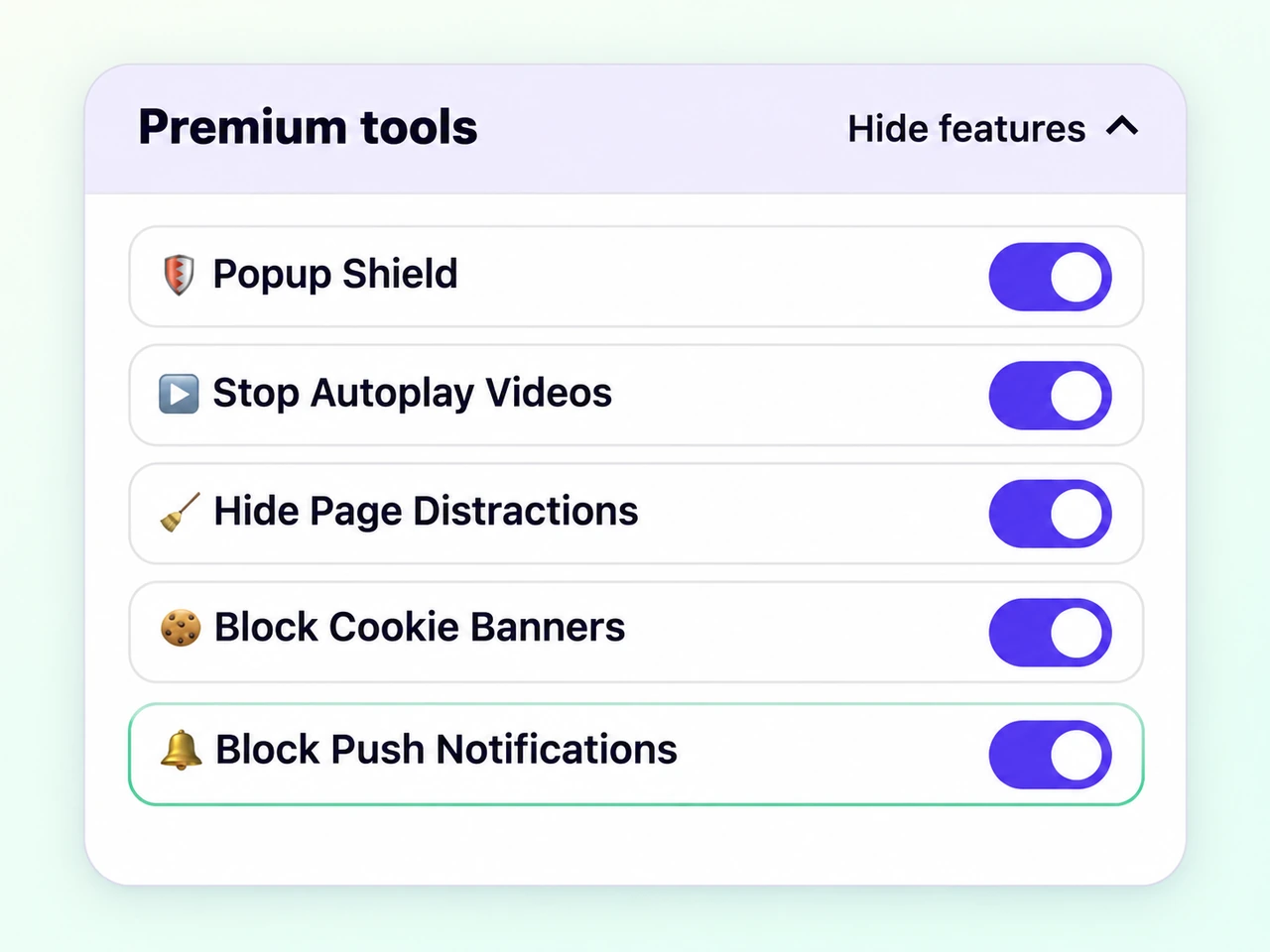
Bloquear notificaciones push es un control Premium opcional pensado para impedir que los sitios web pidan permiso para enviar notificaciones en las páginas compatibles. Resulta útil cuando prefieres navegar sin solicitudes repetidas de suscripción. Lo encontrarás entre los controles adicionales de navegación de ClearBlock.
No revoca automáticamente los permisos de notificaciones que hayas concedido antes en Chrome o Microsoft Edge. Tampoco debe considerarse un interruptor global para todas las alertas del escritorio. Las notificaciones de aplicaciones instaladas, extensiones del navegador y servicios del sistema operativo pueden tener sus propios ajustes fuera del flujo de permisos del sitio web.
El bloqueo de anuncios principal sigue siendo gratis. La disponibilidad de este control adicional de notificaciones depende del acceso Premium y de la versión instalada. Para ver la lista completa de funciones, visita Funciones de ClearBlock. No hace falta que actives todas las herramientas Premium solo porque quieras menos solicitudes de notificaciones.
Activa Bloquear notificaciones push en ClearBlock
- Abre un sitio web normal en el perfil del navegador donde tienes instalado ClearBlock.
- Selecciona el icono de la barra de herramientas de ClearBlock para abrir su ventana emergente.
- Busca el control Bloquear notificaciones push entre las opciones Premium disponibles.
- Actívalo si quieres suprimir las nuevas solicitudes de permiso compatibles.
- Guarda cualquier trabajo sin terminar y luego recarga la página antes de comparar su comportamiento.
Si no encuentras el icono, lee cómo fijar ClearBlock y encontrar sus controles. Las páginas de configuración del navegador y de la tienda de extensiones no son páginas web normales, así que usa un sitio web familiar con HTTP o HTTPS cuando compruebes el comportamiento de la página.
Revisa también el permiso del sitio actual y el estado de pausa global. Un sitio web permitido a propósito o una pausa más amplia pueden afectar a si se aplica la protección. Lee las etiquetas del control actual en lugar de asumir que un interruptor visible significa que toda la página se está gestionando en el estado que esperas.
Revisa los permisos de sitios web guardados en Chrome
Si las notificaciones ya están llegando, revisa los permisos guardados de Chrome. Abre Configuración, luego Privacidad y seguridad, Configuración de sitios y Notificaciones. Revisa las entradas permitidas y cambia el permiso de los sitios cuyas alertas ya no quieras. Comprueba con cuidado el nombre del host antes de editar una entrada.
Chrome también ofrece ajustes predeterminados de notificaciones, incluidas opciones sobre cómo se gestionan las solicitudes futuras. Elige el comportamiento que prefieras y ten en cuenta los permisos individuales de cada sitio al valorar el resultado. Es posible que el navegador ya reduzca algunas solicitudes, así que la ausencia de un aviso no indica qué capa lo ha bloqueado.
La ayuda de Google ayuda oficial sobre notificaciones explica estos controles del navegador. La redacción de los menús puede cambiar entre versiones; buscar Notificaciones en la configuración de Chrome es útil si la ruta aparece distinta en tu versión.
Revisa los permisos de sitios web guardados en Microsoft Edge
En Microsoft Edge, abre Configuración del navegador y busca Notificaciones. Abre los controles de permisos de notificaciones de sitios web e inspecciona los sitios permitidos. Cambia la entrada del sitio del que ya no quieras recibir avisos, en lugar de depender del control de nuevas solicitudes de ClearBlock para eliminar un permiso antiguo.
Usa la búsqueda de ajustes si tu versión de Edge agrupa los permisos de sitios de otra manera. Comprueba que estás editando el perfil que realmente recibe las alertas. Un perfil personal y uno de trabajo pueden tener permisos guardados distintos, y un navegador administrado puede restringir algunos cambios.
Después de cambiar una entrada, observa si dejan de llegar mensajes de ese sitio. Una notificación ya visible en el escritorio puede seguir necesitando que la cierres. Si las alertas continúan, identifica su origen en lugar de cambiar repetidamente el permiso de un sitio web que quizá no sea el responsable.
Mantén intencionadamente las notificaciones útiles
Puede que quieras alertas de un servicio de chat del trabajo, del calendario u otro sitio que uses con regularidad. Revisa esos permisos por separado de los sitios promocionales desconocidos. Un enfoque selectivo te ayuda a conservar recordatorios útiles sin aceptar todas las solicitudes de suscripción que aparecen mientras navegas.
Si quieres conceder deliberadamente un permiso nuevo, primero comprueba la identidad del sitio web y el ajuste actual de notificaciones del navegador. Puede que necesites desactivar temporalmente la supresión de solicitudes de ClearBlock mientras haces esa elección. Guarda tu trabajo antes de recargar y, después, vuelve a poner la extensión en el estado que prefieras.
No crees una autorización amplia para un sitio solo para resolver una preferencia de notificación sin considerar su efecto más amplio. Una autorización omite la protección de ClearBlock para el sitio correspondiente. Siempre que sea posible, usa el control de función específico y el ajuste de permisos del navegador que correspondan al comportamiento que quieres.
Solicitudes de notificación, ventanas emergentes y superposiciones de página
Una ventana emergente o una pestaña recién abierta es diferente de una solicitud de permiso de notificaciones. El Escudo de ventanas emergentes de ClearBlock se encarga de los intentos compatibles de ventana emergente; no es el mismo control que Bloquear notificaciones push. Un modal dibujado dentro de la página actual es otro tipo de interrupción distinto.
Por ejemplo, un sitio web puede mostrar un gran panel de suscripción antes incluso de pedir permiso al navegador. Suprimir la solicitud de permiso posterior no garantiza que desaparezca el panel anterior. Las distracciones de página compatibles pueden gestionarse con la función correspondiente, pero la cobertura varía según el sitio y el elemento.
Para una explicación más amplia, lee cómo reducir las ventanas emergentes y las distracciones del navegador. Identifica si se abrió una nueva ventana, si la página dibujó un cuadro o si el navegador pidió permiso. Esa observación facilita elegir el siguiente ajuste.
Por qué puede seguir apareciendo una notificación
La explicación más habitual que debes comprobar es un permiso existente: impedir nuevas solicitudes no cancela un permiso ya concedido. Otra posibilidad es que la notificación provenga de una aplicación, una extensión o un perfil de navegador diferente. Busca el sitio web o la aplicación de envío que se muestre con el mensaje.
También es posible que la página esté mostrando una notificación falsa dentro de su propio contenido. Un cuadro que desaparece cuando sales de la página es distinto de una notificación del sistema entregada. No necesitas interactuar con un mensaje sospechoso para investigarlo; abre la configuración del navegador por separado.
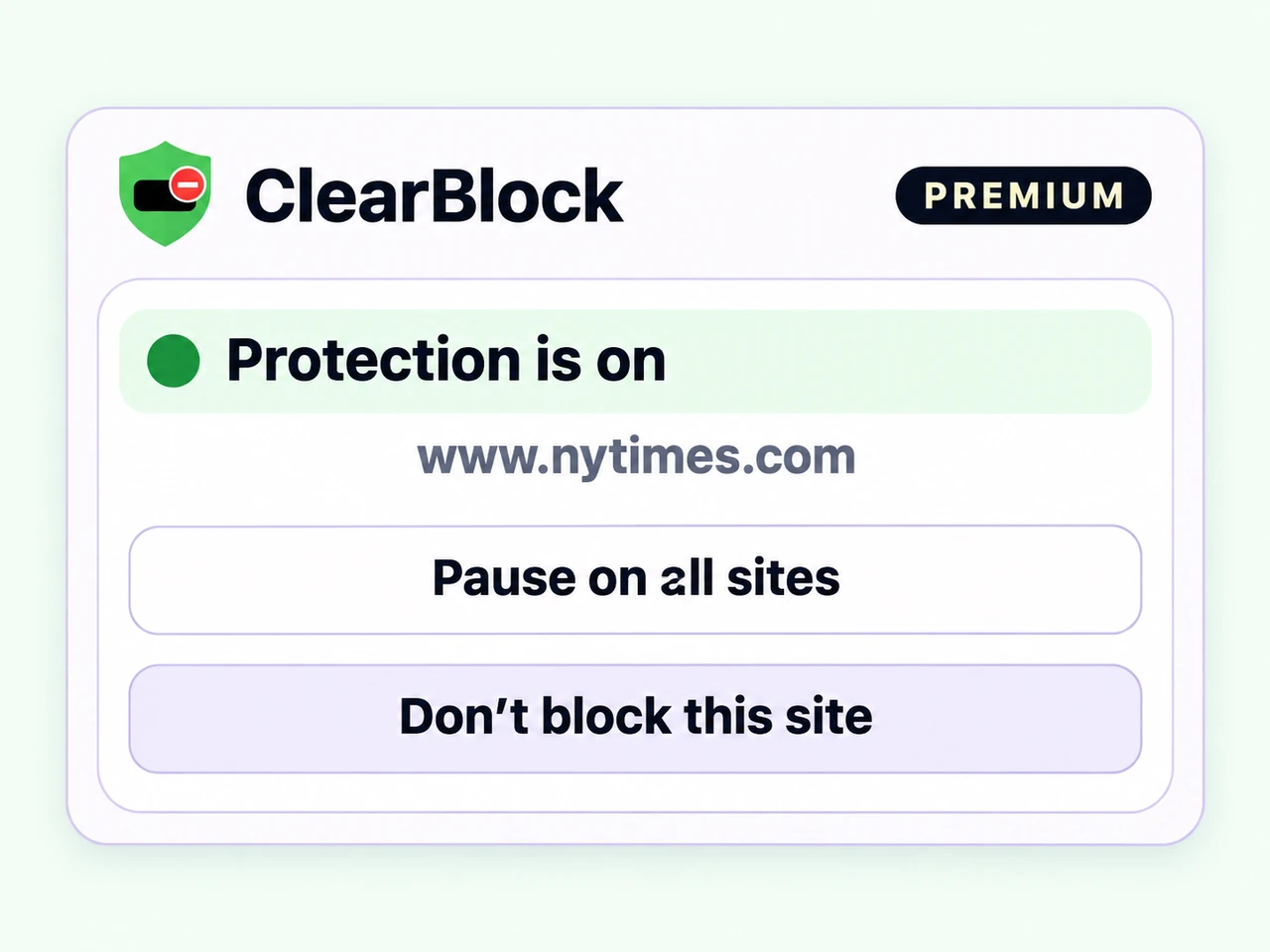
Si estás probando ClearBlock, confirma que el control Premium correspondiente está disponible y activado, que el sitio no está omitido a propósito y que el bloqueo global no está en pausa. Después, vuelve a cargar una página compatible. Evita cambiar varios ajustes del navegador y de la extensión a la vez, porque así no sabrás qué cambio importó.
Haz una comparación controlada
- Anota el síntoma: nueva solicitud de permiso, panel de suscripción en la página o notificación entregada.
- Anota el nombre de host o la aplicación de envío si se muestra.
- Inspecciona el permiso del navegador correspondiente antes de editarlo.
- Cambia un solo ajuste que coincida con el síntoma.
- Vuelve a cargar solo después de guardar el trabajo sin terminar, si la prueba lo requiere.
- Comprueba el resultado y guarda una nota del ajuste final que elegiste.
No permitas notificaciones repetidamente solo para generar una prueba. Probar no debe dejarte suscrito a un servicio que no querías. Usa un sitio web conocido y detente cuando tengas suficiente información para entender el ajuste. Si no aparece ninguna solicitud, recuerda que el sitio o el navegador quizá ya tengan una decisión guardada.
Ten cuidado con mensajes de notificación engañosos
Algunos mensajes usan lenguaje urgente para animarte a hacer clic, como una afirmación de que una cuenta necesita atención inmediata. Una notificación de un sitio web no es prueba de que el navegador o el sistema operativo hayan detectado un problema. Piensa quién la envió y si esperabas que ese servicio te contactara.
Abre el servicio correspondiente directamente con una dirección de confianza o un marcador si necesitas comprobar una cuenta. No introduzcas contraseñas, datos de pago ni otra información sensible solo porque una notificación lo pidiera. Si ya no reconoces o no quieres al remitente, revisa por separado su permiso guardado en el navegador.
El control de solicitudes de ClearBlock es una preferencia de navegación, no una garantía de que cada mensaje engañoso o sitio peligroso se detecte. Mantén el navegador actualizado y usa sus propias funciones de seguridad junto con permisos de notificación intencionados. Trata a los remitentes desconocidos como una razón para investigar, no como una instrucción para actuar de inmediato.
Qué te puede indicar el panel
No juzgues la supresión de solicitudes de notificación por el número de anuncios bloqueados. Esa métrica registra solicitudes de red bloqueadas, no cada aviso visible, decisión de permisos o mensaje de escritorio. Los intentos de ventana emergente también representan una clase de actividad distinta y no deben tratarse como un total de solicitudes de notificación.
Una página silenciosa sin cambios en el recuento de anuncios mostrado puede seguir siendo compatible con tus ajustes. Del mismo modo, un recuento alto de red no prueba que se haya eliminado el permiso de notificaciones de un sitio concreto. Inspecciona directamente el permiso correspondiente cuando esa sea la pregunta que quieres responder.
Para más detalles sobre lo que se registra, lee la guía del panel y de los contadores. Usa la métrica que describa realmente la actividad en lugar de interpretar un total grande como una medida de todas las funciones.
Cuándo pedir ayuda
Si un nuevo aviso de permiso sigue apareciendo en una página compatible a pesar del ajuste previsto, anota la versión del navegador, la versión de ClearBlock, el nombre de host del sitio web y si el problema persiste tras recargar. Explica si se trata de una solicitud de permiso del navegador o de un panel dentro del sitio web; son informes materialmente distintos.
Puedes contactar con soporte de ClearBlock con esa descripción. Una captura recortada puede ayudar si evita pestañas privadas, información de cuenta y mensajes. No envíes contraseñas, datos de licencia ni historiales completos de navegación privada. Si el problema es un permiso del navegador ya concedido, revisa primero ese permiso.
Preguntas frecuentes
¿Bloquear las notificaciones push elimina permisos que ya había concedido?
No. Revisa los permisos de notificaciones de sitios web existentes en tu navegador. El control de ClearBlock se centra en las nuevas solicitudes de permiso compatibles y no revoca automáticamente las concesiones anteriores.
¿Silencia las notificaciones de todas las aplicaciones?
No. Las aplicaciones instaladas y las alertas del sistema operativo tienen sus propios controles. Identifica al remitente antes de decidir si debes usar permisos del navegador, ajustes de la aplicación o preferencias de notificaciones del sistema.
¿Por qué el sitio web sigue mostrando un banner de suscripción?
Es posible que el banner sea un elemento dibujado dentro de la página y no la solicitud de permiso del navegador. Puede seguir ahí aunque la solicitud posterior se suprima. Usa el control de página adecuado cuando sea compatible o cierra manualmente el banner del sitio.
¿Puedo conservar las notificaciones de un sitio útil?
Gestiona deliberadamente el permiso de ese sitio en el navegador. Si necesitas conceder un permiso nuevo, revisa tanto el ajuste de solicitudes del navegador como el control de supresión de ClearBlock y luego restaura tu configuración general preferida después de decidirlo.
¿A dónde debo ir ahora?
Explora Guías sobre ventanas emergentes y distracciones del navegador para controles relacionados, o lee cómo detener los vídeos de reproducción automática con ClearBlock si la reproducción no deseada es tu siguiente interrupción que resolver.
¿Listo para probarlo?
Consulta las herramientas opcionales de Premium para ventanas emergentes, reproducción automática y otras distracciones.
Explorar Premium →