
Les demandes de notification des sites peuvent interrompre votre navigation avant même que vous ayez pu juger de l’utilité d’une page. Il s’agit parfois d’une demande d’autorisation du navigateur, parfois d’une bannière du site vous invitant à vous abonner. Vous pouvez aussi recevoir des notifications d’un site que vous avez autorisé auparavant, même lorsque vous ne consultez plus cette page.
La marche à suivre dépend de votre situation. Ce guide présente la commande Block Push Notifications de ClearBlock, sa différence avec le blocage des fenêtres pop-up et la façon de vérifier les autorisations de notification déjà enregistrées dans votre navigateur. L’objectif est de conserver les alertes utiles tout en réduisant les demandes et les messages indésirables.
Identifiez ce qui vous interrompt
Avant de modifier les paramètres, examinez ce qui vous interrompt et l’endroit où cela apparaît. Une demande vous invitant à autoriser un site à envoyer des notifications nécessite une décision de votre part. Un encart promotionnel dans la page peut simplement faire partie du site. Un message qui apparaît sur votre bureau peut être une notification reçue plutôt qu’une nouvelle demande.
Ces éléments peuvent se ressembler, mais ils se gèrent à des endroits différents. Bloquer les nouvelles demandes d’autorisation ne révoque pas une autorisation déjà accordée dans le navigateur. Fermer une bannière ne modifie pas nécessairement un abonnement enregistré. Identifier d’abord le type d’interruption vous évite de modifier des fonctions sans rapport et de vous demander ensuite pourquoi le problème persiste.
À quoi sert la commande de notification de ClearBlock ?
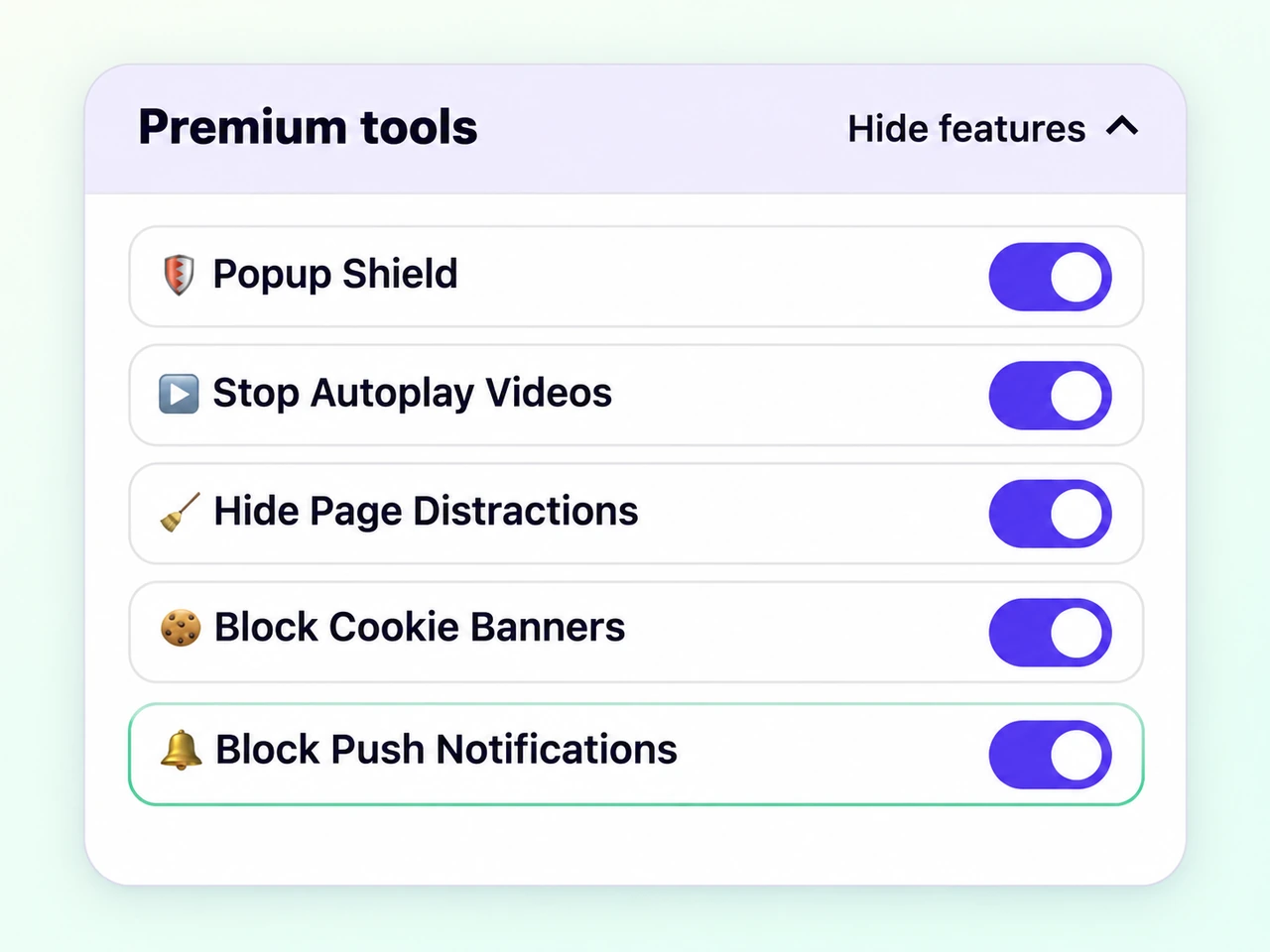
Block Push Notifications est une commande Premium facultative conçue pour empêcher les sites de demander l’autorisation d’envoyer des notifications sur les pages prises en charge. Elle est utile si vous préférez naviguer sans demandes d’abonnement répétées. Vous la trouverez parmi les commandes de navigation supplémentaires de ClearBlock.
Elle ne révoque pas automatiquement les autorisations de notification que vous avez déjà accordées dans Chrome ou Edge. Elle ne constitue pas non plus un interrupteur général pour toutes les alertes de votre ordinateur. Les notifications des applications installées, des extensions de navigateur et des services du système d’exploitation peuvent avoir leurs propres paramètres, distincts des autorisations des sites.
Le blocage publicitaire de base reste gratuit. La disponibilité de cette commande de notification supplémentaire dépend de votre accès Premium et de la version installée. Pour consulter la liste complète des fonctionnalités, rendez-vous sur Fonctionnalités de ClearBlock. Vous n’avez pas besoin d’activer tous les outils Premium simplement pour recevoir moins de demandes de notification.
Activez Block Push Notifications dans ClearBlock
- Ouvrez un site web classique dans le profil de navigateur où ClearBlock est installé.
- Sélectionnez l’icône ClearBlock dans la barre d’outils pour ouvrir son panneau.
- Repérez la commande Block Push Notifications parmi les options Premium disponibles.
- Activez-la si vous souhaitez bloquer les nouvelles demandes d’autorisation prises en charge.
- Enregistrez votre travail en cours, puis rechargez la page avant de comparer son comportement.
Si vous ne trouvez pas l’icône, consultez comment épingler ClearBlock et trouver ses commandes. Les pages de paramètres du navigateur et les pages des boutiques d’extensions ne sont pas des pages web ordinaires. Utilisez donc un site HTTP ou HTTPS que vous connaissez pour vérifier le comportement des pages.
Vérifiez également si le site actuel est autorisé et si la protection est en pause globale. Un site volontairement autorisé ou une mise en pause plus générale peut influer sur l’application de la protection. Lisez les libellés actuels des commandes plutôt que de supposer qu’un bouton visible garantit que toute la page est traitée comme vous le souhaitez.
Vérifiez les autorisations des sites déjà enregistrées dans Chrome
Si vous recevez déjà des notifications, vérifiez les autorisations enregistrées dans Chrome. Ouvrez Paramètres, puis Confidentialité et sécurité, Paramètres des sites et Notifications. Examinez les sites autorisés et modifiez l’autorisation de ceux dont vous ne souhaitez plus recevoir les alertes. Vérifiez soigneusement le nom d’hôte avant de modifier une entrée.
Chrome propose aussi des paramètres de notification par défaut, notamment des options pour gérer les futures demandes. Choisissez le comportement qui vous convient et tenez compte des autorisations propres à chaque site lorsque vous évaluez le résultat. Le navigateur peut déjà limiter certaines demandes : l’absence de demande ne permet donc pas de savoir quelle couche de protection l’a bloquée.
L’aide officielle de Google sur les notifications explique ces réglages du navigateur. Les intitulés des menus peuvent changer d’une version à l’autre. Si le chemin diffère dans votre version, recherchez Notifications dans les paramètres de Chrome.
Vérifiez les autorisations des sites déjà enregistrées dans Edge
Dans Edge, ouvrez les paramètres du navigateur et recherchez « notifications ». Ouvrez les paramètres d’autorisation des notifications des sites web et examinez les sites autorisés. Modifiez l’autorisation du site dont vous ne souhaitez plus recevoir de notifications, plutôt que de compter sur le blocage des nouvelles demandes de ClearBlock pour supprimer une ancienne autorisation.
Utilisez la recherche dans les paramètres si votre version d’Edge regroupe les autorisations des sites différemment. Vérifiez que vous modifiez bien le profil qui reçoit les alertes. Un profil personnel et un profil professionnel peuvent avoir des autorisations enregistrées différentes, et un navigateur géré par une organisation peut limiter certaines modifications.
Après avoir modifié une autorisation, vérifiez si les messages de ce site cessent d’arriver. Vous devrez peut-être fermer vous-même une notification déjà affichée sur le bureau. Si les alertes continuent, identifiez leur source plutôt que de modifier à répétition l’autorisation d’un site qui n’en est peut-être pas responsable.
Conservez les notifications utiles
Vous souhaitez peut-être recevoir les alertes d’une messagerie professionnelle, d’un agenda ou d’un autre site que vous utilisez régulièrement. Examinez ces autorisations séparément de celles des sites promotionnels que vous ne connaissez pas. Une approche sélective vous permet de conserver les rappels utiles sans accepter toutes les demandes d’abonnement qui apparaissent pendant la navigation.
Si vous souhaitez accorder une nouvelle autorisation, vérifiez d’abord l’identité du site web et le réglage actuel des notifications dans le navigateur. Vous devrez peut-être désactiver temporairement le blocage des demandes de ClearBlock pour faire ce choix. Enregistrez votre travail avant de recharger la page, puis rétablissez le réglage de l’extension selon vos préférences.
N’ajoutez pas d’exception générale pour un site dans le seul but de régler une préférence de notification sans en considérer les autres effets. Une exception désactive la protection ClearBlock pour le site concerné. Si possible, utilisez le réglage de la fonctionnalité et l’autorisation du navigateur qui correspondent au comportement souhaité.
Demandes de notification, fenêtres pop-up et éléments superposés
Une fenêtre pop-up ou un nouvel onglet diffère d’une demande d’autorisation de notifications. Popup Shield de ClearBlock bloque les tentatives d’ouverture de pop-up prises en charge ; ce réglage est distinct de Block Push Notifications. Une fenêtre modale affichée dans la page constitue encore un autre type d’interruption.
Par exemple, un site web peut afficher un grand encart d’abonnement avant même de demander une autorisation au navigateur. Bloquer la demande d’autorisation qui suit ne garantit pas la disparition de cet encart. La fonctionnalité de réduction des distractions correspondante peut traiter certains éléments de page, mais la prise en charge varie selon le site et l’élément.
Pour une explication plus complète, consultez comment réduire les pop-up et les distractions dans le navigateur. Déterminez si une nouvelle fenêtre s’est ouverte, si un encart est apparu dans la page ou si le navigateur a demandé une autorisation. Cette observation vous aidera à choisir le réglage approprié.
Pourquoi une notification peut encore apparaître
La première cause à vérifier est une autorisation existante : empêcher les nouvelles demandes n’annule pas une autorisation déjà accordée. La notification peut aussi provenir d’une application, d’une extension ou d’un autre profil de navigateur. Repérez le site web ou l’application indiqué comme expéditeur du message.
Il est également possible que la page affiche une fausse notification dans son propre contenu. Un encart qui disparaît lorsque vous quittez la page diffère d’une notification système reçue. Vous n’avez pas besoin d’interagir avec un message suspect pour en rechercher la source ; ouvrez les paramètres du navigateur séparément.
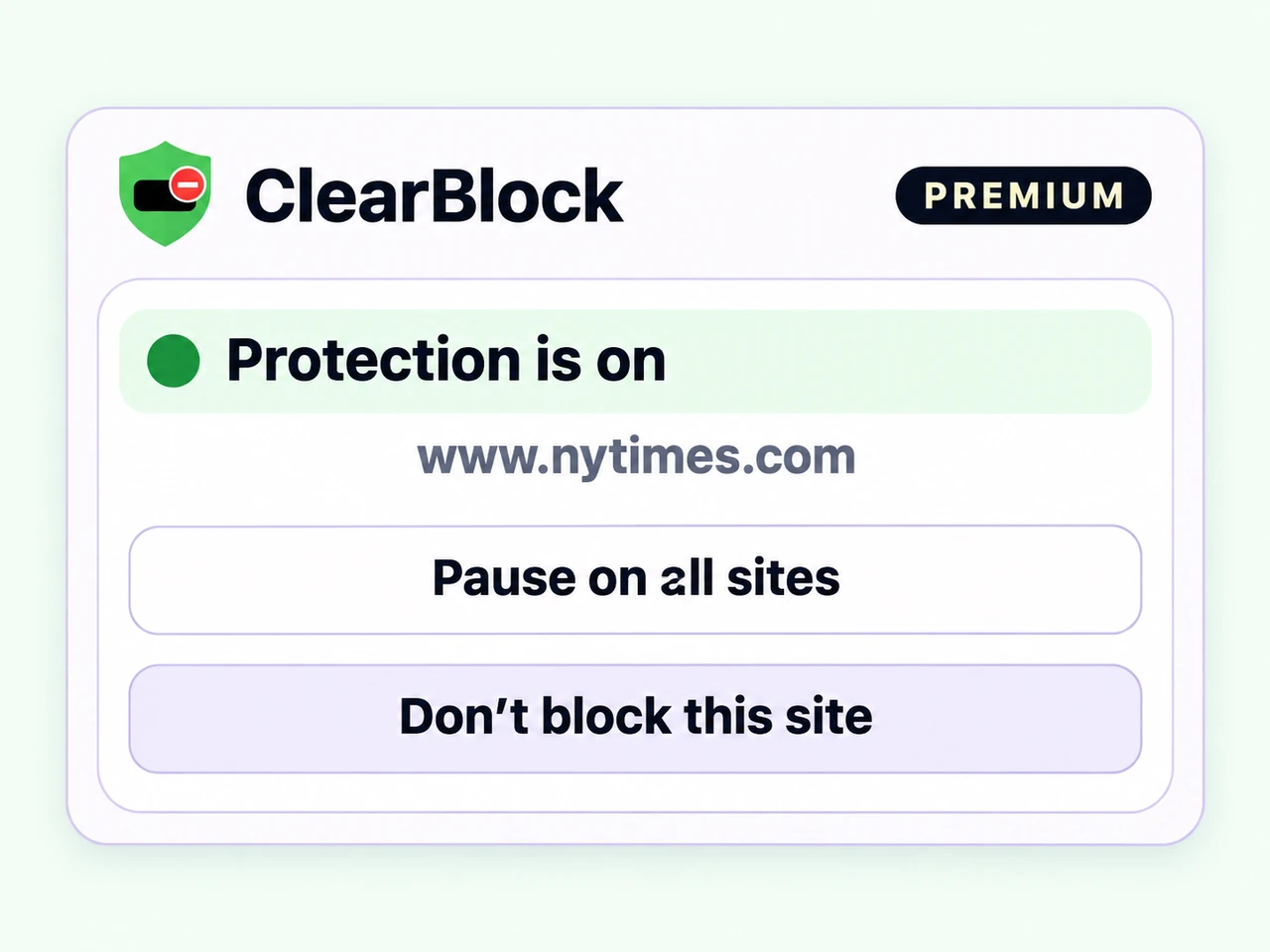
Si vous testez ClearBlock, vérifiez que le réglage Premium concerné est disponible et activé, que le site ne bénéficie pas volontairement d’une exception et que le blocage global n’est pas en pause. Rechargez ensuite une page prise en charge. Évitez de modifier plusieurs paramètres du navigateur et de l’extension à la fois, car vous ne sauriez plus quelle modification a eu un effet.
Effectuez une comparaison contrôlée
- Notez le symptôme : nouvelle demande d’autorisation, encart d’abonnement dans la page ou notification reçue.
- Notez le nom d’hôte ou l’application à l’origine du message, si cette information est affichée.
- Examinez l’autorisation concernée dans le navigateur avant de la modifier.
- Modifiez un seul réglage correspondant au symptôme.
- Si le test nécessite de recharger la page, enregistrez d’abord votre travail en cours.
- Vérifiez le résultat et notez le réglage finalement retenu.
N’autorisez pas les notifications à répétition dans le seul but de réaliser un test. Le test ne doit pas vous laisser abonné à un service que vous ne souhaitiez pas utiliser. Choisissez un site que vous connaissez et arrêtez dès que vous disposez d’assez d’informations pour comprendre le réglage. Si aucune demande n’apparaît, n’oubliez pas que le site ou le navigateur peut déjà avoir enregistré votre choix.
Méfiez-vous des notifications trompeuses
Certains messages emploient un ton urgent pour vous inciter à cliquer, par exemple en affirmant qu’un compte nécessite une intervention immédiate. Une notification de site web ne prouve pas que le navigateur ou le système d’exploitation a détecté un problème. Vérifiez qui l’a envoyée et si vous vous attendiez à être contacté par ce service.
Si vous devez vérifier un compte, accédez directement au service concerné à l’aide d’une adresse fiable ou d’un favori. Ne saisissez pas de mots de passe, de coordonnées bancaires ou d’autres informations sensibles simplement parce qu’une notification vous le demande. Si vous ne reconnaissez plus l’expéditeur ou ne souhaitez plus recevoir ses messages, vérifiez séparément l’autorisation enregistrée dans le navigateur.
Le contrôle des demandes de ClearBlock est une préférence de navigation, pas une garantie de détection de tous les messages trompeurs ou sites dangereux. Gardez votre navigateur à jour et utilisez ses fonctions de sécurité, tout en choisissant avec soin les autorisations de notification que vous accordez. Face à un expéditeur inconnu, prenez le temps de vérifier plutôt que d’agir dans l’urgence.
Ce que le tableau de bord peut vous indiquer
Ne vous fiez pas au compteur Ads Blocked pour évaluer le blocage des demandes de notification. Cet indicateur comptabilise les requêtes réseau bloquées, et non l’ensemble des invites visibles, des décisions d’autorisation ou des notifications sur le bureau. Les tentatives d’ouverture de fenêtres pop-up constituent elles aussi une catégorie d’activité distincte et ne doivent pas être assimilées à un total de demandes de notification.
Une page sans interruption, même si le compteur de publicités affiché ne change pas, peut tout à fait correspondre à vos réglages. De même, un nombre élevé de requêtes réseau ne prouve pas que l’autorisation de notification d’un site donné a été retirée. Pour le vérifier, consultez directement l’autorisation concernée.
Pour en savoir plus sur les données comptabilisées, consultez le guide du tableau de bord et des compteurs. Utilisez l’indicateur qui correspond réellement à l’activité concernée, plutôt que de considérer un total élevé comme une mesure de toutes les fonctionnalités.
Quand contacter l’assistance
Si une nouvelle demande d’autorisation continue d’apparaître sur une page prise en charge malgré le réglage choisi, notez la version du navigateur, celle de ClearBlock, le nom d’hôte du site et si le problème persiste après avoir actualisé la page. Précisez s’il s’agit d’une demande d’autorisation du navigateur ou d’un encart intégré au site : ces deux cas sont bien distincts.
Vous pouvez contacter l’assistance ClearBlock en joignant cette description. Une capture d’écran recadrée peut être utile, à condition de ne montrer aucun onglet privé, aucune information de compte ni aucun message. N’envoyez pas de mots de passe, d’informations de licence ni d’historique complet de navigation privée. Si le problème concerne une autorisation déjà accordée dans le navigateur, vérifiez d’abord cette autorisation.
Questions fréquentes
Block Push Notifications supprime-t-il les autorisations que j’ai déjà accordées ?
Non. Vérifiez les autorisations de notification déjà accordées aux sites dans votre navigateur. Le réglage de ClearBlock cible les nouvelles demandes d’autorisation prises en charge et ne révoque pas automatiquement les autorisations antérieures.
Ce réglage désactive-t-il les notifications de toutes les applications ?
Non. Les applications installées et les alertes du système d’exploitation disposent de leurs propres réglages. Identifiez l’expéditeur avant de choisir entre les autorisations du navigateur, les paramètres de l’application et les préférences de notification du système.
Pourquoi le site affiche-t-il encore une bannière d’abonnement ?
La bannière peut être un élément intégré à la page plutôt qu’une demande d’autorisation du navigateur. Elle peut rester visible même si la demande qui suit est bloquée. Utilisez le réglage adapté aux éléments de page lorsqu’il est pris en charge, ou fermez manuellement la bannière du site.
Puis-je conserver les notifications d’un site utile ?
Gérez l’autorisation de ce site dans le navigateur en fonction de vos besoins. Si vous devez accorder une nouvelle autorisation, vérifiez à la fois le réglage des demandes dans le navigateur et le réglage de blocage de ClearBlock, puis rétablissez vos réglages généraux habituels une fois votre choix effectué.
Que consulter ensuite ?
Consultez les guides sur les fenêtres pop-up et les distractions du navigateur pour les réglages associés, ou découvrez comment arrêter la lecture automatique des vidéos avec ClearBlock si vous souhaitez ensuite mettre fin aux lectures intempestives.
Envie d’essayer ?
Découvrez les outils Premium facultatifs pour les pop-ups, la lecture automatique et les autres distractions.
Découvrir Premium →