
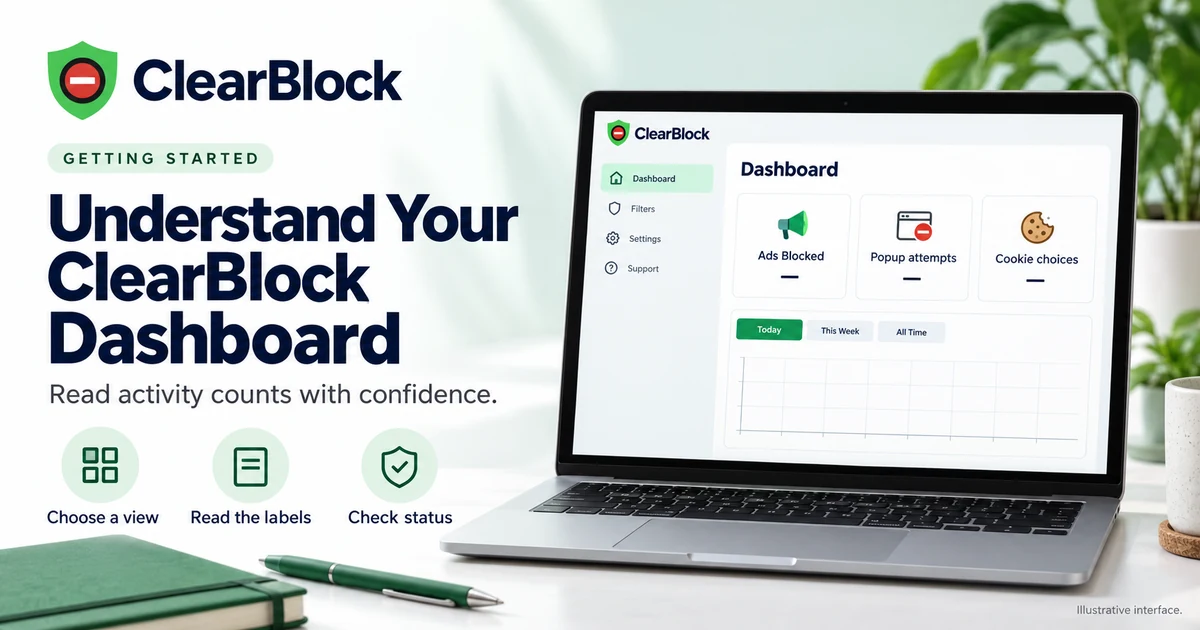
Le tableau de bord de ClearBlock vous permet de consulter l’activité de blocage enregistrée, mais ses chiffres mesurent des éléments différents. Ads Blocked compte les requêtes réseau bloquées enregistrées. Popup attempts correspond aux interceptions de pop-up prises en charge et signalées. Cookie choices distingue les résultats vérifiés des choix enregistrés des actions non vérifiées. Commencez par lire le libellé et la période avant d’interpréter un chiffre.
Ce guide de prise en main explique comment ouvrir le tableau de bord, choisir une vue et comprendre les différences courantes entre les totaux, les graphiques et le badge de la barre d’outils. Vous n’avez pas besoin d’atteindre un nombre élevé pour prouver l’utilité de votre configuration. L’image de présentation est une maquette illustrative du tableau de bord, sans données d’activité fictives ; l’interface installée peut être différente.
Ouvrir le Block Stats Dashboard
Cliquez sur l’icône ClearBlock dans la barre d’outils de votre navigateur, puis sur Options. Dans le menu de navigation d’Options, choisissez Block Stats Dashboard. Si l’icône est masquée, cherchez-la dans le menu Extensions du navigateur. Le guide d’installation et de configuration explique comment trouver et épingler l’extension.
Vérifiez que vous utilisez le profil de navigateur dans lequel vous vous servez habituellement de ClearBlock. Le tableau de bord d’un autre profil ne reflète pas automatiquement la même activité de navigation enregistrée. Une installation ne regroupe pas les données de tous vos navigateurs et appareils.
Commencez par les cartes récapitulatives, puis passez au sélecteur d’activité et aux périodes. Lisez les éventuelles notes sur la couverture de l’historique avant de comparer un graphique au total cumulé. Elles précisent si les enregistrements antérieurs peuvent être associés à une date ou à un site web.
Comprendre ce que mesure chaque type d’activité
| Libellé | Ce qu’il indique | Ce qu’il ne permet pas d’affirmer |
|---|---|---|
| Ads Blocked | Les requêtes réseau bloquées enregistrées, y compris celles bloquées par des règles de domaine personnalisées | Le nombre exact de publicités visibles supprimées |
| Popup attempts blocked | Les interceptions de pop-up prises en charge et signalées | Le nombre de tous les éléments superposés à la page ou de toutes les fenêtres que vous avez vues disparaître |
| Cookie choices rejected, verified | Les résultats de refus enregistrés, avec vérification du choix mémorisé | Un audit complet de tous les cookies ou de toutes les méthodes de suivi |
| Cookie choices accepted, verified | Les résultats d’acceptation enregistrés, avec vérification du choix mémorisé | Un refus ou la preuve que le suivi a été empêché |
| Unverified actions or older attempts | L’activité qui n’entre pas dans le total des résultats vérifiés | Un refus dont l’enregistrement est confirmé |
Ces catégories ne doivent pas être additionnées pour présenter un nombre unique de publicités supprimées. Leurs unités et leurs conditions d’enregistrement diffèrent. Une interprétation utile doit rester précise : un nombre donné de requêtes réseau enregistrées, de tentatives de pop-up prises en charge ou de résultats de consentement vérifiés.
Interpréter Ads Blocked comme une activité réseau
Une page web peut envoyer de nombreuses requêtes pour charger des scripts, des images et d’autres ressources. Le compteur réseau de ClearBlock enregistre les requêtes bloquées, et non les encarts publicitaires visibles. Un même emplacement publicitaire peut générer plusieurs requêtes, tandis que le masquage visuel peut modifier la page sans augmenter le compteur réseau.
Les requêtes bloquées par des règles de domaine personnalisées contribuent aussi à ce chiffre. Si vous ajoutez une règle de domaine, une hausse ne signifie pas forcément que davantage de publicités classiques ont été supprimées. La règle peut affecter une ressource partagée utilisée par le site. Choisissez vos règles dans un but précis, plutôt que pour maximiser le total du tableau de bord.
Ce décompte ne prouve pas non plus une amélioration mesurée du temps de chargement, de l’autonomie ou de la consommation de données. Ces résultats nécessiteraient chacun leur propre comparaison. Considérez le tableau de bord comme un relevé des activités indiquées, sans en tirer des conclusions sur des performances que l’interface n’a pas mesurées.
Comprendre le nombre de tentatives d’ouverture de fenêtres pop-up
Une tentative d’ouverture de fenêtre pop-up peut être interceptée avant qu’une fenêtre distincte ne devienne visible. Ne vous attendez donc pas à avoir vu autant de fenêtres apparaître puis disparaître. Ce chiffre concerne les tentatives prises en charge et signalées, pas toutes les interruptions affichées par un site web.
Un encart d’inscription à une newsletter dans un article peut ressembler à une fenêtre pop-up tout en faisant partie de la page existante. Il peut relever de Hide Page Distractions plutôt que du compteur d’interceptions de fenêtres pop-up. De même, ne supposez pas que des mécanismes de navigation différents produisent des enregistrements identiques.
Une valeur de zéro peut simplement signifier qu’aucune tentative prise en charge et comptabilisée n’a eu lieu pendant la période sélectionnée. Si vous examinez un déclencheur précis, vérifiez l’état de la fonctionnalité et les éventuels messages, mais ne retournez pas sans cesse sur des pages intrusives uniquement pour faire augmenter ce nombre. Le guide des distractions dans le navigateur explique les commandes à l’origine de ces comportements.
Distinguer les résultats vérifiés des tentatives de gestion des cookies
La gestion des cookies peut aboutir à un refus, à une acceptation, à un choix manuel ou à une action dont l’extension ne peut pas vérifier le résultat enregistré. Lisez la catégorie du résultat au lieu de supposer que chaque chiffre lié aux cookies correspond à un refus des cookies facultatifs.
Le tableau de bord propose des vues distinctes pour les refus et les acceptations vérifiés. Ce sont des résultats différents. Un nombre d’acceptations peut être pertinent si vous avez choisi le mode qui tente d’abord un refus et autorise une acceptation en dernier recours. Vérifiez le mode sélectionné avant d’interpréter le résultat comme le reflet de vos préférences de confidentialité.
Les anciennes tentatives et les actions non vérifiées restent distinctes des choix enregistrés et vérifiés. La disparition d’un bandeau ne suffit pas à établir quel choix a été enregistré. Si cette décision est importante pour vous, consultez les paramètres de consentement du site web en complément du résultat consigné par l’extension.
Pour une explication complète de Off, de Reject only et du mode avec acceptation en dernier recours, consultez le guide des paramètres de consentement aux cookies. Désactiver une fonctionnalité n’annule pas automatiquement un consentement précédemment enregistré par un site web.
Choisir une activité avant de choisir une période
Dans Protection over time, utilisez le sélecteur Activity pour choisir le type d’enregistrement à explorer. Sélectionnez ensuite la période souhaitée, par exemple Today, This Week, This Month, This Year ou All Time, selon les options disponibles. Si vous comparez des résultats, indiquez l’activité et la période dans vos notes.
Ne comparez pas une carte récapitulative couvrant toute la durée à un graphique quotidien en supposant qu’ils devraient correspondre. Un récapitulatif peut couvrir l’ensemble de la période enregistrée, tandis qu’un graphique n’en représente qu’une partie sélectionnée. Changez de période en connaissance de cause et relisez sa description après avoir changé d’activité.
Certains anciens enregistrements n’ont pas d’historique daté. Une période donnée peut donc être indisponible ou ne pas inclure tout ce qui est conservé dans un total. Une période indisponible ne signifie pas nécessairement qu’un bouton fonctionne mal. Lisez la note sur la couverture des données et utilisez All Time lorsque l’interface indique que les données existantes ne permettent pas de ventilation par date.
Pourquoi un total peut dépasser les valeurs du graphique
Le tableau de bord examiné conserve d’anciens totaux d’activité réseau qui peuvent ne comporter ni date d’observation ni métadonnées sur les sites web. Les nouveaux enregistrements attribués peuvent apparaître dans un graphique daté, tandis que les décomptes plus anciens ou non attribués restent identifiés séparément. L’interface ne doit pas inventer de dates pour faire entrer d’anciens totaux dans un graphique.
Si le total dépasse ce que vous retrouvez dans le graphique sélectionné, lisez d’abord la note sur les données anciennes ou non attribuées. Vérifiez si vous avez choisi une période limitée et si l’historique couvre cette période. Ces explications sont plus utiles que de supposer qu’une barre absente signifie qu’un enregistrement a été perdu.
Les métadonnées enregistrées ont elles aussi leurs limites. Si le tableau de bord indique qu’une limite d’historique a été atteinte, certains nouveaux décomptes peuvent manquer des détails nécessaires pour figurer dans le même graphique ou être attribués à un site. Conservez ce message lorsque vous signalez un écart, plutôt que de supposer comment le logiciel devrait répartir le reste du total.
Tenir compte des périodes calendaires
Le tableau de bord examiné indique que ses périodes de tentatives datées reposent sur l’heure locale de cet appareil, avec des semaines commençant le lundi. Une semaine calendaire est différente d’une période glissante couvrant les sept derniers jours. Si vous comparez une capture d’écran du week-end à une autre prise après le début d’une nouvelle semaine, la période sélectionnée peut avoir changé.
Gardez les dates et les libellés visibles lorsque vous discutez d’un résultat. Si vous utilisez plusieurs appareils ou comparez vos observations avec une personne située ailleurs, les limites calendaires locales peuvent faire correspondre des vues apparemment similaires à des périodes différentes.
Les anciens totaux sans date ne permettent pas de savoir de manière fiable ce qui s’est passé un jour précis. Utilisez pour cela les observations datées disponibles et gardez l’historique non attribué à part. Une affirmation précise mais limitée vaut mieux que l’attribution d’une date plausible à un enregistrement qui n’en possède pas.
Interpréter les répartitions par site web avec prudence
Lorsqu’une répartition par site est disponible, lisez la note qui en précise le périmètre. Les observations réseau attribuées et les anciens totaux dépourvus de métadonnées de site ne constituent pas le même jeu de données. L’absence d’un site dans cette répartition ne prouve ni que vous ne l’avez jamais visité, ni qu’aucune requête n’y a jamais été bloquée.
Un site web peut aussi passer d’un nom d’hôte à un autre pendant la navigation. Vérifiez le domaine utilisé dans la vue concernée avant de le comparer au nom de marque du site dont vous vous souvenez. Évitez de présenter une répartition partielle de l’activité comme un historique de navigation complet.
Si vous devez partager une capture d’écran, demandez-vous si les noms de sites visibles révèlent des informations que vous préférez garder privées. Recadrez l’image ou masquez les entrées sans rapport avec le problème. Un signalement à l’assistance nécessite généralement le site concerné et le comportement observé, pas une image complète de tous les hôtes enregistrés.
Comprendre les chiffres du badge de la barre d’outils et de la fenêtre de l’extension
Le badge de la barre d’outils affiche le dernier instantané réseau vérifié. Dans la version examinée, il s’actualise lorsque le panneau de l’extension est ouvert et visible ; ce n’est pas un compteur actualisé en continu en arrière-plan. Un badge inchangé ne prouve pas à lui seul que le blocage s’est arrêté.
Ouvrez ClearBlock depuis la barre d’outils sur la page à examiner et lisez les messages affichés dans le panneau. Un compteur à zéro, une valeur indisponible et un instantané conservé correspondent à des états différents. L’interface peut indiquer que la page a changé, qu’une autorisation est nécessaire ou qu’une requête est temporairement limitée.
Vous pouvez masquer le badge dans General Options si vous préférez une barre d’outils plus discrète. Ce choix modifie l’affichage, sans mettre le blocage en pause globale. Pour vérifier si la protection s’applique, utilisez les commandes de pause et les réglages propres au site.
Que faire lorsqu’un chiffre est indisponible ?
- Vérifiez que l’onglet sélectionné affiche un site web classique pris en charge.
- Dans cet onglet, ouvrez ClearBlock à l’aide de son icône dans la barre d’outils.
- Lisez le message d’état au lieu d’interpréter un tiret comme un zéro.
- Laissez le système réessayer après un délai plutôt que de forcer des vérifications rapides à répétition.
- Si vous ouvrez une autre page, vérifiez à nouveau le nom d’hôte affiché.
- Vérifiez le guide de dépannage si le problème persiste.
Ne remplacez pas une valeur vérifiée indisponible par une estimation. Si vous signalez le problème, indiquez le message exact et précisez s’il est apparu après un changement d’onglet, une navigation ou l’ouverture du panneau de l’extension. Ces circonstances aident à distinguer un problème d’affichage temporaire d’un historique manquant.
Précautions avant d’effacer l’activité
Avant d’effacer l’historique ou l’activité, lisez ce que la commande concernée indique supprimer. Dans le gestionnaire Options examiné, l’action d’effacement indique que les totaux actuels des pop-up et des cookies sont effacés, tandis que les anciens enregistrements et l’historique Ads Blocked sont conservés. Il ne s’agit pas d’une remise à zéro de toutes les statistiques.
N’utilisez pas ce bouton uniquement pour faire correspondre un graphique à un récapitulatif que vous n’avez pas encore interprété. Vérifiez d’abord l’indicateur, la période et la couverture de l’historique. Effacer une valeur peut supprimer un contexte utile sans expliquer pourquoi les vues différaient.
De même, réinstaller une extension ou effacer les données du navigateur ne doit pas être votre premier réflexe face à un compteur inattendu. Sauvegardez vos réglages et le message d’état concerné avant toute action plus large. Contactez l’assistance si vous ne savez pas ce qu’une réinitialisation affecterait.
Exemple pratique : comprendre votre première semaine
Imaginez que vous utilisez ClearBlock depuis plusieurs jours et ouvrez le tableau de bord pour la première fois. Commencez par Ads Blocked et All Time. Lisez la note sur la couverture de l’historique avant de sélectionner This Week. Si les totaux antérieurs ne sont pas datés, conservez leur classement comme antérieurs ou non attribués, plutôt que de supposer que chaque requête enregistrée appartient à cette semaine.
Choisissez ensuite Popup attempts blocked et vérifiez à nouveau la période. Une valeur plus faible ou nulle n’a rien d’étonnant si vous n’avez rencontré aucune tentative prise en charge et comptabilisée. Enfin, choisissez un résultat vérifié pour les cookies et gardez à l’esprit que les acceptations et les refus apparaissent dans des vues distinctes.
Cet exemple ne contient aucun total inventé, car il vise à expliquer la méthode de lecture. Vous vérifiez ce que l’interface a réellement enregistré, sans chercher à reproduire une capture d’écran promotionnelle. Pour finir, vérifiez que les réglages de vos sites préférés et l’état de la pause globale correspondent toujours à vos choix.
Questions fréquentes
Ads Blocked correspond-il au nombre de publicités visibles supprimées ?
Non. Ce compteur enregistre les requêtes réseau bloquées, y compris celles visant des domaines que vous avez ajoutés au blocage personnalisé. Le masquage visuel et les autres types d’activité sont comptabilisés séparément.
Pourquoi mon graphique affiche-t-il une valeur inférieure au total ?
Vérifiez la période sélectionnée et la note sur l’historique antérieur ou non attribué. Certains totaux conservés peuvent ne pas disposer des métadonnées nécessaires aux graphiques par date ou par site.
Une activité pop-up à zéro signifie-t-elle que Popup Shield n’a pas fonctionné ?
Non. Cela peut signifier qu’aucune tentative prise en charge et comptabilisée n’a eu lieu dans cette vue. Consultez l’état de la fonctionnalité et, si nécessaire, examinez l’interruption concernée.
Toutes les actions sur les cookies sont-elles des refus confirmés ?
Non. Les refus vérifiés, les acceptations vérifiées et les actions non vérifiées ont des significations différentes. Lisez les libellés correspondants et vérifiez votre mode de gestion des cookies.
Un compteur plus élevé indique-t-il une meilleure protection ?
Pas à lui seul. Les chiffres dépendent de votre navigation, des règles et des conditions d’enregistrement. Une configuration utile préserve aussi les fonctions des sites dont vous avez besoin.
Que consulter ensuite ?
Consultez les guides sur les filtres et les paramètres pour comprendre les commandes, ou contactez l’assistance en précisant l’indicateur, la plage et le message exacts si un résultat reste peu clair.
Lisez le libellé avant le chiffre
Choisissez une activité, vérifiez la période et lisez les notes de l’historique avant de faire des comparaisons. Distinguez les résultats vérifiés des tentatives et laissez les enregistrements non attribués sans affectation. Vous comprendrez ainsi mieux votre configuration sans inventer de résultats. Découvrez d’autres guides Premiers pas à mesure que vous vous familiarisez avec ClearBlock.
Envie d’essayer ?
Découvrez comment installer ClearBlock et gérer le blocage.
Comment fonctionne ClearBlock →