
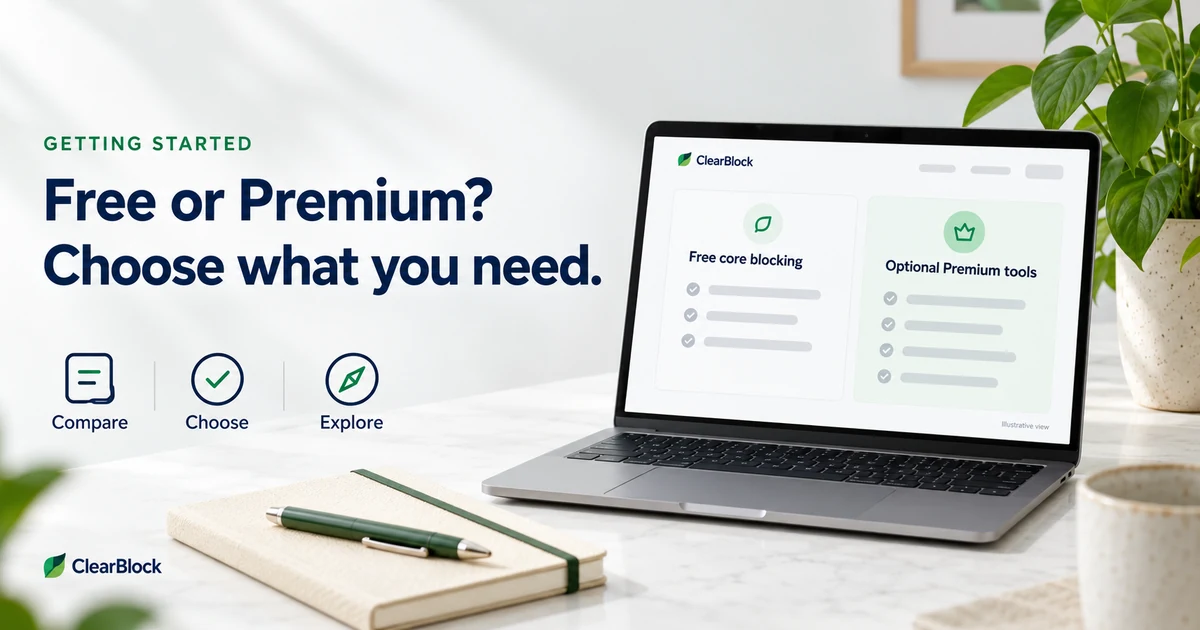
ClearBlock propose gratuitement le blocage publicitaire de base et des outils Premium facultatifs pour limiter d’autres interruptions de navigation. Vous pouvez commencer par l’extension gratuite, découvrir les commandes par site et décider si les fonctionnalités pour les pop-ups, les vidéos en lecture automatique ou les bannières de cookies pris en charge vous seraient utiles au quotidien.
L’essentiel est de savoir quel problème vous souhaitez résoudre. Premium ajoute différentes commandes, sans garantir une navigation sans interruption sur tous les sites. Ce guide vous aide à choisir une configuration de départ adaptée, à comprendre les principaux groupes de fonctionnalités et à comparer les changements sans perdre de vue vos préférences.
Commencez par le blocage publicitaire de base gratuit
Si votre objectif principal est de réduire les publicités intrusives, commencez par le blocage de base gratuit de ClearBlock. Installez l’extension dans le profil de navigateur que vous utilisez réellement, ouvrez un site que vous connaissez et apprenez à ouvrir la fenêtre de l’extension. Vous n’avez pas besoin d’activer toutes les commandes supplémentaires pour commencer.
Le filtrage de base traite les requêtes réseau prises en charge qui correspondent aux règles de filtrage. Cela ne revient pas à supprimer chaque phrase promotionnelle, offre d’abonnement ou interruption intégrée à la page. Consultez le guide sur le fonctionnement des bloqueurs de publicités pour une explication simple des mécanismes utilisés.
Si vous devez encore installer l’extension, consultez le guide d’installation et de configuration. Une fois l’extension installée, épinglez son raccourci dans la barre d’outils pour vérifier facilement les réglages du site ouvert sans parcourir les menus du navigateur.
Découvrez les commandes par site avant d’ajouter des fonctionnalités
Autoriser un site et suspendre globalement le blocage sont deux actions différentes. La fenêtre de l’extension propose une commande pour autoriser le site ouvert, tandis que la pause globale affecte plus largement votre navigation. Lisez les libellés affichés avant de choisir l’une ou l’autre.
Enregistrez d’abord votre travail en cours, car ces changements peuvent recharger la page ouverte si elle est prise en charge. Si vous autorisez temporairement un site pour comparer son comportement, décidez ensuite si vous souhaitez conserver cette exception. Une autorisation oubliée peut expliquer pourquoi un site se comporte différemment d’un autre.
Pour une explication étape par étape, consultez les guides pour mettre en pause et reprendre le blocage et pour autoriser les publicités sur un seul site. Maîtriser ces commandes facilite la gestion de votre navigation, avec la version gratuite comme avec Premium.
Utilisez à bon escient la commande gratuite de masquage des emplacements publicitaires détectés
Hide matched ad spaces (Free) cible les emplacements pris en charge dans la page et repérés par les règles de masquage visuel. Bloquer une requête réseau et masquer le conteneur correspondant sont deux tâches liées, mais distinctes. Une zone vide peut subsister lorsqu’une publicité ne se charge pas.
Cette commande ne garantit pas de supprimer tous les espaces vides dans toutes les mises en page. Certains font partie de la conception du site. Si un autre réglage est prioritaire, consultez les informations d’état correspondantes plutôt que de supposer qu’un espace inchangé signifie que tout le blocage est désactivé.
Le guide des emplacements publicitaires détectés explique les points à vérifier. Utilisez une page que vous connaissez et vérifiez que le contenu utile reste accessible après avoir modifié un réglage.
Ce que Premium ajoute
Premium propose des commandes supplémentaires pour les types d’interruptions pris en charge. Leurs rôles diffèrent : choisissez-les selon ce qui vous gêne réellement. Un outil contre les pop-ups, un outil de gestion du consentement aux cookies et une préférence de thème ne sont pas trois façons de désigner un filtrage réseau renforcé.
- Popup Shield: traite les tentatives d’ouverture de pop-up non sollicités dans les cas pris en charge.
- Stop Auto-Playing Videos : réduit les lectures vidéo non sollicitées dans les cas pris en charge.
- Hide Page Distractions : agit sur les éléments de page distrayants pris en charge.
- Block Cookie Banners : gère les choix de consentement pris en charge selon le mode sélectionné.
- Block Push Notifications : cible les nouvelles demandes d’autorisation de notifications prises en charge.
- Extra Tracking Filters : propose des règles supplémentaires facultatives ciblant les domaines de suivi.
- Themes : personnalise l’apparence du panneau de l’extension et de la page des options.
Vérifiez les libellés et les commandes disponibles dans votre version installée. La page des fonctionnalités et la page Premium vous permettent de consulter l’offre actuelle avant tout achat ou avant de commencer un éventuel essai.
Si les fenêtres inattendues sont votre principal problème
Commencez par distinguer une nouvelle fenêtre d’un encart affiché dans la page actuelle. Popup Shield concerne les tentatives d’ouverture de pop-up prises en charge. Un élément superposé à une page relève d’un autre cas, tandis qu’un onglet inattendu au démarrage du navigateur peut avoir une tout autre cause.
Gardez à l’esprit les usages légitimes. Une procédure de connexion ou de paiement sur un site de confiance peut ouvrir une autre fenêtre : observez donc le comportement réel plutôt que de supposer que toute nouvelle fenêtre est indésirable. Si une action utile échoue, ne modifiez qu’un réglage ciblé et évitez d’envoyer plusieurs fois le même formulaire.
Consultez le guide des pop-up et des distractions pour obtenir de l’aide propre à ClearBlock, ou pourquoi un navigateur ouvre sans cesse des onglets pour une analyse plus générale.
Si la lecture vidéo interrompt votre lecture
Le réglage de lecture automatique est pertinent lorsqu’une page lance un contenu multimédia pris en charge sans que vous ayez voulu le démarrer. Il ne garantit pas que tous les lecteurs vidéo intégrés se comporteront de la même manière. Un lecteur lancé manuellement et un démarrage non sollicité sont deux événements distincts.
Faites un test sur une page familière dont vous connaissez le comportement habituel. Modifiez la fonctionnalité concernée, enregistrez votre travail, puis rechargez la page. Vérifiez à la fois le comportement indésirable et le fonctionnement des lecteurs que vous souhaitez continuer à utiliser. Évitez de modifier les réglages des pop-up et des cookies pendant ce même test comparatif.
Utilisez le guide de la lecture automatique des vidéos pour une procédure plus détaillée. Si le problème persiste, décrivez la page et les circonstances du déclenchement de la lecture plutôt que de supposer que l’activation d’outils sans rapport sera utile.
Si les bandeaux de cookies sont la principale source d’interruption
Consultez le mode de consentement avant d’activer la gestion automatique. ClearBlock propose Off, Reject only et un mode qui privilégie le refus, mais peut accepter lorsque le refus n’est pas possible dans les cas pris en charge. Cette solution de repli peut autoriser le suivi : elle doit donc résulter d’un choix délibéré.
La disparition d’un bandeau ne prouve pas que les cookies facultatifs ont été refusés. Désactiver la fonctionnalité ou changer de mode n’annule pas une décision déjà enregistrée par un site. Utilisez les commandes de consentement du site pour revoir un choix antérieur.
Consultez le guide pour choisir un mode de consentement aux cookies avant d’utiliser la fonctionnalité. Vous pouvez privilégier le refus automatique lorsqu’il est pris en charge et traiter manuellement les bandeaux non reconnus.
Si les demandes d’autorisation de notifications vous dérangent
Block Push Notifications cible les nouvelles demandes d’autorisation prises en charge. Cette fonctionnalité ne révoque pas automatiquement les autorisations déjà accordées dans le navigateur. Si vous recevez déjà des notifications d’un site autorisé, vous devez donc vérifier séparément les paramètres du navigateur.
Déterminez si vous voyez une nouvelle demande, une notification reçue ou un encart d’abonnement dans la page. Ces éléments peuvent se ressembler, mais nécessitent des actions différentes. N’élargissez pas les autorisations d’un site pour régler une seule préférence de notification sans en considérer les autres effets.
Le guide des demandes de notifications explique cette distinction. N’autorisez que les alertes utiles que vous souhaitez recevoir et vérifiez les expéditeurs inconnus à l’aide des paramètres fiables de votre navigateur.
Si vous souhaitez davantage de contrôles de confidentialité
Extra Tracking Filters sélectionne des règles facultatives ciblant les domaines de traçage. Certaines peuvent recouper la protection gratuite, et activer cette option ne garantit pas l’arrêt de toutes les formes de suivi. Le filtrage et l’identification par votre compte restent deux questions distinctes.
Si vous vous connectez à un site, ce service connaît le compte que vous utilisez. Une page plus épurée et un nombre plus élevé de requêtes bloquées ne prouvent pas votre anonymat. Vos choix concernant les cookies, les paramètres du navigateur et les informations que vous transmettez comptent aussi.
Consultez le guide comparant le blocage des publicités et le blocage des traqueurs pour une explication plus complète. Choisissez vos réglages selon un objectif documenté plutôt que de chercher à maximiser un compteur.
Si vous souhaitez surtout changer l’apparence
Les thèmes Premium modifient l’interface de ClearBlock. La fenêtre de l’extension et la page d’options disposent de réglages distincts : vous pouvez donc leur donner la même apparence ou des styles différents. Choisissez ce qui rend les commandes et les descriptions longues agréables à lire.
Un thème plus sombre ne bloque pas davantage de requêtes. Changer les couleurs ne modifie pas non plus l’apparence de tous les sites que vous consultez. Distinguez vos préférences d’apparence des réglages fonctionnels pour faciliter tout dépannage ultérieur.
Le guide des thèmes et de l’apparence présente les deux interfaces et leur comportement par défaut. Vous pouvez personnaliser l’interface sans modifier vos règles de domaine.
Choisissez une fonctionnalité et comparez
- Identifiez la gêne que vous souhaitez réduire.
- Lisez la description du réglage concerné.
- Notez votre réglage actuel et toute autorisation accordée au site.
- Modifiez une seule option et, si nécessaire, rechargez la page sans risquer de perdre votre travail.
- Vérifiez le comportement indésirable et les fonctions essentielles de la page.
- Conservez la modification si elle est utile, sinon rétablissez le réglage précédent.
Cette méthode vous aide à faire un choix concret. Activer plusieurs outils à la fois peut modifier la page, mais vous ne saurez pas lequel a été utile. Une comparaison ciblée facilite aussi l’analyse d’un signalement à l’assistance en cas de résultat inattendu.
Comment savoir si la version gratuite suffit
Commencez par les sites que vous utilisez réellement. Si le blocage de base gratuit et les réglages par site répondent à vos besoins, vous pouvez conserver cette configuration. Inutile de vous inventer un problème simplement parce qu’une option supplémentaire existe.
Si un outil Premium prend en charge une gêne que vous rencontrez souvent, examinez cette fonctionnalité et l’offre en cours. Évaluez l’intérêt de ce réglage précis pour votre navigation, sans vous attendre à voir disparaître toutes les publicités restantes ou tous les problèmes des sites.
Avant de valider une commande payante ou un essai, lisez le prix affiché, la fréquence de facturation, les conditions de renouvellement et les modalités de résiliation. Ce guide ne reprend pas ces détails, car vous devez vérifier l’offre en cours au moment de décider.
Vérifiez l’activation dans le navigateur que vous utilisez
Après avoir suivi la procédure d’activation en vigueur, vérifiez le statut affiché par ClearBlock dans le profil de navigateur prévu. La page de commande et l’état d’activation de l’extension sont deux éléments distincts à vérifier. Suivez les instructions à l’écran et utilisez le canal d’assistance indiqué si le statut ne correspond pas à vos attentes.
Ne publiez pas de capture d’écran contenant une clé de licence, des informations de paiement ou des identifiants de compte. Si vous contactez l’assistance, précisez votre navigateur, la version de l’extension et l’état affiché, et vérifiez toute capture d’écran avant de la partager.
Une fonctionnalité verrouillée doit vous inciter à vérifier vos droits d’accès et la version de l’extension : elle ne prouve pas que le blocage de base gratuit ne fonctionne plus. Distinguez bien ces situations lorsque vous décrivez un problème.
Utilisez le tableau de bord pour mieux comprendre la situation
Le chiffre Ads Blocked concerne les requêtes réseau enregistrées. Les rapports sur les fenêtres pop-up et l’activité liée aux cookies sont des données distinctes. Une fonctionnalité peut améliorer votre navigation sans augmenter le total des requêtes réseau : ne vous fiez donc pas à un seul chiffre pour juger tous les outils.
Consultez le guide pour comprendre le tableau de bord et les compteurs pour connaître les périodes d’enregistrement et leurs limites. Votre principal critère de comparaison doit rester la réduction de la gêne ciblée, tout en conservant une page utilisable.
Questions fréquentes
Ai-je besoin de Premium pour commencer à bloquer les publicités ?
Non. Le blocage de base des publicités est gratuit. Premium propose des outils supplémentaires facultatifs pour gérer certaines interruptions de navigation prises en charge et personnaliser l’interface.
Dois-je activer toutes les options Premium ?
Commencez par la fonctionnalité qui répond à votre besoin. Lisez les explications sur son fonctionnement, notamment les paramètres de consentement, et comparez les résultats en ne modifiant qu’un réglage à la fois.
Premium garantit-il la suppression de toutes les publicités ?
Non. Le blocage dépend du site, des mécanismes pris en charge et des paramètres. Consultez pourquoi certaines publicités peuvent subsister pour connaître les explications les plus courantes.
Où trouver de l’aide pour choisir un réglage ?
Parcourez la catégorie de guides correspondante ou contactez l’assistance ClearBlock en décrivant précisément le problème. Revenez aux guides Premiers pas pour obtenir de l’aide sur l’installation, les commandes et le tableau de bord.
Envie d’essayer ?
Découvrez comment installer ClearBlock et gérer le blocage.
Comment fonctionne ClearBlock →