
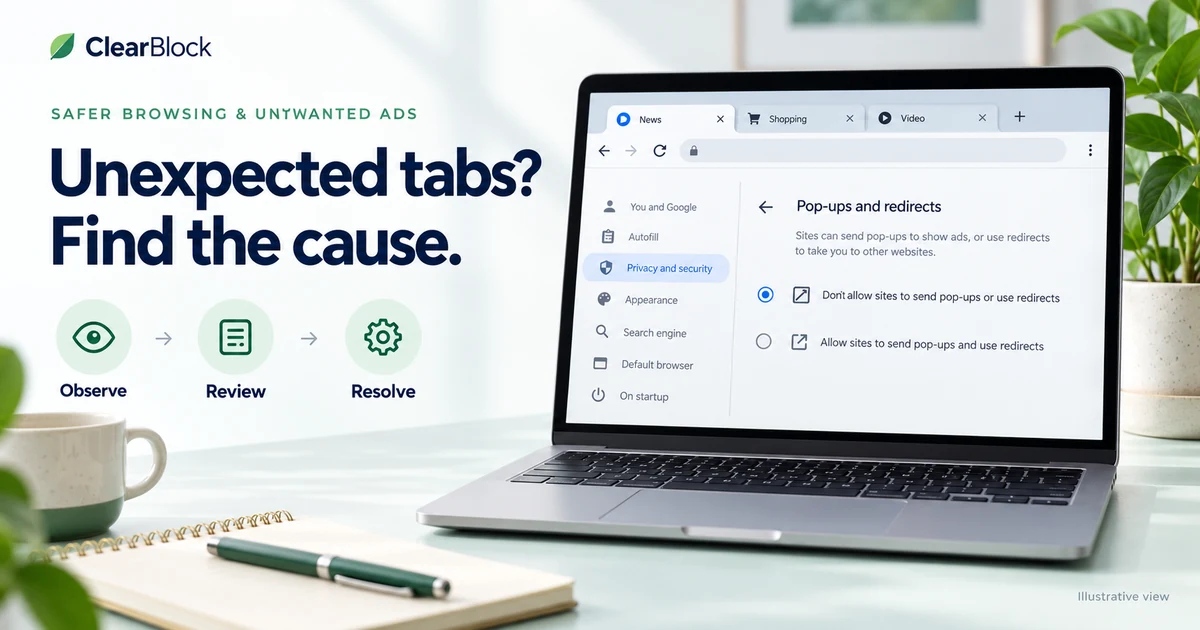
Si votre navigateur ouvre sans cesse de nouveaux onglets, commencez par observer à quel moment cela se produit. Un site peut ouvrir un pop-up après un clic, un paramètre de démarrage enregistré peut rouvrir des pages, ou une extension peut être en cause. Un clic sur une notification peut aussi vous mener vers une page que vous ne souhaitiez pas consulter.
La marche à suivre dépend de ce que vous observez. Ce guide vous aide à distinguer les symptômes, à examiner les paramètres concernés et à comparer les comportements de manière ciblée. Les onglets inattendus méritent votre attention, mais leur apparition ne prouve pas à elle seule que votre ordinateur contient un logiciel malveillant.
Identifiez le comportement avant de modifier les paramètres
Un nouvel onglet apparaît à côté de l’onglet existant. Une nouvelle fenêtre est une fenêtre distincte du navigateur. Une redirection change la page affichée dans l’onglet actuel. Une fenêtre superposée est un encadré affiché à l’intérieur de la page, qui ne crée pas nécessairement de nouvel onglet ni de nouvelle fenêtre.
Ces distinctions sont importantes, car une autorisation de pop-ups ne contrôle pas tous les éléments d’une page. Si un encadré promotionnel reste à l’intérieur de l’article, modifier le paramètre des pop-ups du navigateur ne le supprimera pas forcément. De même, une page rouverte au démarrage n’a pas la même origine qu’une fenêtre ouverte par un site.
Décrivez brièvement ce que vous voyez. Précisez si vous avez d’abord cliqué sur quelque chose, si la page d’origine reste ouverte et si le comportement se produit sur un seul site ou sur plusieurs. Vous aurez ainsi un point de départ clair pour vos vérifications.
Si le nouvel onglet apparaît après un clic
Vérifiez ce que votre clic était censé faire. Certains liens ouvrent volontairement un autre onglet pour afficher un document, un service de paiement ou une référence externe. Ce comportement peut être normal si la destination correspond à votre action et si vous faites confiance à la source.
Une destination sans rapport est un autre cas. Si un clic sur une commande du lecteur ou un lien de téléchargement ouvre une promotion inattendue, ne continuez pas à cliquer pour voir où cela mène. Fermez l’onglet indésirable à l’aide des commandes du navigateur et demandez-vous s’il vaut mieux quitter ce site.
Soyez particulièrement vigilant si la page de destination exige une installation, l’autorisation d’envoyer des notifications ou un appel urgent à une assistance. Lisez comment repérer les faux boutons de téléchargement et comment reconnaître les fausses alertes de virus avant toute autre interaction.
Si des onglets apparaissent sans action évidente
Vérifiez si une page particulière est encore ouverte en arrière-plan. Une page en arrière-plan ou un autre composant peut être en cause, même lorsque vous consultez un autre onglet. Fermez la page suspecte plutôt que d’y revenir sans cesse pour faire des essais.
Ne supposez pas que le site affiché dans le nouvel onglet est forcément à l’origine de son ouverture. La navigation peut passer par plusieurs adresses. Ce qui compte, c’est la suite d’événements que vous avez observée, pas une supposition fondée uniquement sur la destination finale.
Si le comportement persiste sur des sites sans rapport entre eux ou lorsqu’aucune page suspecte n’est ouverte, élargissez vos vérifications aux extensions, aux paramètres du navigateur et aux logiciels installés. Commencez par les vérifications détaillées ci-dessous plutôt que de réinitialiser immédiatement tout l’ordinateur.
Vérifiez les paramètres des pop-ups et des redirections dans Chrome
Ouvrez les paramètres de Chrome et recherchez « Pop-ups et redirections ». Examinez le comportement général et la liste des sites autorisés. Supprimez toute autorisation dont vous ne voulez plus, en vérifiant soigneusement le nom d’hôte avant de la modifier.
L’aide de Google sur les pop-ups et les redirections explique les paramètres de Chrome. Elle distingue aussi les interruptions indésirables des pop-ups légitimes dont un site peut avoir besoin. Appuyez-vous sur l’interface actuelle plutôt que de suivre aveuglément une ancienne capture d’écran.
Le bloqueur de pop-ups d’un navigateur a ses limites : il ne bloque pas toutes les navigations ni tous les éléments affichés dans une page. Si le problème persiste, reprenez votre description et vérifiez s’il s’agit en réalité d’une redirection, d’une fenêtre superposée ou d’une notification.
Vérifiez le paramètre équivalent dans Edge
Dans Microsoft Edge, ouvrez les paramètres et recherchez « Fenêtres contextuelles et redirections ». Examinez le paramètre de blocage et les autorisations déjà accordées aux sites. Les intitulés et les menus peuvent changer selon les versions : la recherche dans les paramètres est donc utile si votre interface est différente.
L’aide de Microsoft sur les fenêtres contextuelles décrit le paramètre concerné et ses exceptions. Suivez les instructions correspondant au navigateur et à l’appareil que vous utilisez.
Si un service de confiance a besoin d’un pop-up pour une tâche précise, privilégiez une autorisation accordée expressément à ce site plutôt que de désactiver le blocage pour tous les sites. Réexaminez cette exception par la suite si elle n’était nécessaire que temporairement.
Vérifiez le démarrage et la restauration de session
Si des pages indésirables s’affichent au lancement du navigateur, vérifiez ses paramètres de démarrage. Une page configurée ou une option permettant de reprendre la session précédente peut expliquer pourquoi des onglets réapparaissent sans nouveau clic sur un site.
Examinez les pages répertoriées et supprimez uniquement celles que vous ne souhaitez pas ouvrir. Enregistrez votre travail avant de fermer les fenêtres. Si le navigateur propose de restaurer une session contenant une page suspecte, évitez de rouvrir cette page lors de la restauration.
Pour comparer, lancez le navigateur avec une page habituelle et connue, puis observez si le problème réapparaît. Un onglet restauré ne prouve pas qu’une nouvelle tentative d’ouverture de fenêtre pop-up a eu lieu. Le moment où il apparaît oriente vers une autre partie de la configuration.
Examinez séparément les autorisations de notification
Une notification de site web peut arriver indépendamment de la page d’origine. Un clic dessus peut ouvrir le navigateur ou un nouvel onglet. Dans ce cas, l’autorisation de notification enregistrée est un point de départ plus pertinent que la liste des exceptions pour les fenêtres pop-up.
Ouvrez directement les paramètres du navigateur et examinez les sites autorisés à envoyer des notifications. Révoquez l’autorisation des expéditeurs indésirables. Évitez de cliquer sur une notification suspecte simplement pour identifier le site si les informations sur l’expéditeur ou la liste des autorisations du navigateur vous permettent de le vérifier.
Consultez comment bloquer les demandes de notification et les alertes indésirables pour comprendre la différence entre le blocage des nouvelles demandes et la suppression des autorisations déjà accordées. Une fonction qui cible les nouvelles demandes n’annule pas automatiquement un abonnement déjà autorisé.
Vérifiez les extensions récemment ajoutées
Ouvrez la page de gestion des extensions du navigateur et examinez les extensions installées. Demandez-vous si le comportement a commencé après l’ajout ou la modification d’une extension. Un nom inconnu, une autorisation inexpliquée ou un élément que vous ne vous souvenez pas avoir installé mérite une vérification.
Vérifiez l’éditeur et le rôle de l’extension avant de décider quoi faire. Sur un appareil administré, renseignez-vous auprès de l’administrateur sur les extensions gérées plutôt que de tenter de supprimer des dispositifs de contrôle que vous ne comprenez pas. N’installez pas une autre extension inconnue qui prétend pouvoir réparer la première.
Pour effectuer un test comparatif temporaire, ne modifiez qu’un seul élément et notez le résultat. Désactiver plusieurs outils à la fois peut faire disparaître le symptôme, mais ne permet pas de savoir quelle modification a été déterminante. Rétablissez les réglages utiles après le test, sauf si vous décidez délibérément de les conserver tels quels.
Quand rechercher des logiciels indésirables
Des onglets inexpliqués qui s’ouvrent à répétition, des paramètres qui reviennent à leur état précédent sans votre accord ou des logiciels inconnus peuvent justifier une vérification plus large de l’appareil. Utilisez votre logiciel de sécurité habituel et les consignes officielles de dépannage du navigateur plutôt qu’un utilitaire promu par la page indésirable.
L’aide de Google concernant les publicités indésirables et les logiciels malveillants présente les symptômes récurrents et les vérifications pertinentes. Suivez les instructions adaptées à votre système d’exploitation. Si vous ne savez pas ce qui a été installé, demandez de l’aide à une source de confiance et décrivez ce qui s’est passé.
Ne concluez pas que toute navigation inattendue est une infection, ni que la fermeture d’un onglet prouve que tout est résolu. Adaptez votre réaction aux comportements observés et aux actions que vous avez réellement effectuées, comme lancer un programme d’installation ou accorder un accès.
Préservez le fonctionnement des fenêtres pop-up utiles
Une connexion à un compte, une procédure de paiement ou une visionneuse de documents peut légitimement utiliser une nouvelle fenêtre. Si une fonction attendue ne s’ouvre pas, recherchez un indicateur de blocage des fenêtres pop-up et vérifiez la source avant de créer une exception.
Limitez la portée de l’exception et ne testez l’action prévue qu’une seule fois. Ne validez pas plusieurs fois un paiement pendant que vous comparez les réglages. Si la destination vous est inconnue, vérifiez la procédure dans l’aide du service officiel plutôt que de supposer que toutes les fenêtres qu’il tente d’ouvrir sont nécessaires.
Une fois la tâche terminée, décidez si l’autorisation doit être conservée. Les exceptions sont utiles lorsqu’elles sont choisies délibérément ; des autorisations oubliées peuvent aussi expliquer pourquoi certaines pages se comportent ensuite différemment de ce que vous attendiez.
Utilisez les fonctions de blocage publicitaire à bon escient
Un bloqueur de publicités peut réduire le chargement des ressources correspondant à ses règles, dans les limites de sa prise en charge. Des fonctions supplémentaires de contrôle des fenêtres pop-up peuvent bloquer certaines tentatives d’ouverture de fenêtres prises en charge. Ne supposez pas que ces outils gèrent toutes les redirections, toutes les pages configurées au démarrage du navigateur ou toutes les autorisations de notification.
Pour en savoir plus, consultez le guide sur le fonctionnement des bloqueurs de publicités. Si vous utilisez ClearBlock, son guide des fenêtres pop-up et des distractions explique ses outils facultatifs et leurs limites.
Vérifiez également si le site actuel est autorisé ou si le blocage global est en pause. Ces états sont distincts des autorisations de fenêtres pop-up propres au navigateur. La comparaison est plus claire lorsque vous savez à quel niveau vous avez effectué une modification.
Une méthode de comparaison sûre
- Notez à quel moment l’onglet indésirable apparaît et si vous avez cliqué juste avant.
- Fermez les pages suspectes sans suivre leurs instructions.
- Vérifiez le réglage le plus pertinent : autorisation des fenêtres pop-up, permission d’envoyer des notifications ou page de démarrage.
- Choisissez un seul réglage à modifier, puis testez une page que vous connaissez.
- Vérifiez les extensions ou les logiciels installés si le problème persiste.
- Annulez les modifications temporaires et faites appel à une assistance de confiance si la cause reste incertaine.
Évitez de retourner sur un site douteux à répétition simplement pour reproduire le problème. Vous n’avez pas besoin de cliquer sur des publicités, d’accorder des autorisations ou de lancer des fichiers téléchargés pour recueillir des informations utiles. Arrêtez-vous dès que vous en savez assez pour déterminer la prochaine vérification à effectuer.
Informations à noter pour l’assistance
Indiquez la version du navigateur, le système d’exploitation, les versions des extensions concernées et une brève chronologie. Précisez si le problème survient au démarrage, après un clic sur une notification, après une interaction avec une page ou sans action apparente.
Si vous partagez une capture d’écran, recadrez-la pour exclure les onglets sans rapport et les informations privées de vos comptes. Un nom d’hôte public et une description suffisent souvent pour commencer. N’envoyez ni mots de passe, ni données de paiement, ni historique de navigation personnel complet.
Décrivez vos essais et précisez s’ils ont changé le résultat. Indiquer que la suppression d’une autorisation de fenêtres pop-up a résolu le problème est plus utile que de dire que vous avez modifié de nombreux réglages et que la situation semble s’être améliorée.
Si vous avez déjà interagi avec une page suspecte
Distinguez le simple affichage de la page d’une action effectuée sur celle-ci. Si vous avez uniquement fermé l’onglet, précisez-le. Si un fichier a été téléchargé, ne l’ouvrez pas et vérifiez le fichier réellement enregistré. Si vous avez exécuté un logiciel ou accordé un accès à distance, faites appel à une assistance technique de confiance.
Si vous avez saisi des identifiants, accédez directement au service officiel concerné depuis un appareil de confiance et suivez ses consignes de sécurité. Si vous avez effectué un paiement ou communiqué des informations financières, contactez le prestataire par un moyen dont vous aurez vérifié la fiabilité indépendamment. N’utilisez pas les liens de récupération fournis par la page suspecte.
La marche à suivre dépend des informations communiquées ou des actions exécutées. Un réglage du navigateur peut réduire les interruptions futures, mais il n’annule pas une action déjà effectuée via un autre service ou une autre application.
Questions fréquentes
Un nouvel onglet est-il toujours le signe d’un logiciel malveillant ?
Non. Des liens, des procédures légitimes, des sessions restaurées ou le fonctionnement d’un site peuvent ouvrir des onglets. Examinez les circonstances, surtout si les pages ouvertes sont sans rapport ou si des réglages changent de façon inattendue.
Pourquoi un encadré apparaît-il malgré le blocage des fenêtres pop-up ?
Il peut s’agir d’un élément superposé à la page actuelle plutôt que d’une nouvelle fenêtre. Les réglages de blocage des fenêtres pop-up du navigateur ne suppriment pas automatiquement tous les éléments d’une page.
Faut-il d’abord supprimer tous les cookies ?
Commencez par le problème observé et les autorisations concernées. Effacer les données peut vous déconnecter et supprimer vos préférences sans résoudre un problème de page de démarrage ou d’extension. Effectuez des vérifications ciblées avant toute réinitialisation générale.
La navigation privée garantit-elle l’absence d’onglets indésirables ?
Non. La navigation privée a un autre objectif. Consultez ce que la navigation privée masque réellement plutôt que de considérer la navigation privée comme un outil capable de bloquer toute navigation indésirable.
Que consulter ensuite ?
Consultez les guides sur la navigation sécurisée et les publicités indésirables pour apprendre à repérer les pages et les téléchargements trompeurs, ou les guides sur les fenêtres pop-up et les distractions du navigateur pour connaître les réglages propres à ClearBlock.
Envie d’essayer ?
Découvrez les fonctionnalités de ClearBlock pour Chrome et Edge.
Découvrir ClearBlock →