
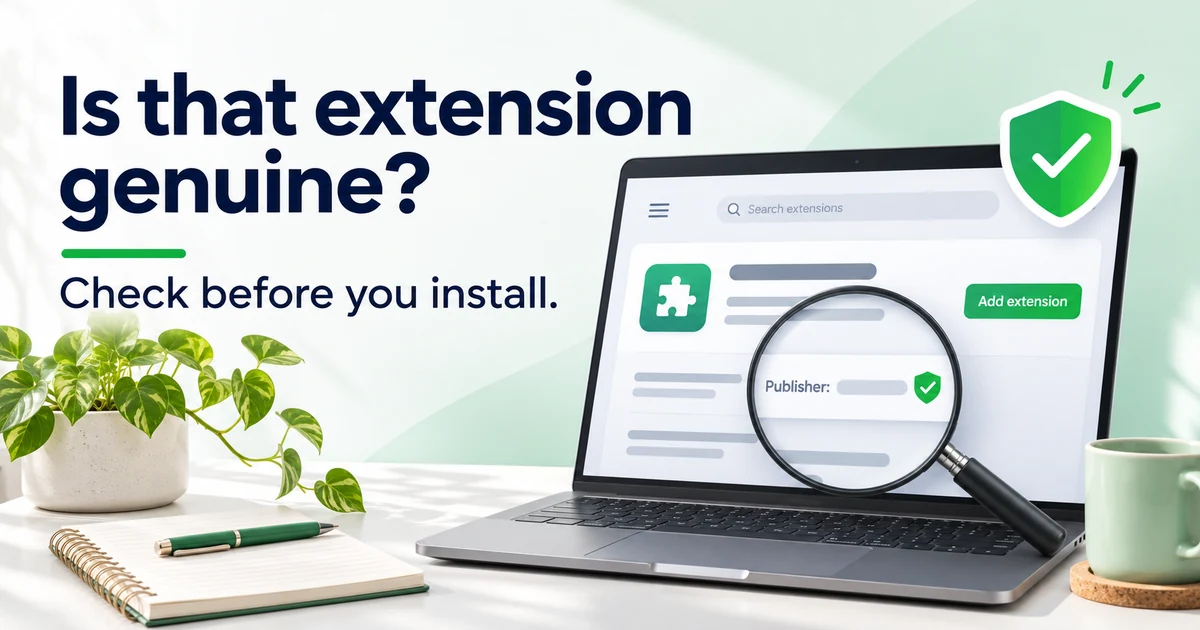
Une page web vous indique qu’une nouvelle extension est nécessaire pour ouvrir un document, regarder une vidéo ou renforcer la sécurité de votre navigateur. Sa fiche affiche une icône familière et une description convaincante. Avant de l’installer, prenez un instant : est-ce bien l’outil que vous cherchiez, et son éditeur correspond-il au développeur auquel vous faites confiance ?
Les promotions trompeuses pour des extensions peuvent imiter des produits légitimes ou pousser les internautes à installer des outils sans rapport avec leur besoin. Ce guide explique comment vérifier une fiche, repérer des consignes d’installation douteuses et réagir si vous avez ajouté une extension que vous ne souhaitiez pas. Aucun badge, avis ou aucune autorisation ne suffit à prouver qu’une extension est sûre : croisez plusieurs vérifications.
Qu’est-ce qu’une fausse extension de navigateur ?
Cette expression peut désigner plusieurs problèmes. Une extension peut se faire passer pour un produit connu, présenter sa fonction de manière trompeuse ou être promue à l’aide de consignes mensongères. Un autre outil peut être un véritable logiciel du développeur indiqué, tout en étant inadapté à votre besoin ou à vos attentes en matière de confidentialité.
Distinguez l’identité du comportement. Un nom copié soulève une question d’identité. Des redirections inattendues soulèvent une question de comportement. Une autorisation étendue soulève une question sur les capacités de l’extension. Examiner chaque aspect séparément est plus utile que de qualifier de virus tout outil inconnu.
Vous n’avez pas besoin de prouver une intention criminelle pour refuser une installation. Si la fonction, l’éditeur ou les accès demandés vous semblent incohérents, vous pouvez vous arrêter et choisir un autre moyen d’accomplir votre tâche.
Méfiez-vous lorsqu’une installation devient obligatoire
Un simple article ne devrait pas exiger soudainement une extension de navigateur pour vous laisser poursuivre la lecture. Un service peut légitimement proposer une extension pour une fonction précise, mais il doit expliquer clairement ce lien. Un vague message « installez pour continuer » ne constitue pas une telle explication.
Gardez votre objectif initial à l’esprit. Si vous souhaitiez télécharger un document et que la page suivante vous propose une barre de recherche, la tâche a changé. Ne suivez pas cette nouvelle consigne simplement parce que la page affiche un gros bouton Continuer.
Quittez la page promotionnelle et accédez au service par vos propres moyens. Cherchez sa page d’aide expliquant la fonction et la procédure d’installation. Si vous ne parvenez pas à comprendre pourquoi l’extension est nécessaire, ne lui accordez pas d’accès juste pour voir ce qui se passe.
Choisissez vous-même votre point de départ
Si vous recherchez une extension précise, partez du site du développeur que vous avez vérifié par vos propres moyens, ou accédez vous-même à la boutique d’extensions de votre navigateur. Un lien dans une fenêtre surgissante inattendue est un point de départ moins fiable, car c’est cette fenêtre qui détermine votre destination.
Vérifiez l’adresse de destination. Une page web peut imiter la présentation d’une boutique sans être cette boutique. Des couleurs, des boutons et des captures d’écran familiers ne permettent pas d’identifier qui gère la page.
Les résultats de recherche doivent eux aussi être examinés. Une place parmi les résultats sponsorisés ne garantit pas l’identité du site. Notre guide sur les résultats de recherche sponsorisés trompeurs explique pourquoi la destination et l’éditeur comptent davantage que la position dans les résultats.
Examinez la fiche dans son ensemble
Nom du produit
Comparez le nom complet avec celui du produit que vous souhaitiez installer. Des mots ajoutés, une orthographe proche ou une icône familière peuvent masquer un autre outil. De petites différences ne prouvent pas automatiquement une tromperie, mais elles justifient de vérifier le lien entre les produits.
Éditeur et liens du développeur
Examinez les informations sur l’éditeur et le site web associé. Le site du développeur renvoie-t-il vers cette fiche ? Les coordonnées d’assistance sont-elles cohérentes ? Recherchez un lien cohérent entre ces éléments plutôt que de faire confiance à la page qui semble la plus soignée.
Fonction et description
Lisez ce que l’extension affirme réellement faire. Si la promotion promettait une visionneuse de documents, mais que la description évoque une modification des paramètres de recherche, clarifiez cette incohérence avant l’installation. Un paragraphe générique sur la productivité ne justifie pas une modification du navigateur sans rapport avec la fonction annoncée.
Autorisations et informations sur la confidentialité
Comparez les accès demandés avec la fonction recherchée. Lisez les informations sur la confidentialité pour comprendre comment les données sont traitées. Les autorisations indiquent les capacités de l’extension ; une déclaration de confidentialité décrit les pratiques annoncées. Ni les unes ni l’autre ne remplacent la vérification de l’identité du produit et de son comportement réel.
Ce que les avis et la popularité peuvent vous apprendre
Les avis peuvent révéler des plaintes récurrentes, des fonctions défaillantes ou des changements inattendus. Lisez des témoignages récents et précis plutôt que de vous fier uniquement à la note moyenne. Un signalement détaillé d’une page d’accueil modifiée est plus pertinent sur ce point qu’un bref commentaire disant « super ».
La popularité donne du contexte, pas une garantie. Les chiffres ne prouvent pas que la version actuelle se comporte comme vous l’attendez. De même, une nouvelle extension ayant peu d’avis n’est pas automatiquement malveillante. Vérifiez toujours son identité, sa fonction et ses autorisations, quelle que soit sa popularité.
Méfiez-vous des affirmations intégrées aux visuels promotionnels. L’image d’un badge à cinq étoiles est un visuel fourni par l’annonceur. Elle ne correspond pas nécessairement à la note affichée par la boutique elle-même.
Lisez la demande d’installation du navigateur
Prenez le temps de lire les autorisations avant de confirmer l’installation. Le guide de Google sur les extensions Chrome explique les demandes d’installation et les options de gestion. Microsoft conseille également de vérifier les autorisations dans son guide sur les extensions Edge.
Si les accès demandés vous surprennent, annulez et renseignez-vous. Vous pourrez revenir plus tard sur une fiche vérifiée. Rien ne justifie d’accorder ces accès dans la précipitation parce qu’une page promotionnelle affiche un compte à rebours ou prétend qu’un téléchargement va expirer.
Notre guide sur les autorisations des extensions explique ce que signifie l’accès aux pages. Un avertissement concernant des accès étendus doit correspondre à un objectif clair, mais il ne prouve pas à lui seul que des informations sont transmises ou utilisées de manière abusive.
Ne contournez pas les avertissements du navigateur pour suivre une fenêtre pop-up
Une page inattendue peut vous demander de désactiver les protections du navigateur, de modifier les paramètres de sécurité ou d’installer manuellement un fichier d’extension téléchargé. Ces consignes appellent une vigilance particulière si vous n’étiez pas en train d’effectuer volontairement une tâche de développement ou d’administration.
Ne laissez pas la page présenter un avertissement comme un simple obstacle sans danger sans disposer d’une explication indépendante. Fermez la page promotionnelle et contactez le véritable développeur ou l’éditeur du navigateur par un moyen connu.
De même, une fausse page de mise à jour peut proposer une extension ou un fichier exécutable en prétendant qu’il s’agit d’une réparation indispensable. Utilisez le mécanisme de mise à jour intégré au navigateur. Consultez les fausses demandes de mise à jour du navigateur pour en savoir plus sur ce procédé similaire.
Si vous avez déjà installé la mauvaise extension
Ouvrez directement le gestionnaire d’extensions du navigateur. Identifiez l’extension à l’aide de son nom complet et de ses informations détaillées, puis désactivez-la ou supprimez-la à l’aide des commandes du navigateur. Masquer son icône ne revient pas à la désactiver.
Notez l’adresse de la fiche ou l’identifiant de l’extension si vous devez la signaler, sans la laisser active dans le seul but de recueillir des preuves. Évitez de partager des captures d’écran qui révèlent des onglets privés, des informations de compte ou des recherches personnelles.
Rechargez les pages concernées ou redémarrez le navigateur, selon le cas, puis vérifiez si le problème initial persiste. Une page modifiée lors d’un chargement précédent peut conserver des effets visibles jusqu’à son prochain chargement.
Vérifiez ensuite les modifications
Passez en revue les changements précis que vous avez constatés : moteur de recherche par défaut, pages au démarrage, comportement des nouveaux onglets ou notifications inattendues. Ne supposez pas que la suppression d’une extension a rétabli tous vos paramètres préférés.
Utilisez les paramètres du navigateur pour rétablir la configuration souhaitée. Notre guide sur les changements inattendus du moteur de recherche et de la page d’accueil propose une démarche structurée.
Si l’extension réapparaît ou qu’un paramètre est régulièrement modifié à nouveau, faites appel à une assistance de confiance pour examiner les applications installées, la configuration liée à votre compte ou les paramètres gérés par une organisation. Ne commencez pas à supprimer des fichiers système ou des règles de configuration en suivant les consignes de la même page promotionnelle douteuse.
Traitez séparément les informations exposées
Désinstaller un logiciel met fin à une partie du problème, mais ne permet pas nécessairement d’annuler la divulgation d’informations. Faites le point sur ce qui s’est réellement passé. Avez-vous seulement installé l’extension, saisi un mot de passe sur une page inconnue, envoyé un document ou exécuté un autre fichier téléchargé ?
Si des identifiants de compte ont été exposés, accédez au véritable service sans passer par la page suspecte et suivez sa procédure de sécurité. Vérifiez l’activité du compte et les sessions actives si ces informations sont disponibles. Si un paiement est en cause, contactez le prestataire par un canal de confiance.
Si vous avez exécuté un logiciel inattendu, utilisez les outils de sécurité fiables de votre appareil et une assistance adaptée à votre système d’exploitation. Évitez d’acheter un logiciel de nettoyage depuis un avertissement apparu au cours de la même session de navigation. Fondez votre réponse sur des actions identifiables plutôt que sur le ton alarmiste de l’avertissement.
Signalez la fiche sur la boutique
Utilisez la procédure de signalement de la boutique officielle lorsqu’une fiche semble trompeuse ou abusive. Décrivez précisément l’écart constaté ou le comportement observé. Un signalement factuel peut, par exemple, expliquer qu’une page présentait l’outil comme indispensable pour regarder une vidéo, alors que son installation a modifié le fonctionnement de la recherche.
Indiquez les identifiants utiles et l’heure approximative de l’incident. Ne publiez pas de mots de passe, d’informations de paiement ou de documents privés comme preuves. Vous n’avez pas besoin de continuer à utiliser l’extension pour effectuer un signalement.
Si vous ne savez pas s’il s’agit d’un dysfonctionnement ou d’une usurpation d’identité, précisez-le. Des observations exactes sont plus utiles à la personne chargée de l’examen qu’une affirmation sans preuve selon laquelle les appareils de tous les utilisateurs ont été compromis.
Revérifiez les extensions auxquelles vous faites déjà confiance
Cette vérification ne concerne pas seulement les nouvelles installations. Supprimez les outils dont vous n’avez plus besoin et examinez les demandes d’autorisation inattendues. Si une extension familière change de fonction ou de comportement, renseignez-vous sur sa version actuelle et son éditeur.
Laissez les mises à jour du navigateur activées via les mécanismes habituels. Limitez le nombre d’extensions pour repérer plus facilement les changements. Une barre d’outils encombrée peut vous empêcher de savoir quel outil utilise une fonctionnalité ou une autorisation.
Si plusieurs bloqueurs de contenu sont installés, notre guide sur l’utilisation de deux bloqueurs de publicités explique pourquoi cela complique le dépannage. Ajouter des extensions n’améliore pas automatiquement la confidentialité ni la fiabilité.
Le rôle de ClearBlock
ClearBlock propose gratuitement les fonctions essentielles de blocage des publicités et des commandes Premium facultatives pour les distractions prises en charge. Le filtrage peut réduire les publicités prises en charge, mais ne garantit pas la détection de toutes les promotions trompeuses ni de toutes les extensions malveillantes.
Lorsque vous installez ClearBlock ou tout autre outil, vérifiez le parcours d’installation indiqué par le développeur et examinez la fiche ainsi que la demande d’autorisations. Un produit dédié à la confidentialité mérite une évaluation aussi attentive que tout autre logiciel.
Vérifications rapides avant l’installation
- Assurez-vous de vouloir installer une extension pour cette tâche.
- Accédez de votre propre initiative au site du développeur ou à la boutique d’extensions.
- Comparez le nom complet, l’éditeur et le site web indiqué.
- Lisez la description, les informations sur la confidentialité et les autorisations.
- Arrêtez si les modifications demandées ne correspondent pas à la fonctionnalité annoncée.
- Conservez les protections habituelles du navigateur.
Questions fréquentes
Une fiche dans une boutique garantit-elle la sécurité d’une extension ?
Aucun détail de la fiche ne constitue à lui seul une garantie absolue. Suivez le parcours d’installation officiel, vérifiez l’identité de l’éditeur et examinez les accès demandés ainsi que le comportement de l’extension.
Un avertissement d’autorisation prouve-t-il qu’une extension est fausse ?
Non. Des fonctionnalités légitimes peuvent nécessiter des autorisations. L’essentiel est de vérifier si les accès correspondent à l’objectif annoncé et si vous faites confiance à la façon dont la fonctionnalité est mise en œuvre.
Puis-je supprimer l’extension en retirant son icône de la barre d’outils ?
Utilisez le gestionnaire d’extensions du navigateur. Une icône peut être masquée alors que l’extension reste active.
Dois-je installer une autre extension pour supprimer la première ?
Commencez par les commandes de suppression du navigateur et une assistance de confiance. Un outil de réparation proposé sans que vous l’ayez demandé vous oblige à accorder une confiance supplémentaire, sans prouver qu’il résout le problème initial.
Découvrez aussi les guides sur la navigation sécurisée et les publicités indésirables pour découvrir des moyens concrets d’évaluer les consignes inattendues qui s’affichent dans votre navigateur.
Envie d’essayer ?
Découvrez les fonctionnalités de ClearBlock pour Chrome et Edge.
Découvrir ClearBlock →