
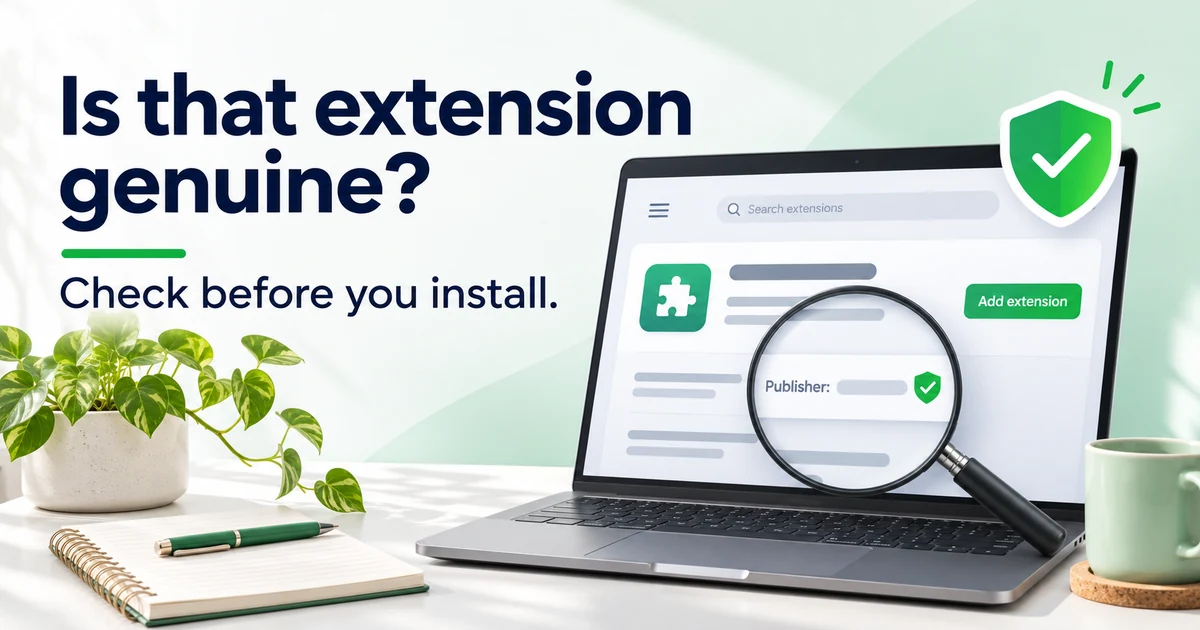
Eine Webseite sagt dir, du brauchst eine neue Erweiterung, um ein Dokument zu öffnen, ein Video anzusehen oder die Browser-Sicherheit zu verbessern. Der Eintrag hat ein vertraut wirkendes Symbol und eine beeindruckende Beschreibung. Bevor du installierst, halte kurz an: Ist das wirklich das Tool, das du wolltest, und passt der Herausgeber zu dem Entwickler, dem du vertraust?
Irreführende Werbung für Erweiterungen kann legitime Produkte nachahmen oder Menschen dazu drängen, unpassende Tools zu installieren. Dieser Leitfaden erklärt, wie du einen Eintrag prüfst, fragwürdige Installationsanweisungen erkennst und reagierst, wenn du etwas hinzugefügt hast, das du gar nicht wolltest. Keine einzelne Kennzeichnung, Bewertung oder Berechtigung beweist, dass eine Erweiterung sicher ist — nutze daher mehrere Prüfungen zusammen.
Was ist eine gefälschte Browser-Erweiterung?
Der Begriff kann mehrere Probleme beschreiben. Eine Erweiterung kann sich als bekanntes Produkt ausgeben, ihren Zweck falsch darstellen oder über irreführende Anweisungen beworben werden. Ein anderes Tool kann zwar echte Software des genannten Entwicklers sein, aber trotzdem ungeeignet für die Aufgabe oder deine Datenschutz-Erwartungen.
Unterscheide Identität von Verhalten. Ein kopierter Name wirft eine Identitätsfrage auf. Unerwartete Weiterleitungen werfen eine Verhaltensfrage auf. Eine weitreichende Berechtigung wirft eine Fähigkeitsfrage auf. Jede davon getrennt zu prüfen ist hilfreicher, als jedes unbekannte Tool vorschnell als Virus abzustempeln.
Du brauchst keinen Beweis für kriminelle Absicht, um eine Installation abzulehnen. Wenn Zweck, Herausgeber oder angeforderter Zugriff keinen Sinn ergeben, kannst du stoppen und einen anderen Weg wählen, um deine Aufgabe zu erledigen.
Sei vorsichtig, wenn die Installation zur Bedingung wird
Ein normaler Artikel sollte nicht plötzlich eine Browser-Erweiterung verlangen, nur damit du weiterlesen kannst. Ein Dienst kann zwar für eine bestimmte Funktion eine Erweiterung anbieten, sollte den Zusammenhang aber klar erklären. Eine vage Meldung wie „installieren, um fortzufahren“ ist keine solche Erklärung.
Überlege, was du ursprünglich wolltest. Wenn du ein Dokument herunterladen wolltest und die nächste Seite plötzlich eine Suchsymbolleiste anbietet, hat sich die Aufgabe verändert. Folge der neuen Anweisung nicht einfach nur, weil die Seite dir einen großen Weiter-Button zeigt.
Verlasse die Werbeeinblendung und besuche den Dienst direkt. Suche nach einer eigenen Hilfeseite, die die Funktion und den Installationsweg erklärt. Wenn du nicht nachvollziehen kannst, warum die Erweiterung nötig ist, gib ihr keinen Zugriff, nur um zu sehen, was passiert.
Nutze einen unabhängig gewählten Startpunkt
Wenn du eine bestimmte Erweiterung suchst, beginne mit einer Entwickler-Website, die du unabhängig geprüft hast, oder öffne selbst den Erweiterungs-Store deines Browsers. Ein Link in einem unerwarteten Pop-up ist ein schwächerer Startpunkt, weil das Pop-up bestimmt, wohin es dich schickt.
Prüfe die Zieladresse. Eine Webseite kann die Optik eines Stores nachahmen, ohne der Store zu sein. Vertraute Farben, Buttons und Screenshots sagen nichts darüber aus, wer die Seite betreibt.
Auch Suchergebnisse müssen geprüft werden. Eine gesponserte Platzierung ist keine Identitätsgarantie. Unser Leitfaden zu irreführenden bezahlten Suchergebnissen erklärt, warum Zielseite und Herausgeber wichtiger sind als die Platzierung.
Prüfe den Eintrag als Ganzes
Produktname
Vergleiche den vollständigen Namen mit dem Produkt, das du installieren wolltest. Zusätzliche Wörter, eine ähnliche Schreibweise oder ein vertrautes Symbol können ein anderes Tool verbergen. Kleine Unterschiede sind noch kein automatischer Beweis für Täuschung, aber ein Grund, die Verbindung zu prüfen.
Herausgeber- und Entwicklerlinks
Prüfe die Herausgeberangaben und die verlinkte Website. Verweist die eigene Website des Entwicklers zurück auf diesen Eintrag? Ist der Support-Weg stimmig? Suche nach einem nachvollziehbaren Zusammenhang, statt der Seite zu vertrauen, die einfach nur am professionellsten wirkt.
Zweck und Beschreibung
Lies genau, was die Erweiterung tatsächlich verspricht zu tun. Wenn die Werbung einen Dokumenten-Viewer versprochen hat, die Beschreibung aber von Änderungen an den Suchinstellungen spricht, kläre den Widerspruch vor der Installation. Ein allgemeiner Absatz über Produktivität erklärt keine unrelated Browser-Änderung.
Berechtigungen und Datenschutzangaben
Vergleiche den angeforderten Zugriff mit der Funktion, die du möchtest. Lies die Datenschutzhinweise dazu, wie mit Informationen umgegangen wird. Berechtigungen zeigen Fähigkeiten; eine Datenschutzerklärung beschreibt behauptete Praktiken. Beides ersetzt nicht die Prüfung von Identität und tatsächlichem Verhalten des Produkts.
Was Bewertungen und Popularität aussagen können
Bewertungen können wiederkehrende Beschwerden, fehlerhafte Funktionen oder unerwartete Änderungen aufzeigen. Lies aktuelle, konkrete Berichte statt dich nur auf die Durchschnittsbewertung zu verlassen. Ein detaillierter Hinweis auf eine geänderte Startseite ist für dieses Problem relevanter als ein kurzer Kommentar wie „super“.
Beliebtheit ist ein Kontext, keine Garantie. Zahlen beweisen nicht, dass sich die aktuelle Version so verhält, wie du es erwartest. Genauso ist eine neue Erweiterung mit wenigen Bewertungen nicht automatisch bösartig. Nutze dieselben Prüfungen zu Identität, Zweck und Berechtigungen unabhängig von der Größe.
Sei vorsichtig bei Aussagen, die in Werbegrafiken gedruckt sind. Ein Bild mit einem Fünf-Sterne-Siegel ist ein vom Anbieter bereitgestelltes Bild. Es ist nicht unbedingt die eigene Bewertungsanzeige des Stores.
Lies die Installationsaufforderung des Browsers
Nimm dir Zeit, die Berechtigungen zu lesen, bevor du die Installation bestätigst. Die Chrome-Erweiterungsrichtlinien erklären Installationsaufforderungen und Verwaltungsoptionen. Microsoft rät ebenfalls dazu, die Berechtigungen zu prüfen, in den Edge-Erweiterungsrichtlinien.
Wenn dich der angeforderte Zugriff überrascht, brich ab und prüfe es genauer. Du kannst später zu einem verifizierten Eintrag zurückkehren. Es bringt keinen Vorteil, den Zugriff zuerst zu gewähren, nur weil die Werbeseite einen Countdown anzeigt oder behauptet, ein Download laufe ab.
Unser Leitfaden zu Erweiterungsberechtigungen erklärt, was Seitenzugriff bedeutet. Eine pauschale Warnung braucht einen klaren Zweck, aber die Warnung allein beweist nicht, dass Informationen hochgeladen oder missbraucht werden.
Umgehe Browserwarnungen nicht, nur um einem Pop-up zu folgen
Eine unerwartete Seite kann dich auffordern, den Browser-Schutz zu deaktivieren, Sicherheitseinstellungen zu ändern oder ein heruntergeladenes Erweiterungspaket manuell zu installieren. Solche Anweisungen verdienen besondere Vorsicht, wenn du nicht absichtlich eine Entwicklungs- oder Verwaltungsaufgabe durchgeführt hast.
Lass nicht zu, dass die Seite eine Warnung als harmlose Hürde umdeutet, ohne eine unabhängige Erklärung. Schließe die Werbeseite und wende dich über einen bekannten Weg direkt an den tatsächlichen Entwickler oder den Browser-Anbieter.
Ebenso kann eine gefälschte Update-Seite eine Erweiterung oder ausführbare Datei als notwendige Reparatur anbieten. Nutze den eigenen Update-Mechanismus des Browsers. Siehe gefälschte Browser-Update-Aufforderungen für dieses verwandte Muster.
Wenn du bereits die falsche Erweiterung installiert hast
Öffne direkt den Erweiterungs-Manager des Browsers. Identifiziere den Eintrag anhand des vollständigen Namens und der Details und deaktiviere oder entferne dann die unerwünschte Erweiterung mit den Browser-Steuerelementen. Das Ausblenden des Symbols ist nicht dasselbe wie das Deaktivieren.
Notiere dir die Adresse des Eintrags oder die Erweiterungs-ID, falls du ihn melden musst, ohne das Tool aktiv zu lassen, nur um Beweise zu sammeln. Vermeide das Teilen von Screenshots, auf denen private Tabs, Kontodaten oder persönliche Suchanfragen zu sehen sind.
Lade betroffene Seiten neu oder starte den Browser bei Bedarf neu und prüfe dann das ursprüngliche Problem. Eine Seite, die bereits bei einem früheren Laden verändert wurde, kann sichtbare Auswirkungen behalten, bis sie erneut geladen wird.
Prüfe danach, was sich geändert hat
Überprüfe die konkreten Änderungen, die dir aufgefallen sind: Standardsuchanbieter, Startseiten, Verhalten neuer Tabs oder unerwartete Benachrichtigungen. Das Entfernen einer Erweiterung bedeutet nicht automatisch, dass alle Einstellungen wieder deiner Vorgabe entsprechen.
Nutze die eigenen Einstellungen des Browsers, um die gewünschte Konfiguration wiederherzustellen. Unser Leitfaden zu unerwarteten Änderungen bei Suche und Startseite bietet dir einen strukturierten Ansatz.
Wenn der Eintrag zurückkehrt oder sich eine Einstellung immer wieder zurücksetzt, prüfe installierte Anwendungen, konto-gebundene Konfigurationen oder verwaltete Einstellungen über vertrauenswürdigen Support. Beginne nicht damit, Systemdateien oder Richtlinien anhand von Anweisungen aus derselben fragwürdigen Werbeseite zu löschen.
Reagiere getrennt auf offengelegte Informationen
Das Deinstallieren von Software stoppt einen Teil des Problems, macht aber nicht unbedingt bereits offengelegte Informationen rückgängig. Überlege genau, was tatsächlich passiert ist. Hast du nur die Erweiterung installiert, ein Passwort auf einer unbekannten Seite eingegeben, ein Dokument hochgeladen oder eine andere heruntergeladene Datei ausgeführt?
Wenn Kontodaten offengelegt wurden, öffne den echten Dienst unabhängig und folge seinem Sicherheitsprozess. Prüfe, sofern verfügbar, die Kontoaktivität und aktive Sitzungen. Wenn eine Zahlung beteiligt war, kontaktiere den Anbieter über einen vertrauenswürdigen Kanal.
Wenn du unerwartete Software ausgeführt hast, nutze die vertrauenswürdigen Sicherheitswerkzeuge des Geräts und den passenden Support für das Betriebssystem. Kaufe keinen Cleaner über eine Warnung, die im selben Browser-Ablauf erschienen ist. Richte dein Vorgehen nach klar erkennbaren Handlungen aus und nicht nach der dramatischen Sprache der Warnung.
Melde den Eintrag über den Store
Nutze den offiziellen Meldeweg des Stores, wenn ein Eintrag täuschend oder missbräuchlich wirkt. Beschreibe die konkrete Abweichung oder das Verhalten. Ein sachlicher Hinweis könnte erklären, dass eine Seite behauptet hat, das Tool sei für ein Video erforderlich, die Installation aber stattdessen das Suchverhalten verändert hat.
Füge nützliche Kennungen und die ungefähre Uhrzeit des Vorfalls hinzu. Veröffentliche keine Passwörter, Zahlungsinformationen oder privaten Dokumente als Belege. Für eine Meldung musst du die Erweiterung nicht weiter verwenden.
Wenn du nicht sicher bist, ob es sich um einen Fehler oder um eine Imitation handelt, sag das offen. Genau beobachtete Details helfen der prüfenden Person mehr als die unbelegte Behauptung, dass jedes Gerät aller Nutzer kompromittiert wurde.
Überprüfe Erweiterungen, denen du bereits vertraust
Eine sinnvolle Prüfung beschränkt sich nicht auf neue Installationen. Entferne Tools, die du nicht mehr brauchst, und schau dir unerwartete Berechtigungsanfragen noch einmal an. Wenn sich eine vertraute Erweiterung anders verhält oder ihren Zweck ändert, prüfe die aktuelle Version und die Angaben zum Herausgeber.
Lass Browser-Updates über die vorgesehenen Mechanismen aktiviert. Halte die Zahl deiner Erweiterungen überschaubar, damit du Änderungen leichter erkennst. Eine überladene Symbolleiste kann es erschweren, sich zu merken, welches Tool für eine Funktion oder Berechtigung verantwortlich ist.
Wenn mehrere Content-Blocker installiert sind, erklärt unser Leitfaden zu der Nutzung von zwei Werbeblockern die möglichen Schwierigkeiten bei der Fehlersuche. Mehr Erweiterungen sind nicht automatisch besser für Datenschutz oder Zuverlässigkeit.
Wo ClearBlock passt
ClearBlock bietet kostenloses Kern-Werbeblocking sowie optionale Premium-Steuerungen für unterstützte Ablenkungen. Das Filtern kann unterstützte Werbung reduzieren, ist aber keine Garantie dafür, dass jede irreführende Werbung oder jede bösartige Erweiterung erkannt wird.
Wenn du ClearBlock oder ein anderes Tool installierst, prüfe den Installationsweg des Entwicklers und sieh dir den Eintrag sowie die Berechtigungsanfrage an. Auch ein Datenschutz-Tool verdient dieselbe sorgfältige Prüfung wie Software mit einem anderen Zweck.
Ein kurzer Check vor der Installation
- Stelle sicher, dass du eine Erweiterung für diese Aufgabe wirklich installieren willst.
- Öffne den Entwickler oder den Store direkt selbst.
- Vergleiche den vollständigen Namen, den Herausgeber und die verlinkte Website.
- Lies die Beschreibung, die Datenschutzhinweise und die Berechtigungen.
- Brich ab, wenn die angeforderten Änderungen nicht zur versprochenen Funktion passen.
- Lass die normalen Schutzfunktionen des Browsers aktiv.
Häufig gestellte Fragen
Beweist ein Store-Eintrag, dass eine Erweiterung sicher ist?
Kein einzelnes Detail im Eintrag ist eine vollständige Garantie. Nutze den offiziellen Installationsweg, prüfe die Identität und sieh dir Zugriffe und Verhalten an.
Ist eine Berechtigungswarnung ein Beweis für eine gefälschte Erweiterung?
Nein. Legitime Funktionen können Berechtigungen erfordern. Entscheidend ist, ob der Zugriff zum Zweck passt und ob du der Umsetzung vertraust.
Kann ich sie entfernen, indem ich das Symbol aus der Symbolleiste lösche?
Verwende den Erweiterungs-Manager des Browsers. Ein Symbol kann ausgeblendet sein, während die Erweiterung weiter aktiv bleibt.
Soll ich eine andere Erweiterung installieren, um die erste zu entfernen?
Beginne mit den eigenen Entfernen-Optionen des Browsers und mit vertrauenswürdigem Support. Ein ungefragtes Reparatur-Tool bringt eine weitere Vertrauensentscheidung mit sich, ohne zu belegen, dass es das ursprüngliche Problem löst.
Mehr entdecken Ratgeber zu sicherem Surfen und unerwünschter Werbung für praktische Wege, unerwartete Browser-Anweisungen zu beurteilen.
Bereit, es auszuprobieren?
Entdecke die ClearBlock-Funktionen für Chrome und Edge.
ClearBlock entdecken →