
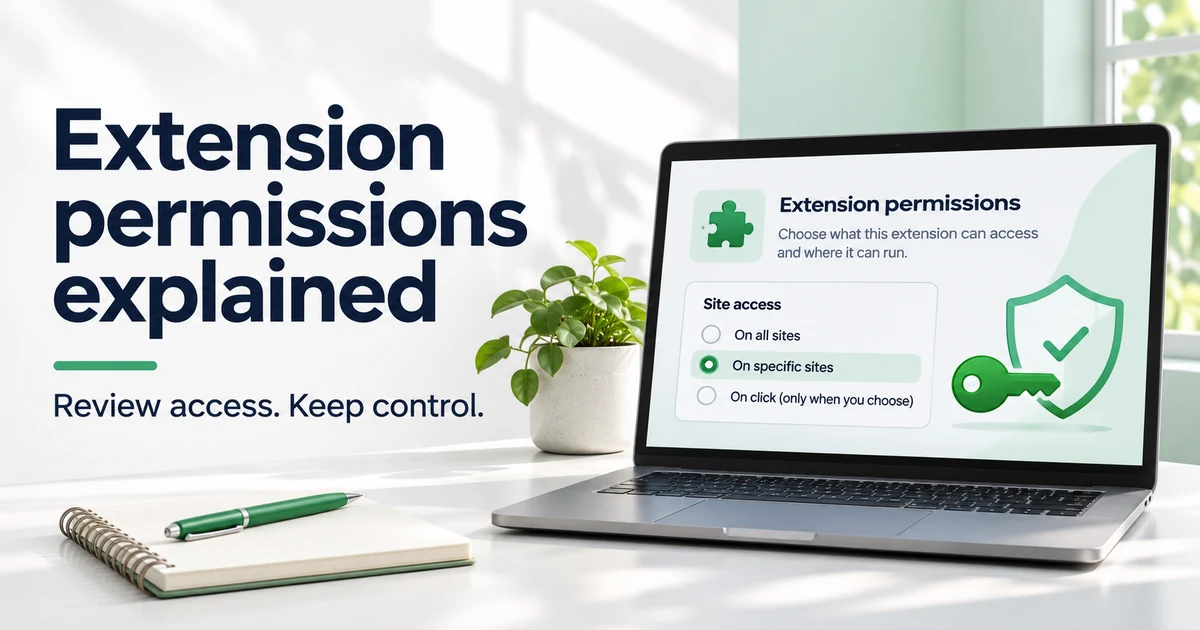
Eine Browser-Erweiterung fragt, ob sie Daten auf von dir besuchten Websites lesen und ändern darf. Die Formulierung klingt weit gefasst, besonders wenn das Tool mehr Privatsphäre verspricht. Solltest du das ablehnen, erlauben oder auf bestimmte Websites beschränken? Die Antwort beginnt damit, zu verstehen, was die Erweiterung tun soll und ob der angeforderte Zugriff zu dieser Aufgabe passt.
Dieser Leitfaden erklärt Browser-Erweiterungs-Berechtigungen praxisnah. Er behandelt Websitezugriff, optionale Berechtigungen, private Fenster und den Unterschied zwischen dem Deaktivieren einer Erweiterung und dem Ändern ihres Zugriffs. Ziel ist es, dir zu helfen, eine informierte Entscheidung zu treffen, ohne weder eine Berechtigungswarnung noch eine beruhigende Produktbeschreibung als vollständige Datenschutzbewertung zu behandeln.
Was ist eine Berechtigung für eine Erweiterung?
Eine Berechtigung ist eine Freigabe, die es einer Erweiterung ermöglicht, eine Browser-Funktion zu nutzen oder mit bestimmten Websites zu interagieren. Verschiedene Funktionen dienen unterschiedlichen Zwecken. Ein Tool, das das Erscheinungsbild einer Seite verändert, braucht möglicherweise Zugriff auf Seiteninhalte, während eine andere Funktion von Browserfunktionen abhängen kann, für die separate Berechtigungen nötig sind.
Berechtigungen beschreiben mögliche Funktionen innerhalb der Browserregeln. Sie beweisen für sich genommen nicht, was eine Erweiterung mit einzelnen Informationen genau macht. Um das zu beurteilen, brauchst du auch das Verhalten des Produkts, die Dokumentation und die Datenschutzerklärung.
Denke sowohl an den Umfang als auch an den Zweck. Auf welchen Websites kann die Erweiterung arbeiten, und was darf sie dort tun? Eine Warnung, die eng wirkt, beweist nicht, dass ein Tool vertrauenswürdig ist, und eine weit gefasste Warnung beweist nicht automatisch einen Missbrauch.
Was bedeutet „deine Daten lesen und ändern“?
Diese Art von Warnung betrifft den Zugriff auf Inhalte auf passenden Websites. Je nach Umsetzung und Berechtigungen der Erweiterung kann sie Funktionen ermöglichen, die die Seite prüfen oder verändern. Beispiele sind das Anpassen der Darstellung, das Hinzufügen von Bedienelementen oder das Erkennen von Elementen, die für den Zweck des Tools relevant sind.
Dieser Zugriff verdient Aufmerksamkeit, weil Webseiten sensible Informationen enthalten können. Denke daran, wo du den Browser nutzt: E-Mails, Kontodashboards, private Dokumente und Einkaufssitzungen können alle im selben Profil erscheinen. Erlaube breiten Zugriff nicht leichtfertig, nur weil die Installation nur wenige Sekunden dauert.
Genauso solltest du nicht davon ausgehen, dass jede Erweiterung mit Seitenzugriff die Seite an einen Server hochlädt. Zugriff und Übertragung sind unterschiedliche Fragen. Suche nach einer Erklärung, ob die Verarbeitung lokal erfolgt, was anderswohin gesendet wird und welche Aktionen diese Übertragung auslösen.
Berechtigung an die versprochene Funktion anpassen
Beginne mit einer einfachen Beschreibung der Aufgabe. Ein Tool, das die Farben einer Website ändert, hat einen Grund, mit der Darstellung der Webseite zu interagieren. Ein Erfassungstool braucht möglicherweise Zugriff in Verbindung mit der von dir ausgewählten Seite. Ein Inhaltsblocker kann Fähigkeiten brauchen, die mit Filterung oder unterstützten Seitenänderungen zusammenhängen.
Frage nun, ob der Umfang sinnvoll ist. Ein Tool, das für einen einzelnen Dienst entwickelt wurde, sollte erklären, warum es auch anderswo Zugriff braucht. Ein browserweites Tool sollte erklären, warum seine Arbeit auf allen Websites gelten muss. Marketingbegriffe wie sicher oder privat ersetzen diese Erklärung nicht.
Wenn der Zusammenhang unklar ist, lies die Hilfe- und Datenschutzseiten des Entwicklers, bevor du zustimmst. Du kannst dich dagegen entscheiden, ein Tool zu installieren, dessen Zugriff du nicht verstehst. Es ist nicht nötig, eine technische Begründung anstelle des Entwicklers zu erfinden.
Steuerung des Websitezugriffs
Browser können Auswahlmöglichkeiten bieten, wann eine Erweiterung auf passende Websites zugreifen darf. Je nach Erweiterung und Browserversion kann das Zugriff nach einer Nutzeraktion, Zugriff nur auf ausgewählte Websites oder breiterer Zugriff sein. Die verfügbaren Optionen sind nicht für jedes Produkt gleich.
Nutze die tatsächliche Detailseite der Erweiterung im Browser, um den aktuellen Stand zu prüfen. Ein sichtbares Symbol in der Symbolleiste erklärt nicht die Berechtigungen. Ebenso ändert das Ausblenden dieses Symbols nur die Darstellung und beweist nicht, dass der Zugriff entfernt wurde.
Eine eingeschränkte Einstellung kann den automatischen Seitenzugriff reduzieren, aber sie kann auch Funktionen einschränken, die vor deinem Klick ausgeführt werden müssen. Teste die beabsichtigte Aufgabe nach einer Änderung und lies die Erklärung des Produkts zu möglichen Einschränkungen.
Berechtigungen in Chrome prüfen
Öffne in Chrome auf dem Desktop den Erweiterungsmanager und wähle die Details der relevanten Erweiterung. Prüfe dort die angezeigten Berechtigungen und Steuerungen für den Websitezugriff. Google bietet aktuelle Anweisungen in seiner Anleitung zur Erweiterungsverwaltung.
Wähle, wo unterstützt, den Zugriff, der zu deiner Nutzung passt. Lies alle Hinweise, die erklären, wann ein neuer Klick erforderlich ist oder welche Websites eingeschlossen sind. Gehe nicht davon aus, dass eine Einstellung zum Seitenzugriff alle anderen Fähigkeiten der Erweiterung verändert.
Lade nach einer Anpassung gegebenenfalls die Seite neu und wiederhole die Aufgabe. Wenn eine Funktion nicht mehr funktioniert, finde heraus, welche Berechtigung sie benötigt, bevor du wieder breiteren Zugriff freigibst. Erlaube nicht einfach alles, nur um eine Meldung loszuwerden.
Berechtigungen in Microsoft Edge prüfen
Öffne in Edge das Menü für Erweiterungen, wähle Erweiterungen verwalten und prüfe den relevanten Eintrag. Überprüfe die Berechtigungen und Websitezugriffsoptionen, die für diese Erweiterung angeboten werden. Bezeichnungen und Verfügbarkeit können sich je nach Browserversion und Organisationsrichtlinien ändern.
Microsofts Anweisungen zur Erweiterungsverwaltung erklären, wie du die Installationsberechtigungen prüfst und die Schaltflächen zum Deaktivieren oder Entfernen verwendest. Lies die Bestätigung, statt eine unbekannte Installation zu akzeptieren, nur weil eine Webseite gesagt hat, dass sie notwendig sei.
Wenn Einstellungen von einer Arbeits- oder Schulkonto-Verwaltung gesteuert werden, nutze den dort vorgesehenen Supportweg. Eine ausgegraute Schaltfläche ist kein Grund, einem unbekannten Skript zu folgen, das verspricht, die Browserverwaltung zu entfernen.
Der Websitezugriff im Browser und die eigene Pausieren-Schaltfläche einer Erweiterung sind unterschiedlich
Eine Erweiterung kann eine Schaltfläche haben, um ihre Funktion auf einer bestimmten Website zu pausieren. Das ist eine Produkteinstellung. Die Websitezugriff-Steuerung des Browsers betrifft die Berechtigungen, die der Browser vergibt. Beide Steuerelemente können unterschiedliche Teile der Nutzung beeinflussen.
Zum Beispiel entfernt das Pausieren einer Funktion nicht zwingend die zugrunde liegende Berechtigung. Eine Einschränkung des Browserzugriffs kann einige unterstützte Seitenfunktionen verhindern, während eine Produktausnahme die Erweiterung für andere Zwecke aktiv lässt. Lies die Dokumentation, statt anzunehmen, dass die Bezeichnungen austauschbar sind.
Die Website-Steuerung von ClearBlock findest du unter Werbung auf einer Website zulassen. Verwende die Berechtigungseinstellungen des Browsers, wenn du den Zugriff prüfen willst, und die eigenen Steuerelemente des Produkts, wenn du sein unterstütztes Verhalten anpassen willst.
Optionale Berechtigungen und spätere Anfragen
Manche Erweiterungen fordern eine zusätzliche Fähigkeit erst dann an, wenn du eine bestimmte Funktion auswählst. Das kann den Zusammenhang zwischen Aktion und Berechtigung leichter verständlich machen. Lies die Anfrage trotzdem genau: Eine nach einem Klick erscheinende Aufforderung ist nicht automatisch unbedenklich.
Frage dich, was passiert, wenn du ablehnst. Eine gut erklärte Funktion sollte verständlich machen, warum sie diese Berechtigung braucht, auch wenn Ablehnen bedeutet, dass die Funktion nicht ausgeführt werden kann. Vielleicht verzichtest du lieber auf eine optionale Funktion, statt den Zugriff für etwas zu erweitern, das du selten nutzt.
Prüfe auch neue Berechtigungsanfragen nach Updates. Änderungen können auf eine legitime neue Funktion hinweisen, aber die Entscheidung bleibt bei dir. Sieh dir die Beschreibung der Version und die Identität des installierten Produkts an, bevor du fortfährst.
Private Fenster brauchen ihre eigene Prüfung
Die Verfügbarkeit von Erweiterungen in privaten oder Inkognito-Fenstern wird in vielen Browsern separat gesteuert. Gehe nicht davon aus, dass deine Einstellungen aus dem normalen Fenster unverändert gelten. Prüfe, ob die Erweiterung dort erlaubt ist, und entscheide, ob du ihre Funktion in dieser Sitzung brauchst.
Privates Surfen macht die erlaubte Aktivität einer aktivierten Erweiterung nicht irrelevant. Und das Deaktivieren einer Erweiterung in privaten Fenstern macht die Sitzung für Websites nicht anonym. Das sind getrennte Datenschutzfragen.
Unser Leitfaden zu was privates Surfen verbirgt erklärt die Grenzen der Sitzung. Prüfe den Zugriff von Erweiterungen zusammen mit diesen Grenzen, statt das Label des privaten Fensters als allgemeine Garantie zu behandeln.
Identität und Datenverarbeitung prüfen
Vergleiche vor der Installation den Store-Eintrag mit der offiziellen Website des Entwicklers. Prüfe Produktname, Herausgeber und Supportinformationen. Ähnliche Namen oder vertraute Farben sind keine verlässlichen Identitätsprüfungen.
Lies die Datenschutzerklärung, um konkrete Antworten zu erhalten: welche Informationen erfasst werden, warum sie benötigt werden, wo sie verarbeitet werden und wie du Support erhältst. Eine Richtlinie kann mehrere Funktionen beschreiben. Achte also auf die Teile, die für die Aufgabe relevant sind, die du nutzen möchtest.
Bewertungen und Installationszahlen können einen Hinweis geben, belegen aber nicht das aktuelle Verhalten. Verlass dich nicht darauf, dass Beliebtheit eine unerklärte Anfrage rechtfertigt. Prüfe Werkzeuge erneut, die du seit Jahren installiert hast, besonders wenn du sie nicht mehr nutzt.
Deaktivieren, entfernen oder einschränken?
Das Einschränken des Websitezugriffs ist sinnvoll, wenn du eine Erweiterung weiterhin für bestimmte Aufgaben nutzen möchtest. Das Deaktivieren ist sinnvoll, wenn sie installiert bleiben, aber inaktiv sein soll. Das Entfernen ist passend, wenn du das Tool in diesem Browserprofil nicht mehr möchtest.
Diese Aktionen löschen nicht zwangsläufig bereits bei einem externen Dienst gespeicherte Informationen. Wenn du beim Entwickler ein Konto erstellt hast, prüfe dieses separat. Das Deinstallieren von Browser-Software und das Beantragen der Löschung serverseitiger Informationen sind unterschiedliche Vorgänge.
Nachdem du den Zugriff geändert oder ein Tool entfernt hast, lade relevante Seiten neu oder starte den Browser gegebenenfalls neu, bevor du das Ergebnis bewertest. Andernfalls kann eine Seite, die bereits bei ihrem früheren Laden verändert wurde, einen irreführenden Eindruck vermitteln.
Was tun, wenn etwas seltsam erscheint?
Wenn sich eine Erweiterung unerwartet verhält, nutze sie nicht weiter, während du sie prüfst. Notiere ihren Namen, die betroffene Funktion und was passiert ist, ohne sensible Seiteninhalte zu teilen. Verwende die Browser-Steuerelemente, um ein erkanntes unerwünschtes Element zu deaktivieren oder zu entfernen.
Wenn du Zugangsdaten an einem unerwarteten Ziel eingegeben oder heruntergeladene Software ausgeführt hast, behandle diese Schritte separat. Das Ändern einer Erweiterungsberechtigung ist keine vollständige Reaktion auf ein offengelegtes Konto oder eine ausgeführte Datei.
Sieh dir unerwartete Änderungen der Browser-Suche und der Startseite wenn Einstellungen geändert wurden. Installiere nicht einfach eine zweite Reparatur-Erweiterung, nur weil die erste unbekannte Seite sie empfiehlt.
Wo ClearBlock passt
ClearBlock bietet kostenloses Kern-Blocking von Werbung und optionale Premium-Steuerungen für unterstützte Ablenkungen. Browser-Berechtigungen helfen dabei, zu erkennen, welche unterstützten Funktionen ausgeführt werden können, aber ein Berechtigungslabel allein erklärt nicht jedes technische Detail.
Nutze die aktuelle Produktdokumentation und die Browser-Einstellungen, wenn du den Zugriff prüfst. Dieser allgemeine Leitfaden behauptet nicht, dass jede Beispiel-Berechtigung von ClearBlock angefordert wird oder dass jede Einschränkung des Website-Zugriffs alle Filtermethoden gleichermaßen betrifft.
Trenne auch Website-Berechtigungen voneinander. Die Berechtigung einer Website, Benachrichtigungen zu senden, ist nicht dasselbe wie die Berechtigung einer Erweiterung, mit Webseiten zu interagieren. Unser Leitfaden zu Website-Berechtigungen deckt diese andere Prüfung ab.
Eine praktische Checkliste zum Prüfen von Erweiterungen
- Liste die Erweiterungen im Browser-Profil auf, das du tatsächlich verwendest.
- Entferne Elemente, die du nicht mehr brauchst oder nicht identifizieren kannst.
- Stimme die Berechtigungen jedes verbleibenden Tools auf seinen Zweck ab.
- Wähle den passenden Website-Zugriff, wenn der Browser diese Option anbietet.
- Prüfe den Zugriff auf private Fenster und optionale Funktionen separat.
- Prüfe die beabsichtigte Funktion nach einer Änderung einer Einstellung.
Häufig gestellte Fragen
Bedeutet umfassender Seitenzugriff, dass eine Erweiterung spioniert?
Nein. Er beschreibt eine Fähigkeit, die einen klaren Zweck und eine vertrauenswürdige Umsetzung braucht. Prüfe Verhalten und Datenverarbeitung, statt allein aus der Warnung eine Schlussfolgerung zu ziehen.
Entfernt eingeschränkter Website-Zugriff jede Berechtigung?
Nein. Andere Funktionen können separate Steuerungen haben. Lies die Beschreibung des Browsers und die Dokumentation des Produkts.
Reicht es, das Symbol auszublenden, um eine Erweiterung zu deaktivieren?
Nein. Prüfe ihren aktiven Status im Erweiterungsmanager des Browsers. Die Sichtbarkeit in der Symbolleiste ist keine Zugriffskontrolle.
Mehr entdecken Browser-Privatsphäre- und Tracking-Anleitungen für praktische Wege, um Browserdaten zu verstehen und zu verwalten.
Bereit, es auszuprobieren?
Entdecke die ClearBlock-Funktionen für Chrome und Edge.
ClearBlock entdecken →