
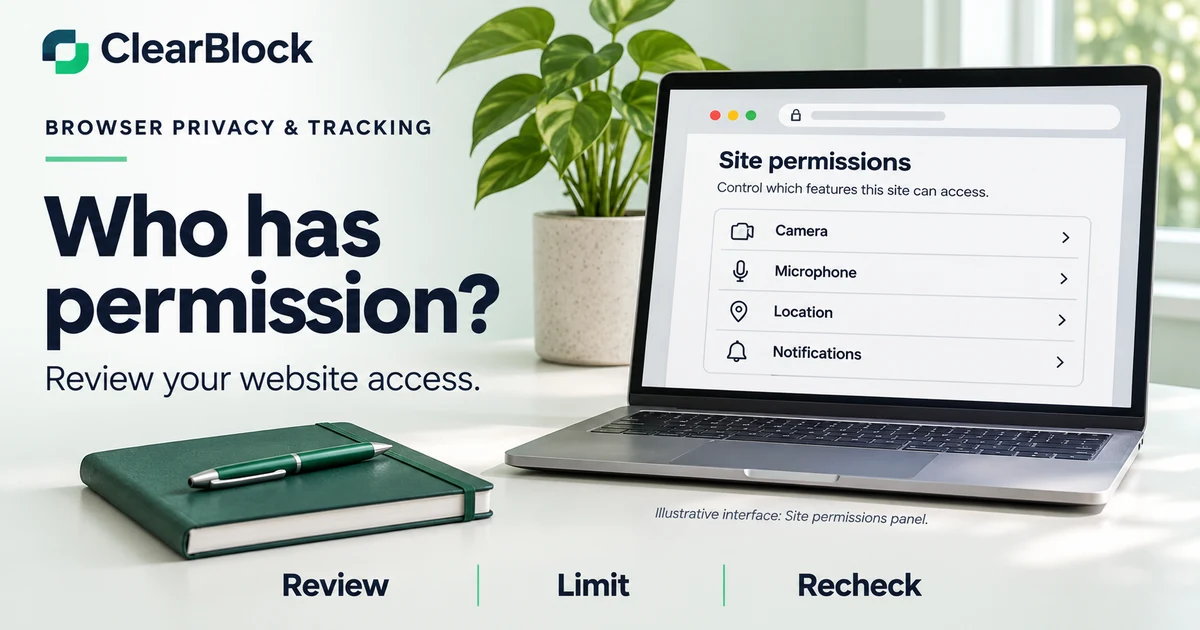
Du kannst die Kamera-, Mikrofon-, Standort- und Benachrichtigungsberechtigungen einer Website prüfen, ohne deinen gesamten Browserverlauf zu löschen. Beginne in den eigenen Website-Steuerelementen oder den Berechtigungseinstellungen des Browsers, identifiziere die richtige Website und ändere nur den Zugriff, den sie nicht mehr haben soll.
Dieser Leitfaden erklärt, wie du diese Prüfung praktisch durchführst, warum Berechtigungen des Betriebssystems eine separate Ebene sind und worauf du achten solltest, wenn eine nützliche Funktion plötzlich nicht mehr funktioniert. Berechtigungssteuerungen sind nur ein Teil des Datenschutzes: Sie ersetzen weder Cookie-Auswahlen, Kontoeinstellungen noch Schutz vor jeder Form von Tracking.
Was eine Website-Berechtigung bedeutet
Eine Berechtigung ist eine vom Browser verwaltete Entscheidung darüber, ob eine Website eine bestimmte Funktion nutzen darf. Eine Videokonferenz kann nach Kamera und Mikrofon fragen; eine Kartenseite kann den Standort anfordern; ein Dienst kann um Erlaubnis bitten, Benachrichtigungen zu senden.
Die Entscheidung gilt für einen bestimmten Kontext und ist kein allgemeines Zertifikat dafür, dass die Website vertrauenswürdig ist. Lies den Hostnamen und überlege, welche Aufgabe du gerade gestartet hast. Eine Kameraanfrage während eines Meetings ist etwas anderes als eine unerklärliche Anfrage beim Lesen eines Artikels.
Einige Entscheidungen können nur vorübergehend gelten, andere werden gespeichert. Die Optionen hängen vom Browser, der Funktion und der installierten Version ab. Lies die eigentliche Eingabeaufforderung, statt anzunehmen, dass jeder Zulassen-Button dieselbe Zugriffsdauer gewährt.
Beginne mit der Website, die du nutzt
Öffne die gewünschte Website direkt und prüfe die Steuerelemente neben der Adressleiste. Browser bieten dort häufig ein Info- oder Einstellungsfeld für die Website an. Nutze diese Browser-Steuerelemente statt eines Buttons innerhalb der Website, der vorgibt, alle Berechtigungen zu verwalten.
Prüfe den Hostnamen, bevor du etwas änderst. Ein Kontodienst, ein Meeting-Anbieter und die Hauptseite eines Publishers können unterschiedliche Adressen verwenden. Eine Änderung für eine Adresse gilt nicht automatisch für einen anderen Dienst, nur weil die Seiten dieselbe Marke tragen.
Speichere unvollständige Arbeit, bevor du die Seite neu lädst. Berechtigungsänderungen benötigen möglicherweise eine neue Anfrage oder ein Neuladen, damit sie im Ablauf wirksam werden, und ein Aktualisieren kann einen Entwurf verwerfen oder ein Gespräch unterbrechen. Nimm die Änderung an einem sinnvollen Haltepunkt vor.
Gespeicherte Berechtigungen in Chrome prüfen
Öffne in Chrome auf dem Desktop die Einstellungen und suche unter Datenschutz und Sicherheit nach Website-Einstellungen. Dort kannst du eine bestimmte Funktion prüfen oder die gespeicherten Berechtigungen einer Website finden. Googles aktueller Leitfaden zu den Website-Einstellungen beschreibt auch, wie du über die Steuerelemente neben der Adressleiste die Auswahl einer Website änderst.
Suche den Eintrag der richtigen Website und prüfe den aktuellen Status der Berechtigung, die du ändern möchtest. Die Menübezeichnungen können sich ändern, also nutze die offiziellen Anweisungen am Ende, falls deine Version anders aussieht. Setze nicht einfach alle Kategorien zurück, nur weil eine Berechtigung Aufmerksamkeit braucht.
Nachdem du etwas geändert hast, kehre zur Website zurück und teste die konkrete Aufgabe, wenn es sicher ist. Wenn du eine gespeicherte Erlaubnis entfernst, kann die Website erneut nachfragen oder gemäß dem neuen Status blockiert werden. Lies dieses Ergebnis, bevor du weitere Änderungen vornimmst.
Gespeicherte Berechtigungen in Edge prüfen
In Edge nutzt du Einstellungen und den Bereich Websiteberechtigungen, um die Website oder Funktion zu prüfen. Microsofts aktuelle Windows-Hinweise verweisen innerhalb der Datenschutzeinstellungen des Browsers auf Websiteberechtigungen und Alle Websites, um einzelne Websites zu prüfen.
Wähle die richtige Website aus und prüfe nur die Berechtigung, die du ändern möchtest. Bei Kamera- und Mikrofonzugriff unter Windows kann das Betriebssystem zusätzlich steuern, ob der Browser die Hardware verwenden darf. Eine Erlaubnis auf Website-Ebene ist nicht die einzige Voraussetzung.
Wenn der Browser von einer Organisation verwaltet wird, können einige Einstellungen eingeschränkt sein. Frage den Administrator nach einer benötigten Arbeitsfunktion, statt zu versuchen, die Richtlinie zu umgehen. Notiere die angezeigte Einschränkung, damit die Anfrage konkret ist.
Kamerazugriff: Berechtigung an eine Aufgabe knüpfen
Eine Kameraberechtigung ist nützlich, wenn du bewusst an einem Videoanruf teilnimmst oder über eine vertrauenswürdige Website ein Bild aufnimmst. Prüfe, ob du den Dienst noch nutzt und ob der gespeicherte Zugriff noch passt. Eine alte Meeting-Website muss nicht in deiner erlaubten Liste bleiben, nur weil du sie einmal verwendet hast.
Wenn ein Browser eine temporäre Option anbietet, die zur Aufgabe passt, überlege vor dem Auswählen, wie weit diese reicht, bevor du eine dauerhafte Erlaubnis vergibst. Die beste Wahl hängt davon ab, wie du den Dienst nutzt. Du musst keine unnötigen Berechtigungen erteilen, damit die Kamera verfügbar ist.
Wenn die Kamera nach einer Prüfung nicht funktioniert, prüfe zuerst das ausgewählte Gerät der Website und die Browserberechtigung, dann die Steuerung des Betriebssystems. Schwäche nicht sofort den Werbeblocker oder die Cookie-Einstellungen ab, nur weil der Hardwarezugriff Probleme macht.
Mikrofonzugriff: Berechtigung und Stummschaltung trennen
Ein Mikrofon kann erlaubt sein, während ein Meeting stummgeschaltet ist, und es kann blockiert sein, selbst wenn das Mikrofonsymbol auf der Seite bereit wirkt. Das sind unterschiedliche Steuerelemente. Lies den Berechtigungsstatus des Browsers zusammen mit den Audioeinstellungen der Website.
Prüfe Dienste, die du nicht mehr nutzt, und entferne unnötig gespeicherte Zugriffe. Für einen Dienst, den du regelmäßig verwendest, behalte nur den Zugriff, der für den vorgesehenen Zweck nötig ist. Für eine reine Textaufgabe sollte nicht automatisch Mikrofonzugriff nötig sein.
Teste bei der Fehlersuche mit einer harmlosen lokalen Prüfung oder der normalen Gerätevorschau des Dienstes, statt private Gespräche aufzuzeichnen. Wenn sich ein Headset oder Eingabegerät geändert hat, prüfe diese Auswahl getrennt von der Berechtigungsentscheidung.
Standortzugriff: Wähle die Informationen, die du teilen möchtest
Standortberechtigungen können eine gezielte Aufgabe unterstützen, etwa Services in der Nähe zu finden. Entscheide, ob diese Aufgabe die Standortfunktion des Browsers wirklich braucht oder ob die manuelle Eingabe von Ort oder Postleitzahl ausreicht. Wähle je nach Service und deiner Präferenz.
Das Blockieren der Standortberechtigung macht dich für die Website nicht unsichtbar. Sie kann deinen ungefähren Standort weiterhin aus anderen Informationen ableiten, und in einem Konto kann bereits eine von dir angegebene Adresse hinterlegt sein. Die Berechtigung betrifft eine bestimmte Funktion, nicht jedes mögliche Standortsignal.
Prüfe sowohl die Browser- als auch die Geräteeinstellungen, wenn Standort tatsächlich nötig ist, aber nicht verfügbar. Microsofts Hinweise zum Standort erklären, dass Einstellungen des Betriebssystems den Zugriff von Edge beeinflussen können. Vermeide es, mehrere Datenschutzeinstellungen auf einmal zu ändern, bevor du weißt, welche davon relevant ist.
Benachrichtigungen: alte Freigaben prüfen
Eine Berechtigung für Benachrichtigungen ist etwas anderes als ein Popup auf einer Seite. Wenn dir eine unbekannte Website Desktop-Benachrichtigungen sendet, prüfe in den Browsereinstellungen die zugelassenen Benachrichtigungsseiten und schließe nicht nur den aktuellen Tab. Eine bereits gespeicherte Freigabe kann die relevante Einstellung sein.
Behalte Benachrichtigungen für Dienste, bei denen die Hinweise nützlich sind, und entferne unerwünschte Freigaben über die Browser-Einstellungen. Klicke nicht auf eine alarmierende Benachrichtigung, um zu der angeblichen Sicherheitsreparaturseite zu gelangen. Öffne die Browser-Steuerung unabhängig davon und identifiziere dort die Quelle.
Die unterstützten Steuerungen von ClearBlock für neue Benachrichtigungsanfragen sind kein Ersatz dafür, bereits erteilte Berechtigungen zu widerrufen. Siehe die Anleitung zu Benachrichtigungsaufforderungen für diesen Unterschied und praktische nächste Schritte.
Berechtigungen sind keine Cookie-Einwilligung
Wenn du das Mikrofon erlaubst, ist das keine allgemeine Entscheidung über Werbe-Cookies. Wenn du optionale Cookies ablehnst, wird der Kamerazugriff dadurch nicht automatisch widerrufen. Behandle jedes Dialogfeld nach seinem Zweck und gehe nicht davon aus, dass eine Datenschutzaktion alle Browser-Einstellungen aktualisiert.
Ebenso löscht das Blockieren von Benachrichtigungen weder ein Konto noch widerruft es ein E-Mail-Newsletter-Abo. Nutze für diese getrennten Aufgaben den Kontobereich des Dienstes oder den Abmeldeprozess. So vermeidest du, immer wieder eine Browsereinstellung zu ändern, die das gewünschte Ergebnis gar nicht bewirken kann.
Zu einer früheren Cookie-Entscheidung auf der Website lies wie du die Cookie-Einwilligung nach dem Akzeptieren änderst. Halte das Ziel klar, bevor du Websitedaten löschst oder Berechtigungen zurücksetzt.
Warum das Löschen aller Browserdaten meist zu weit geht
Wenn du nur möchtest, dass eine Website eine Funktion nicht mehr nutzt, beginne mit genau dieser Berechtigung. Eine umfassende Bereinigung kann dich abmelden, nützliche Einstellungen entfernen oder je nach gewählten Optionen mehrere Aspekte der Browserumgebung auf einmal ändern.
Lies Bestätigungsfenster aufmerksam. Eine Schaltfläche, die Berechtigungen zurücksetzt, und eine Schaltfläche, die gespeicherte Daten löscht, können unterschiedliche Folgen haben. Leite die Wirkung nicht allein aus dem Wort Zurücksetzen ab; prüfe, was der Browser aktuell ändern wird.
Eine gezielte Änderung lässt sich auch leichter rückgängig machen. Wenn du die Funktion später bewusst wieder brauchst, kannst du die konkrete Berechtigung erneut prüfen, statt nach einem umfassenden Zurücksetzen eine ganze Reihe von Browsereinstellungen wiederherstellen zu müssen.
Ein zehnminütiger Berechtigungs-Check
- Öffne das Browser-Profil, das du normalerweise verwendest.
- Prüfe gespeicherte Kamera- und Mikrofonfreigaben für Dienste, die du kennst.
- Prüfe den Standortzugriff und entferne Einträge, die du nicht mehr brauchst.
- Prüfe die Liste zugelassener Benachrichtigungen auf unerwünschte oder unbekannte Websites.
- Ändere jeweils nur eine relevante Berechtigung und lies die Bestätigung.
- Teste wichtige Dienste danach zu einem Zeitpunkt, an dem eine Unterbrechung unkritisch ist.
- Notiere dir kurz jede Ausnahme, die du für eine regelmäßige Aufgabe brauchst.
Du musst daraus keine wiederkehrende technische Prüfung machen. Eine Kontrolle nach einer unbekannten Aufforderung, einem nicht mehr genutzten Dienst oder unerwünschten Benachrichtigungen kann ausreichen, um das akute Problem zu lösen. Wähle eine Routine, die du verstehst und beibehalten kannst.
Wenn eine nützliche Website nicht mehr funktioniert
Identifiziere zuerst die fehlgeschlagene Aufgabe. Ein Videomeeting ohne Ton erfordert andere Prüfungen als ein Artikelmenü, das sich nicht öffnen lässt. Lies die genaue Browsermeldung und bestätige die Website-Berechtigung, bevor du andere Einstellungen änderst.
Wenn eine Berechtigung erlaubt ist, die Hardware aber nicht verfügbar bleibt, prüfe den Zugriff des Betriebssystems, das ausgewählte Gerät und mögliche Richtlinien deiner Organisation. Microsoft beschreibt diese Punkte als getrennte Ebenen beim Medienzugriff. Ein Wechsel des Browsers allein kann nicht jedes Geräte- oder Treiberproblem lösen.
Wenn du stattdessen eine Wechselwirkung mit einer Erweiterung vermutest, mache einen gezielten Vergleich und stelle danach den ursprünglichen Zustand wieder her. Nutze den Fehlerbehebungsleitfaden der ClearBlock-Website ohne anzunehmen, dass das Anhalten der Filterung eine Hardwareberechtigung gewährt.
Was diese Prüfung nicht garantiert
Das Entfernen unnötiger Berechtigungen verringert bestimmte Zugriffsmöglichkeiten, ist aber keine Garantie gegen jede Form von Tracking. Cookies, Kontonutzung und Browsermerkmale sind separate Themen. Lies den Leitfaden zum Fingerprinting für ein Beispiel.
Es löscht auch keine Informationen, die bereits an einen Dienst gesendet wurden. Wenn du gespeicherte Kontodaten verwalten möchtest, nutze die Datenschutzeinstellungen der Organisation oder kontaktiere den entsprechenden Prozess. Eine lokale Änderung der Berechtigung betrifft zukünftige Zugriffe innerhalb ihres Geltungsbereichs.
Ein VPN oder ein Werbeblocker ersetzt diese Prüfung nicht automatisch. Sieh dir Tracking-Schutz vs. VPN den Unterschied zwischen Netzwerk- und Browser-Datenschutzebenen an.
Häufig gestellte Fragen
Kann ich eine Berechtigung widerrufen, ohne das Konto zu löschen?
Ja, die Steuerung von Browserberechtigungen und das Löschen eines Kontos sind getrennte Aufgaben. Die Website kann die betreffende Funktion verlieren, während das Konto bestehen bleibt.
Warum funktioniert ein erlaubtes Mikrofon trotzdem nicht?
Prüfe den Stummschaltstatus der Website, die ausgewählte Eingabe, die Berechtigung im Betriebssystem und mögliche verwaltete Richtlinien. Die Erlaubnis im Browser ist nur ein Teil des Ablaufs.
Stoppt das Blockieren von Standort alle Rückschlüsse auf den Standort?
Nein. Es steuert eine bestimmte Berechtigung, nicht jedes Signal, das eine Website verwenden kann, oder Informationen, die du selbst angegeben hast.
Offizielle Anleitungen und verwandte Hilfe
Sieh dir Googles Leitfaden zu Website-Berechtigungen, Microsofts Hinweise zu Kamera und Mikrofon und Edge-Erklärung zum Datenschutz bei Standortzugriff. Mehr entdecken Browser-Privatsphäre- und Tracking-Anleitungen für praktische Hilfe.
Bereit, es auszuprobieren?
Entdecke die ClearBlock-Funktionen für Chrome und Edge.
ClearBlock entdecken →