
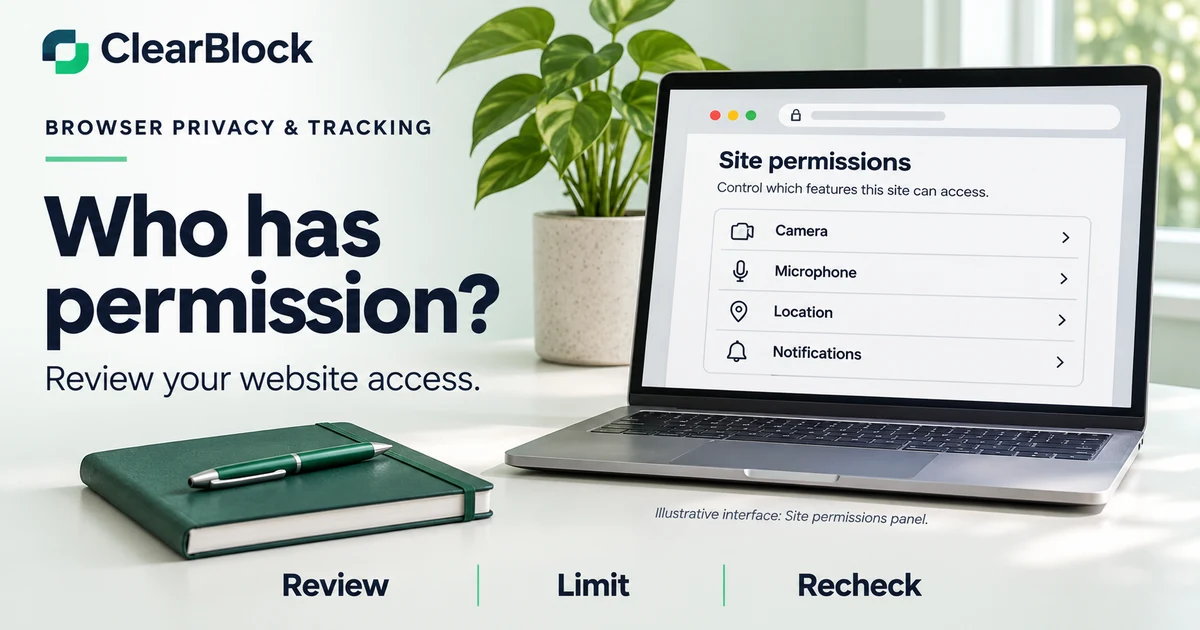
Vous pouvez vérifier les autorisations de caméra, de microphone, de localisation et de notifications d’un site sans supprimer tout votre historique de navigation. Commencez par les commandes du navigateur propres au site ou les paramètres d’autorisation, identifiez le bon site et ne modifiez que les accès que vous ne souhaitez plus lui accorder.
Ce guide vous explique comment procéder concrètement, pourquoi les autorisations du système d’exploitation constituent un niveau distinct et quels points vérifier lorsqu’une fonction utile cesse de fonctionner. La gestion des autorisations n’est qu’un volet de la confidentialité : elle ne remplace ni les choix relatifs aux cookies, ni les paramètres de compte, ni les protections contre toutes les formes de suivi.
Ce que signifie une autorisation de site
Une autorisation est une décision gérée par le navigateur qui détermine si un site peut utiliser une fonctionnalité donnée. Une visioconférence peut demander l’accès à la caméra et au microphone ; un site de cartographie, à votre position ; un service, l’autorisation d’envoyer des notifications.
Cette décision concerne un contexte précis : elle ne constitue pas une garantie générale de fiabilité du site. Lisez le nom d’hôte et tenez compte de l’action que vous avez lancée. Une demande d’accès à la caméra pendant une réunion n’a pas le même sens qu’une demande inexpliquée pendant la lecture d’un article.
Certains choix peuvent être temporaires, tandis que d’autres peuvent être mémorisés. Les options dépendent du navigateur, de la fonctionnalité et de la version installée. Lisez la demande affichée au lieu de supposer que tous les boutons d’autorisation accordent un accès de même durée.
Commencez par le site que vous utilisez
Ouvrez directement le site souhaité et examinez les commandes à côté de la barre d’adresse. Les navigateurs y proposent généralement un panneau d’informations ou de paramètres du site. Utilisez ces commandes du navigateur plutôt qu’un bouton intégré à une page web qui prétend gérer toutes vos autorisations.
Vérifiez le nom d’hôte avant toute modification. Un service de compte, une plateforme de réunion et la page principale d’un éditeur peuvent utiliser des adresses différentes. Ne supposez pas qu’une modification apportée pour une adresse s’applique à un autre service simplement parce que les pages portent la même marque.
Enregistrez votre travail en cours avant de recharger la page. Une modification d’autorisation peut nécessiter une nouvelle demande ou un rechargement pour prendre effet, et l’actualisation peut effacer un brouillon ou interrompre un appel. Faites la modification à un moment où vous pouvez interrompre votre activité.
Vérifier les autorisations enregistrées dans Chrome
Dans Chrome sur ordinateur, ouvrez les paramètres, puis recherchez les paramètres des sites dans la rubrique consacrée à la confidentialité et à la sécurité. Vous pouvez examiner une fonctionnalité précise ou retrouver les autorisations enregistrées pour un site. Le guide actuel de Google sur les paramètres des sites explique aussi comment utiliser les commandes à côté de l’adresse pour modifier les choix d’un site.
Recherchez l’entrée correspondant au site concerné et vérifiez l’état actuel de l’autorisation que vous souhaitez modifier. Les intitulés des menus peuvent évoluer : consultez les instructions officielles accessibles en fin de guide si votre version est différente. Ne réinitialisez pas toutes les catégories simplement parce qu’une seule autorisation nécessite votre attention.
Après une modification, retournez sur le site et testez la tâche concernée lorsque vous pouvez le faire sans risque. Si vous supprimez une autorisation mémorisée, le site peut devoir la demander à nouveau ou l’accès peut être bloqué selon le nouveau réglage. Vérifiez le résultat avant d’apporter d’autres modifications.
Vérifier les autorisations enregistrées dans Edge
Dans Edge, ouvrez les paramètres, puis la section des autorisations des sites pour examiner le site ou la fonctionnalité concernés. Les instructions actuelles de Microsoft pour Windows renvoient aux autorisations des sites et à la liste de tous les sites, dans les paramètres de confidentialité du navigateur, pour vérifier chaque site individuellement.
Sélectionnez le bon site et examinez uniquement l’autorisation que vous souhaitez modifier. Pour l’accès à la caméra et au microphone sous Windows, n’oubliez pas que le système d’exploitation peut décider séparément si le navigateur est autorisé à utiliser le matériel. L’autorisation accordée au site n’est donc pas la seule condition.
Si le navigateur est géré par une organisation, certains paramètres peuvent être restreints. Contactez l’administrateur au sujet d’une fonctionnalité nécessaire à votre travail plutôt que de tenter de contourner les règles. Notez la restriction affichée pour formuler une demande précise.
Accès à la caméra : reliez l’autorisation à une tâche
L’accès à la caméra est utile lorsque vous choisissez de rejoindre un appel vidéo ou de prendre une photo sur un site de confiance. Vérifiez si vous utilisez encore le service et si l’accès mémorisé reste pertinent. Un ancien site de réunion n’a pas à rester dans votre liste de sites autorisés simplement parce que vous l’avez utilisé une fois.
Lorsque le navigateur propose une option temporaire adaptée à votre tâche, examinez sa portée avant de choisir une autorisation durable. Le meilleur choix dépend de votre utilisation du service. Vous n’avez pas besoin d’accorder des autorisations sans rapport avec la caméra pour pouvoir l’utiliser.
Si la caméra ne fonctionne plus après cette vérification, contrôlez d’abord l’appareil sélectionné sur le site et l’autorisation du navigateur, puis le réglage du système d’exploitation. Ne réduisez pas d’emblée le blocage des publicités ou les restrictions sur les cookies pour résoudre un problème d’accès au matériel.
Accès au microphone : distinguez autorisation et coupure du son
L’accès au microphone peut être autorisé alors que votre micro est coupé dans une réunion, et bloqué alors que l’icône du microphone sur la page semble indiquer qu’il est prêt. Il s’agit de commandes distinctes. Vérifiez l’état de l’autorisation dans le navigateur ainsi que les paramètres audio du site.
Passez en revue les services que vous n’utilisez plus et supprimez les accès mémorisés inutiles. Pour un service que vous utilisez régulièrement, ne conservez que les accès nécessaires à sa fonction prévue. Une tâche uniquement textuelle ne devrait pas nécessiter automatiquement l’accès au microphone.
Pour résoudre un problème, faites un test local sans contenu sensible ou utilisez l’aperçu habituel des périphériques proposé par le service, plutôt que d’enregistrer des conversations privées. Si vous avez changé de casque ou de périphérique d’entrée, vérifiez sa sélection séparément de l’autorisation d’accès.
Accès à la localisation : choisissez les informations que vous souhaitez partager
L’autorisation de localisation peut être utile pour une tâche précise, comme trouver des services à proximité. Déterminez si cette tâche nécessite la géolocalisation du navigateur ou s’il suffit de saisir une ville ou un code postal. Choisissez selon le service et vos préférences.
Bloquer l’autorisation de localisation ne vous rend pas invisible aux yeux du site. Celui-ci peut encore déduire votre zone géographique approximative à partir d’autres informations, et votre compte peut déjà contenir une adresse que vous avez fournie. Cette autorisation concerne une fonctionnalité précise, pas toutes les sources possibles d’informations de localisation.
Si la localisation est réellement nécessaire mais indisponible, vérifiez les paramètres du navigateur et de l’appareil. La documentation de Microsoft sur la localisation explique que les réglages du système d’exploitation peuvent affecter l’accès d’Edge à votre position. Évitez de modifier plusieurs niveaux de confidentialité à la fois avant d’avoir identifié celui qui est en cause.
Notifications : vérifiez les anciennes autorisations
L’autorisation d’envoyer des notifications est distincte des fenêtres pop-up d’une page. Si un site inconnu vous envoie des alertes sur le bureau, vérifiez les sites autorisés à envoyer des notifications dans le navigateur plutôt que de simplement fermer l’onglet ouvert. Une autorisation enregistrée auparavant peut être en cause.
Conservez les notifications des services dont les alertes vous sont utiles et supprimez les autorisations indésirables dans les paramètres du navigateur. Ne cliquez pas sur une notification alarmante pour accéder à une prétendue page de dépannage de sécurité. Ouvrez directement les paramètres du navigateur et identifiez-y la source.
Les options proposées par ClearBlock pour les nouvelles demandes de notifications ne remplacent pas la révocation des autorisations déjà accordées. Consultez le guide des demandes de notifications pour comprendre cette distinction et savoir comment procéder.
Les autorisations ne sont pas le consentement aux cookies
Autoriser le microphone n’exprime pas un choix général concernant les cookies publicitaires. Refuser les cookies facultatifs ne révoque pas automatiquement l’accès à la caméra. Abordez chaque panneau selon son rôle, sans supposer qu’une seule action de confidentialité met à jour toutes les préférences du navigateur.
De même, bloquer les notifications ne supprime pas un compte et ne vous désabonne pas d’une newsletter. Pour ces démarches distinctes, utilisez les options de gestion du compte ou de désabonnement du service. Vous éviterez ainsi de modifier à répétition un réglage du navigateur qui ne peut pas produire le résultat souhaité.
Pour revenir sur un choix concernant les cookies d’un site, consultez comment modifier votre consentement aux cookies après les avoir acceptés. Gardez votre objectif en tête avant de supprimer les données du site ou de réinitialiser les autorisations.
Pourquoi effacer toutes les données du navigateur est souvent excessif
Si votre seul objectif est d’empêcher un site d’utiliser une fonctionnalité, commencez par l’autorisation correspondante. Selon les options choisies, un nettoyage général peut vous déconnecter, supprimer des préférences utiles ou modifier plusieurs aspects de votre navigation à la fois.
Lisez attentivement les écrans de confirmation. Un bouton qui réinitialise les autorisations et un bouton qui supprime les données enregistrées peuvent avoir des effets différents. Ne vous fiez pas au seul mot « Réinitialiser » : vérifiez les modifications annoncées par le navigateur que vous utilisez.
Une modification ciblée est aussi plus facile à annuler. Si vous avez de nouveau besoin de la fonctionnalité, vous pourrez revoir l’autorisation concernée plutôt que de reconstituer tout un ensemble de préférences après une réinitialisation générale.
Vérifiez vos autorisations en dix minutes
- Ouvrez le profil de navigateur que vous utilisez habituellement.
- Passez en revue les autorisations d’accès à la caméra et au microphone accordées aux services que vous reconnaissez.
- Vérifiez les autorisations de localisation et supprimez celles dont vous n’avez plus besoin.
- Vérifiez si la liste des sites autorisés à envoyer des notifications contient des sites indésirables ou inconnus.
- Modifiez une seule autorisation concernée à la fois et lisez le message de confirmation.
- Testez ensuite les services importants, à un moment où une interruption ne pose pas de problème.
- Notez brièvement toute exception nécessaire à une tâche régulière.
Inutile d’en faire un audit technique récurrent. Une vérification après une demande inhabituelle, l’abandon d’un service ou des alertes indésirables peut suffire à résoudre le problème immédiat. Adoptez une routine que vous comprenez et pouvez maintenir.
Quand un site utile ne fonctionne plus
Identifiez d’abord ce qui ne fonctionne pas. Une visioconférence sans son n’appelle pas les mêmes vérifications qu’un menu d’article qui ne s’ouvre pas. Lisez le message exact du navigateur et vérifiez l’autorisation du site avant de modifier des réglages sans rapport.
Si une autorisation est accordée, mais que le matériel reste indisponible, vérifiez les autorisations du système d’exploitation, le périphérique sélectionné et les éventuelles règles de votre organisation. Microsoft décrit ces éléments comme des niveaux distincts d’accès aux périphériques audio et vidéo. Changer de navigateur ne suffit pas à résoudre tous les problèmes de périphérique ou de pilote.
Si vous soupçonnez plutôt une interaction avec une extension, effectuez un test comparatif ciblé, puis rétablissez l’état initial. Consultez le guide de dépannage des sites web de ClearBlock sans supposer que la mise en pause du filtrage accordera une autorisation d’accès au matériel.
Ce que cette vérification ne garantit pas
Supprimer les autorisations inutiles réduit certaines possibilités d’accès, mais ne garantit pas une protection contre toutes les formes de suivi. Les cookies, l’activité du compte et les caractéristiques du navigateur sont des sujets distincts. Consultez le guide sur l’empreinte numérique du navigateur pour en découvrir un exemple.
Cette vérification n’efface pas non plus les informations déjà transmises à un service. Pour gérer les données de compte conservées, utilisez les paramètres de confidentialité de l’organisation ou sa procédure de contact. Une modification locale des autorisations concerne les futurs accès aux fonctionnalités, dans les limites de son champ d’application.
Un VPN ou un bloqueur de publicités ne remplace pas automatiquement cette vérification. Consultez le guide comparant la protection contre le pistage et les VPN pour comprendre la différence entre la confidentialité au niveau du réseau et celle au niveau du navigateur.
Questions fréquentes
Puis-je révoquer une autorisation sans supprimer le compte ?
Oui, la gestion des autorisations du navigateur et la suppression du compte sont deux opérations distinctes. Le site peut perdre l’accès à la fonctionnalité concernée sans que le compte soit supprimé.
Pourquoi le microphone ne fonctionne-t-il toujours pas alors que son accès est autorisé ?
Vérifiez si le microphone est coupé sur le site, l’entrée audio sélectionnée, l’autorisation du système d’exploitation et les éventuelles règles de votre organisation. L’autorisation du navigateur n’est qu’un élément du fonctionnement.
Bloquer la localisation empêche-t-il toute déduction de ma position ?
Non. Ce blocage contrôle une autorisation précise, mais pas tous les indices qu’un site peut utiliser ni les informations que vous avez vous-même fournies.
Instructions officielles et aide complémentaire
Consultez le guide de Google sur les autorisations des sites, les instructions de Microsoft sur la caméra et le microphone et les explications d’Edge sur la confidentialité de la localisation. Découvrez d’autres Guides sur la confidentialité et le suivi dans les navigateurs pour obtenir une aide pratique.
Envie d’essayer ?
Découvrez les fonctionnalités de ClearBlock pour Chrome et Edge.
Découvrir ClearBlock →